PR|この記事にはアフィリエイト広告(A8.net)が含まれます。
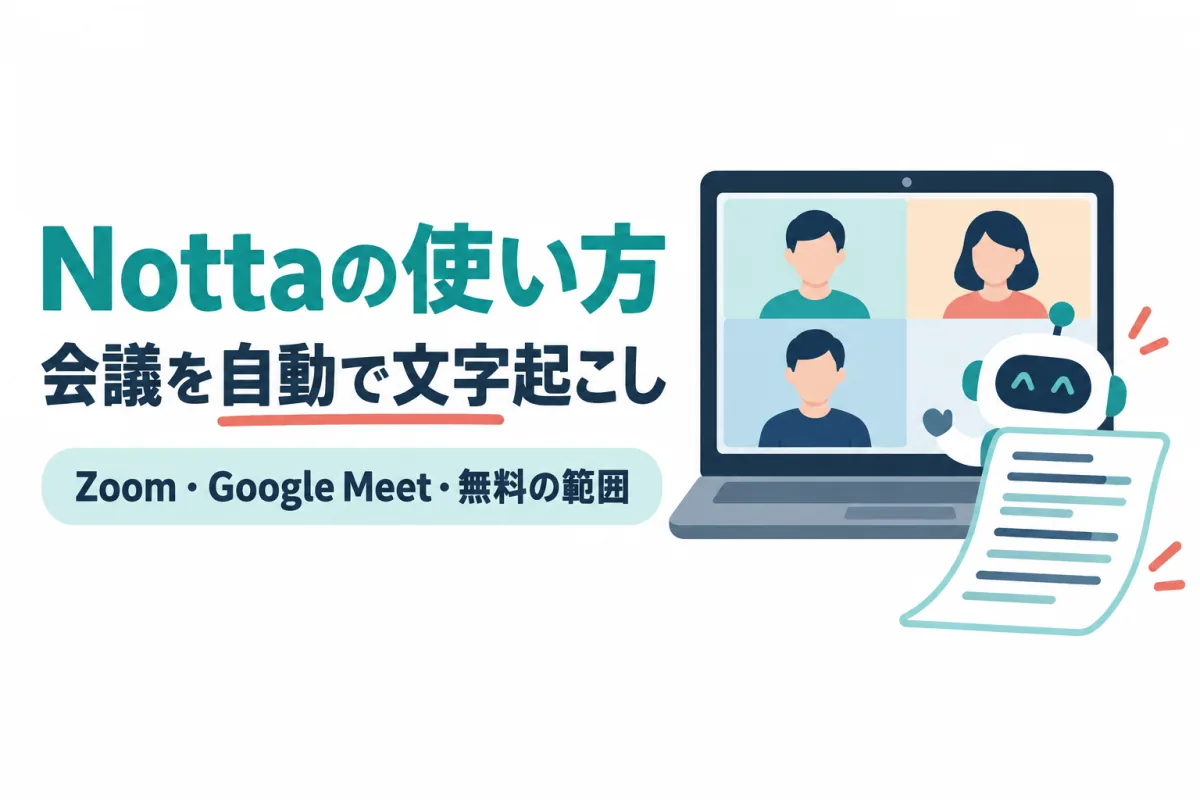
Zoomで会議をしながらメモを取ると、話を聞き逃してしまう。Nottaに登録してみたものの、Google Meetの会議にどうやって参加させるのか、無料のままで1時間の会議を文字にできるのかが分からない。この記事では、NottaをZoom・Google Meetの会議につなぐ手順と、無料プランで試せる範囲をまとめます。
- NottaはZoom・Google Meet・Teams・Webexの会議に「Notta Bot」を参加させて、録音とリアルタイムの文字起こしをします。会議URLを貼る手動の招待とカレンダー連携の自動参加は、無料のフリープランでも使えます。
- フリープランは1回3分・月120分までなので、30分や1時間の会議を通しで文字にするなら、1回5時間・月1,800分まで使えるプレミアム(月払い1,980円、税込)以上が必要です。
- 待機室やロビーのある会議では、Botの入室にホストの承認が要り、5分以内に承認されないとBotは退出します。Zoomでは録画の承認も必要です。
プレミアムとビジネスの違いや、年払いにした場合の金額を先に知りたい方は、次の記事を読んでいただくと、プランごとの上限と選び方が分かります。
30分を超える会議を毎週文字起こししたい人は、Nottaのプレミアム以上が候補です。料金と申込みは公式サイトで確認できます(PR)。

情報確認日:2026年10月12日
Nottaの公式ヘルプセンターと料金ページの説明をまとめた解説です。
| プラン | 料金(税込) | 1回の文字起こし | 月の文字起こし時間 | 会議へのBot参加・録画 | 向いている人 | 公式サイト |
|---|---|---|---|---|---|---|
| フリー | 0円 | 3分まで | 120分 | 手動招待・カレンダー連携の自動参加 | 短い会議で操作と精度を試したい人 | 無料で始める(PR) |
| プレミアム | 月払い1,980円/年払い14,220円 | 5時間まで | 1,800分 | 上記+主催するZoomへの自動追加 | ひとりで会議を通しで文字起こししたい人 | 料金を見る(PR) |
| ビジネス | 1アカウント月払い4,180円/年払い30,096円 | 5時間まで | 無制限 | 上記+Web会議の録画 | チームで記録を共有したい人、月30時間を超える人 | 料金を見る(PR) |
NottaでZoom・Google Meetを文字起こしする仕組みは?
Nottaは、会議に「Notta Bot」という記録用の参加者を送り込み、会議の音声を録音しながら文字にします。自分のパソコンで録音ソフトを動かし続ける必要はなく、Botが会議に入っている間、Nottaの画面に文字起こしが少しずつ表示されます。
公式ヘルプによると、対応している会議サービスはZoom・Microsoft Teams・Google Meet・Webexの4つです。Botを招待する機能は全プランで使え、操作はNottaのWeb版とモバイルアプリのどちらからでも可能です。会議が終わると、録音データと文字起こし結果はNottaのワークスペースに保存され、後から確認・編集・共有できます。
Botは「Notta Bot」という名前の参加者として会議に入るため、ほかの参加者も記録中だと気づけます。社外の人がいる会議では、録音して文字起こしすることを始める前に伝えておくと、承認の場面でも話が早く進むはずです。
会議にNotta Botを入れる方法は3つ。どれを使う?
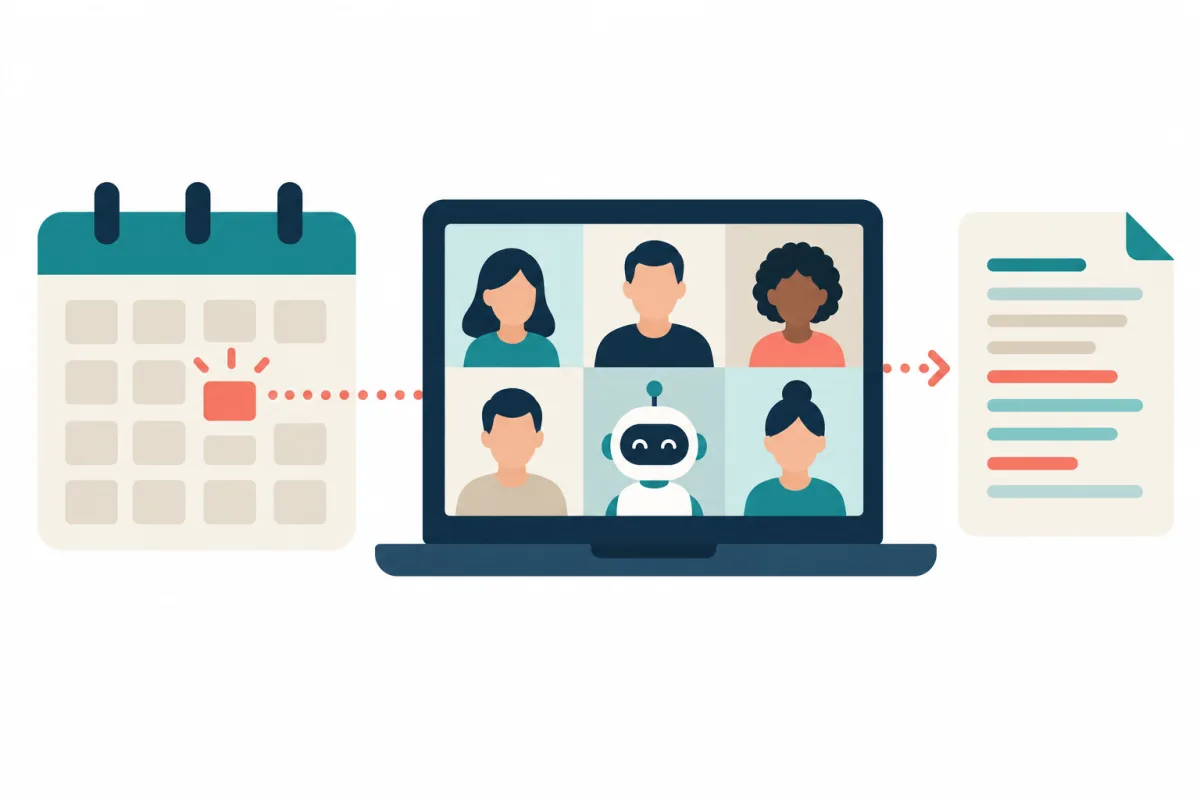
Botの入れ方は、会議URLを貼る手動の招待、カレンダー連携による自動参加、Zoom連携による自動追加の3通りです。公式ヘルプの比較をもとに、対象のプランと会議の違いを表にしました。
| 方法 | 使えるプラン | 対象の会議 | 手間 |
|---|---|---|---|
| 会議URLで手動招待 | 全プラン | Zoom・Google Meet・Teams・Webex。ホストでもゲストでもよい | 会議のたびにURLを貼る。事前の設定は不要 |
| カレンダー連携で自動参加 | 全プラン | GoogleカレンダーかOutlookカレンダーにある、会議URL入りの予定。ホストでもゲストでもよい | 最初にカレンダーを連携し、予定ごとに自動参加をオンにする |
| Zoom連携で自動追加 | プレミアム・ビジネス・エンタープライズ | 連携したZoomアカウントで自分がホストとして始めるZoomミーティングだけ | 最初に一度設定すれば、会議を始めるだけでBotが参加を試みる |
筆者の提案としては、まず手動の招待で1回試し、Botの承認や文字起こしの流れを確かめてから、カレンダー連携に進む順番が分かりやすいと思います。Google Meetの会議を自動で記録したいなら、Zoom連携の自動追加はGoogle Meetに対応していないため、カレンダー連携を選んでください。
会議URLを貼ってNotta Botを手動で招待する手順
手動の招待は、Zoom・Google Meetのどちらでも同じ画面から行います。Botが入れるのはホストが開始済みの会議だけで、始まる前の会議には参加できません。公式ヘルプにあるWeb版の手順は次のとおりです。
- ZoomかGoogle Meetの会議の招待URLをコピーしておきます。
- パソコンでNotta Web版にログインし、ホーム画面の中央にある「Web会議の文字起こし」をクリックします。
- 「発話言語」を会議で話す言語に合わせます。日本語と英語が混ざる会議なら、「1か国語」を「2か国語」に切り替えて2つの言語を選びます。
- 招待URLを貼り付けます。必要なら「オプション」で、Botの表示名、録音通知バナー、画面録画のオン・オフを設定します。
- 「文字起こしする」をクリックします。会議側でホストがBotの参加を承認すると、録音と文字起こしが始まります。
- 終えるときは、Nottaで文字起こし中のノートを開いて画面下部中央の「録音終了」を押すか、会議側でBotを退出させます。
フリープランでは、Botの表示名の変更と、録音通知バナーを非表示にする設定は使えません。画面録画を無効にした場合は、音声だけが録音されます。Botは、会議にほかの参加者がいなくなったときと、録音が最大5時間に達したときにも、自動で録音を止める仕組みです。
Googleカレンダー連携でGoogle Meet・Zoomに自動参加させる手順
毎回URLを貼るのが手間なら、カレンダー連携で予定ごとにBotを手配できます。Notta Web版でGoogleカレンダーかOutlookカレンダーを連携して使い、どのプランでも使える機能です。Zoom・Google Meet・Teams・WebexのURLが入った予定は、Nottaの中で「Web会議」として扱われます。
- Notta Web版でGoogleカレンダー(またはOutlookカレンダー)を連携します。
- 「Web会議の予定」を開くと、当日から2週間先までの予定が表示されます。
- 記録したい予定の「自動参加」トグルをオンにします。予定ごとに発話言語も変えられます。全体の設定は右上の歯車アイコンから開きます。
- 会議が始まるとNotta Botが自動で入室します。会議側で入室とレコーディングを許可すると、文字起こしが始まります。
- 会議の後、録音データは「ホーム」と「すべてのノート」から確認できます。
自動参加をオンにしていない会議でも、ホームの「今日の予定」か「Web会議の予定」から「会議の文字起こし」ボタンを押せば、進行中の会議へBotを呼べます。「今日の予定」でこのボタンが出るのは、予定にカーソルを合わせたときだけです。
終日の予定、終了時刻が夜中の0時の予定、日をまたぐ予定の3種類は同期されません。
これらの予定は「Web会議の予定」に出てこないので、自動参加を設定できません。会議の予定は開始と終了の時刻を入れて登録しておきます。
自分が主催するZoom会議に自動でBotを入れる設定(プレミアム以上)
Zoomで自分がホストの会議が多い人は、ZoomとNottaを連携すると、カレンダーに予定を入れなくても会議の開始と同時にBotが参加を試みます。この機能はプレミアム・ビジネス・エンタープライズで使え、フリープランでは使えません。
- Notta Web版の左下にある「連携とアプリ」をクリックし、Zoomの下の「連携する」から連携を済ませます。
- 右上の「プロフィール画像」から「設定」を開き、左側の「Notta Bot」を選びます。
- 「Zoomミーティングへの自動参加」のトグルをオンにします。
- 連携したZoomアカウントで会議を始めると、Botが参加を試みます。参加を許可し、録音の権限を与えます。
この自動追加は、自分がホストとして始めたZoomミーティングだけが対象です。ほかの人が主催する会議にゲストとして出る場合や、Google Meet・Teamsの会議では動かないので、カレンダー連携を組み合わせます。
Notta Botが会議に入れない・途中で止まるときに確かめること
Botが入れない原因の多くは、ホストの承認と会議側の設定です。公式ヘルプに書かれている条件を、確認する順にまとめました。
- ホストの承認:待機室やロビーがある会議では、ホストがBotの参加を承認する必要があります。5分以内に承認されないと、Botは自動で退出します。
- Zoomの録画承認:Zoomでは参加の承認に加えて録画の承認も必要で、この手順はホストでも省けません。
- Zoomのローカルレコーディング:外部参加者によるローカルレコーディングが有効になっている必要があります。自分がホストでない場合は、ホストに設定を確かめてもらいます。
- ウェビナー:ZoomウェビナーとWebexウェビナーには対応していません。
- 会議が始まっているか:Botが入れるのは、ホストが開始した進行中の会議だけです。
- Teams・Webexの場合:Teamsはログインが必要な会議に対応していません。Webexはパスコードを含む会議リンクだけに対応しています。
- 会社のポリシー:勤務先の設定によっては、上記以外にもBotが入れない会議があると公式ヘルプに書かれています。
録音が途中で止まった場合は、ほかの参加者が全員退出していないか、1回の録音が5時間に達していないかを見ます。フリープランでは1回の文字起こしが3分までなので、長い会議では次の章で説明する上限にも注意が必要です。
無料プランでどこまでできる?有料にする目安
フリープランでも、Zoom・Google Meetの会議にBotを入れる機能とカレンダー連携は使えます。ただし料金ページの案内では、フリープランの文字起こしは1回3分まで、月120分までです。公式ヘルプ「Notta料金プランの選び方」には、フリープランで1回3分を超えて連続録音すると、録音全体の文字起こし結果を確認できないと書かれています。
| 項目 | フリー | プレミアム | ビジネス |
|---|---|---|---|
| 会議の文字起こし(Bot) | 使える | 使える | 使える |
| 1回の文字起こし | 3分まで | 5時間まで | 5時間まで |
| 月の文字起こし時間 | 120分 | 1,800分 | 無制限 |
| AI要約 | 月10回 | 月100回 | 1アカウントあたり月200回 |
| 主催するZoomへの自動追加 | 使えない | 使える | 使える |
| 文字起こしデータのダウンロード | 使えない | 使える | 使える |
| Web会議の録画 | 使えない | 使えない | 使える |
フリープランで向いているのは、数分の打ち合わせでBotの承認から文字起こしまでの流れを確かめる使い方です。30分や1時間の定例会議を議事録にしたいなら、1回5時間まで文字起こしできるプレミアムが必要になります。60分の会議を月20回なら月1,200分なので、プレミアムの月1,800分に収まります。公式ヘルプも同じ例を挙げていて、月120分を超えて1,800分まではプレミアムの範囲内という案内です。
ひとりで使うならプレミアム、チームのメンバーと記録を共有したい人や月30時間を超える人はビジネスが候補です。月払いと年払いの差、学割、解約時のデータの扱いは、Nottaの料金と無料プランの違いで詳しくまとめています。
Notta Botを使う前の注意点と、向かない人
Notta Botは会議の参加者として表示されるので、相手に気づかれずに記録する道具ではありません。社外の会議や取引先が主催する会議では、相手の承認がないとBotは入れず、相手の会社のポリシーで入れない場合もあります。
無料のまま1時間の会議を文字にしたい人には、フリープランは1回3分までなので向きません。無料で長い録音を文字にする方法を探している場合は、議事録をAIで作る方法を読んでいただくと、ChatGPT・Geminiなどで無料でできる範囲を比べられます。
Zoomウェビナーを記録したい人も対象外です。BotはZoom・Webexのウェビナーに対応していません。
対面の会議が中心の人には、オンライン会議に参加する仕組みのBotは合いません。会議室での打ち合わせが多いなら、録音専用のAIボイスレコーダーも候補になります。Plaud・Notta Memoの違いはAIボイスレコーダー比較で確認できます。
海外の参加者の発言を訳しながら聞きたい場合、Nottaのリアルタイム翻訳アドオン(プレミアム以上で購入できる有料オプション)も選択肢の一つです。会議翻訳を中心に比べたいなら、PLaMo翻訳の会議翻訳の使い方を読んでいただくと、Zoom・Google Meet・Teamsでの使い方が分かります。
文字起こしの結果をChatGPTで議事録の形に整えたい方は、ChatGPTを仕事で活用する例を読んでいただくと、話していない内容を補わせない頼み方と、社外秘を入れる前に確かめることが分かります。
まとめ:まず無料で短い会議に試し、通しで使うならプレミアム
- Zoom・Google Meetの会議には、URLを貼る手動招待かカレンダー連携でNotta Botを入れます。どちらも全プランで使えます。
- 自分が主催するZoom会議に自動で入れる設定は、プレミアム以上の機能です。
- Botが入れないときは、ホストの承認(5分以内)、Zoomの録画承認とローカルレコーディングの設定、ウェビナーでないかを確かめます。
- フリープランは1回3分・月120分まで。30分以上の会議を通しで文字起こしするなら、プレミアム(月払い1,980円、1回5時間・月1,800分)以上が必要です。
フリープランでBotの流れを確かめたら、定例会議や商談を通しで記録したい人はプレミアム以上を検討してください。料金ページの上部にある「月間プラン」「年間プラン」の切り替えで、月払いと年払いの金額を比べられます。
- プレミアム:月払い1,980円、年払い14,220円(税込)。1回5時間、月1,800分まで。
- ビジネス:1アカウント月払い4,180円、年払い30,096円(税込)。文字起こし時間は無制限で、Web会議の録画やチームでの共有も使えます。
料金・条件は2026年10月12日に公式の料金ページで確認した内容です。
参考にした公式資料
- Notta:Web会議の文字起こし(2026年10月12日確認)
- Notta:カレンダー連携によるWeb会議の文字起こし(2026年10月12日確認)
- Notta:自分が主催するZoomミーティングにNotta Botを自動追加する(2026年10月12日確認)
- Notta:料金プラン(2026年10月12日確認)
- Notta:Notta料金プランの選び方(2026年10月12日確認)