PR|この記事にはアフィリエイト広告(A8.net)が含まれます。
自分のYouTube動画のサムネイルをAIで作りたいけれど、どのサイズで書き出せばよいのか、ChatGPTやGeminiで作った画像をそのまま使ってよいのか、AIで作ったと開示する必要があるのかが分からない。この記事は、そうした疑問に公式ヘルプと各サービスの規約で答えます。
YouTubeに自作のサムネイルを載せるには、電話番号でアカウントの確認を済ませる必要があります。画像は16:9の横長で、YouTubeヘルプの推奨は3,840×2,160ピクセル、最小幅は640ピクセルです。スマホからアップロードするなら2MBまで、パソコンからなら50MBまでに収めます。作り方は、背景やイラストをChatGPT・Gemini・Adobe Fireflyなどで生成し、タイトルの文字はCanvaなどの編集ツールで後から載せる方法を筆者はおすすめします。AIでサムネイルを作ったこと自体は、YouTubeの開示ルールで開示が不要な例のひとつです。ただし、動画に含まれない内容を見せるサムネイルはポリシー違反です。
情報確認日:2026年10月4日
YouTubeヘルプのカスタムサムネイル・サムネイルに関するポリシー・生成AIコンテンツの使用に関する開示のページと、OpenAI・Google・Canva・Adobeの公式ヘルプと規約をまとめた解説です。
扱うのは、YouTubeの通常の動画とショート動画のサムネイルを、AIの画像生成で作るときの条件と手順です。画像生成AIそのものの比較は画像生成AIを5サービスで比べた記事で、無料で作れる枚数や料金の違いを詳しく説明しています。

PR 生成AIを仕事で使う力をまとめて学ぶなら、DMM 生成AI CAMP 学び放題(職種別11コースが月額14,800円(税込16,280円)で学び放題)。先に仕組み・料金・解約条件の解説を読むこともできます。


YouTubeのカスタムサムネイルに必要な条件は?
YouTubeでは、動画から自動で作られた候補の中からサムネイルを選べます。自分で作った画像をアップロードできるのは、アカウントの確認を済ませたチャンネルだけです。アカウントの確認は、YouTubeに電話番号を入力し、テキストメッセージか音声通話で届く確認コードを入れる手続きです。確認が済むと、カスタムサムネイルの追加のほか、15分を超える動画のアップロードやライブ配信も使えるようになります。
YouTubeヘルプが推奨しているサムネイル画像の条件は次のとおりです。
| 項目 | YouTubeヘルプの推奨・条件 |
|---|---|
| 縦横の比率 | 通常の動画は16:9、ショート動画は9:16、ポッドキャストの再生リストは1:1 |
| 解像度 | 通常の動画は3,840×2,160ピクセル、ショート動画は2,160×3,840ピクセル |
| 最小の幅 | 通常の動画、ショート動画ともに640ピクセル |
| ファイル形式 | JPG、PNGなど |
| ファイルの容量 | スマホからは動画のサムネイルが2MBまで、ポッドキャストが10MBまで。パソコンからは動画・ショート動画・ポッドキャストとも50MBまで |
サムネイルは埋め込みプレーヤーのプレビュー画像にも使われるため、YouTubeヘルプはできるだけ大きいサイズをすすめています。スマホのアプリからアップロードする予定なら、容量の上限が2MBと小さいので、PNGより容量を抑えやすいJPGで書き出すことを筆者はすすめます。
ショート動画のカスタムサムネイルは、2026年10月4日時点ではパソコン版のYouTube Studioでだけ追加できます。縦向きの動画に16:9のサムネイルを付けた場合、ホーム・探索・登録チャンネルの各ページでは、自動で作られた4:5のサムネイルに置き換わる点にも注意してください(動画再生フィードや再生履歴では、引き続きカスタムサムネイルが表示されます)。
1日にアップロードできるカスタムサムネイルの数にも上限があり、上限は国・地域やチャンネルの履歴によって変わります。「カスタム サムネイルの 1 日の上限に達しました」と表示されたら、24時間たってから試し直してください。差し替えたサムネイルがYouTubeに反映されるまで、時間がかかることもあります。
アップロードの手順は、YouTube Studioの左側のメニューで[コンテンツ]を選び、動画の編集画面の[サムネイル]で[ファイルをアップロード]を押して画像を選び、[保存]を押す流れです。
AIでサムネイルを作るおすすめの方法は?
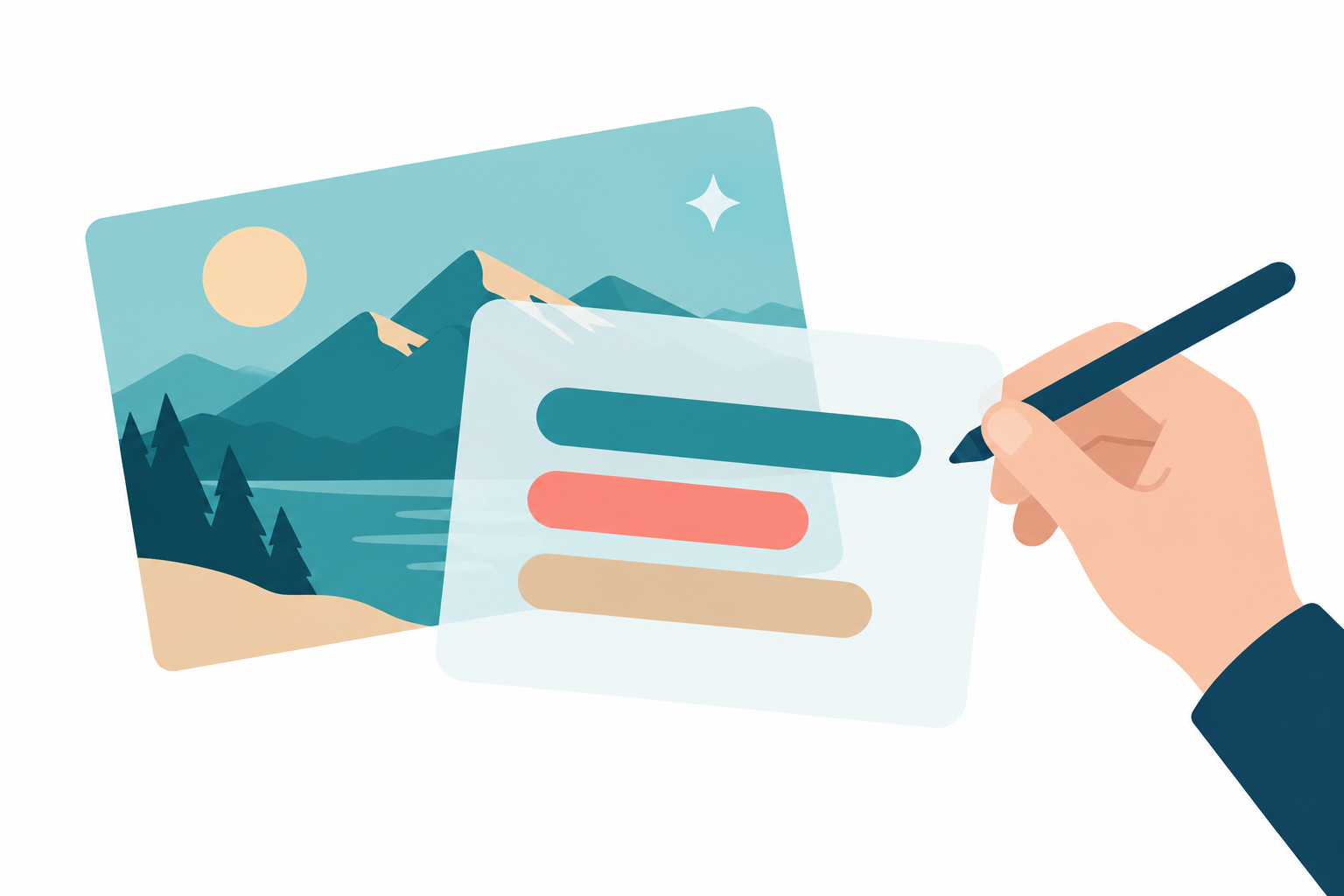
筆者がおすすめするのは、AIには背景やイラストだけを描かせ、タイトルの文字は画像編集ツールで後から重ねる作り方です。ChatGPTのヘルプには、画像に文字を入れる指示に対応すると書かれています。GeminiのヘルプもNano Banana 2で文字のスペルがより正確になったと説明しています。ただ、どちらのヘルプにも、日本語の文字が毎回正確に描かれるとまでは書かれていません。サムネイルの文字は動画のタイトルや要点を伝える部分なので、1文字でも崩れると作り直しになります。文字を別のレイヤーにしておけば、言い回しを変えたいときも文字だけ打ち直せます。
- 動画の内容を1文にまとめ、サムネイルで見せたい場面と、載せる文字を決めます。
- 画像生成AIに、16:9の横長で、文字を入れず、左右どちらかに文字を置く余白を空けた背景やイラストを作るよう指示します。
- できた画像をCanvaなどの編集ツールに読み込み、16:9のキャンバスに置いてタイトルの文字を重ねます。
- 幅640ピクセル以上でJPGかPNGに書き出し、アップロードする端末に合わせて2MBまたは50MB以内に収まっているか確かめます。
- YouTube Studioでアップロードし、動画の内容とサムネイルが食い違っていないか見直してから保存します。
「YouTubeのサムネイル用の背景画像を16:9の横長で作ってください。題材はキャンプ場での朝ごはん作りです。右側にたき火とフライパン、左側の3分の1は文字を置くために空けてください。画像の中に文字は入れないでください。」
この指示文は筆者が作った例で、出力を検証したものではありません。題材と余白の位置を自分の動画に合わせて書き換えて使ってください。
ChatGPT・Gemini・Canva・Fireflyはどう使い分ける?
サムネイル作りでサービスごとに違いが出るのは、横長の比率の指定、文字入れや一部の修正、書き出せる解像度、規約での商用利用の扱いです。公式ヘルプで確認できた範囲を表にまとめました。
| サービス | サムネイル作りで使える点 | 注意すること |
|---|---|---|
| ChatGPT | 全プランで画像を作れる。比率の選択で16:9を指定できる。文字入れや範囲を選んだ部分の修正に対応 | 選んだ範囲の外まで修正が広がることがある |
| Gemini(Nano Banana) | 無料でも画像の生成と編集ができる。文字のスペルの正確さが改善されたと案内されている | 無料は1K、Google AI プランは2Kでダウンロード。画像の編集は18歳以上。目に見える透かしは設定で切り替える |
| Canva | YouTubeサムネイル用のテンプレートがあり、文字入れと書き出しまで1か所でできる | AI機能の回数は無料プランとCanvaプロで月ごとに上限がある |
| Adobe Firefly | Fireflyのモデルで作った画像は商用プロジェクトに使えるとFAQに明記。ベータ版の機能も、製品内で特に明記されていない限り使える | Nano Banana 2やGPT Imageなどのパートナーモデルで作った画像は、使ってよいかを利用者が判断する |
ChatGPTで作る場合
ChatGPTの画像生成は、無料版を含む全プランで使えます。比率の選択メニューか指示文で縦横の比率を指定できるので、最初から16:9で作れます。できた画像の一部だけを選んで直す編集機能もあり、ヘルプには、選んだ範囲の外まで修正が及ぶことがあるとの注意書きが添えられています。無料版で作れる回数の目安や、Go・Plus・Proの違いはChatGPTの画像生成を無料でどこまで使えるかの記事で説明しています。
Gemini(Nano Banana)で作る場合
Geminiアプリで画像の生成と編集に主に使われるのは、Nano Banana 2というモデルです。Google AI プランでは、Nano Banana Proで作り直すこともできます。ダウンロードできる解像度は、Google AI プランなら2K、それ以外は1Kです。Geminiアプリには画像に目に見える透かしを入れるかどうかの設定があり、パソコンのgemini.google.comの設定にある[メディアの透かし]で切り替えます。この設定でオフにしても、目に見えないSynthIDの透かしとContent Credentials(C2PA)という出どころの情報は画像に残ります。Nano Bananaの使い方と無料でできる範囲は、Nano Bananaの使い方の記事を読んでいただくと分かります。
Canvaで仕上げる場合
Canvaには、ジャンル別のYouTubeサムネイルのテンプレートがあります。Canvaの紹介ページでは、テンプレートのサイズを1280×720ピクセルの16:9と説明しています。このサイズは、YouTubeヘルプの推奨より小さいものの、最小幅の640ピクセルは満たしています。ChatGPTやGeminiで作った背景を読み込み、Canvaで文字を重ねて書き出す、という分担にも向いています。CanvaのAIで画像を作る回数の上限や、無料プランとCanvaプロの違いはCanvaの無料プランでAI機能をどこまで使えるかの記事にまとめています。
Adobe Fireflyで作る場合
Adobe Fireflyは、商用利用の扱いがヘルプに明記されている点が特徴です。FireflyのFAQには、Betaの表示がない機能で作ったものは商用プロジェクトに使えると書かれています。ベータ版の機能で作ったものも、製品内で特に明記されていない限り商用プロジェクトに使えるとしています。一方、Firefly上でGoogleやOpenAIなどのパートナーモデルを選んで作った画像は、プロジェクトに適しているかを利用者が判断する扱いです。Fireflyの無料枠と生成クレジットはAdobe Fireflyでできることと料金の記事で説明しています。
YouTube Studioにも、Ask Studioという機能でサムネイルの候補を作る方法があります。動画の公開手順の中でAsk Studioを開いて「サムネイルを作成して」と入力すると、Ask Studioが動画の文字起こしとテーマから候補を提案する仕組みです。日本のチャンネルで使えるかどうかは、YouTubeヘルプに提供地域の記載がなく確認できていません。
AIで作ったサムネイルの一部だけを直したいときは、画像を一から作り直さずに部分編集できるツールが役立ちます。Google Pics・ChatGPT・Geminiアプリ・Canvaを、無料で使えるかと編集箇所の指定方法で比べた記事で確認できます。
画像づくり以外の使い方も含めてChatGPTとGeminiのどちらを契約するか迷う場合は、ChatGPTとGeminiの違いは?無料版でできることと有料プランの選び方を、料金・モデル・上限で比較を読んでいただくと、無料版の上限と有料プランの月額の違いが分かります。
収益化しているチャンネルでAIのサムネイルを使ってよい?
収益化しているチャンネルのサムネイルは、商用の利用にあたると考えて規約を確認しておくのが安全だと筆者は考えています。各サービスの規約やヘルプで確認できた内容は次のとおりです。
| サービス | 規約・ヘルプで確認できた内容 |
|---|---|
| ChatGPT | 利用規約で、利用者がアウトプット(生成物)を所有し、OpenAIは権利を利用者に譲渡すると定めている。他の利用者に似たアウトプットが出ることがあるとも書かれている |
| Gemini | 画像の生成にはGoogleの利用規約が適用される。第三者の著作権やプライバシーを侵害しないこと、公開や使用の前に自分で確かめることを求めている。「商用利用できる」と明記した文言はヘルプに見当たらない |
| Canva | AI製品規約に従う限り、AIで作った画像を販売を含む合法的な目的に使える。多くの国でAI生成物の法的な所有権は不明確だとも注意している |
| Adobe Firefly | Fireflyのモデルで作ったものは、Betaの表示がない機能なら商用プロジェクトに使える。ベータ版の機能も、製品内で特に明記されていない限り使える。パートナーモデルの出力は利用者が判断する |
どのサービスの規約も、他人の権利を侵害しない範囲での利用を前提にしています。実在の有名人の顔、アニメやゲームのキャラクター、他社のロゴを指示文に入れて作った画像は、サービスの規約とは別に、肖像権や著作権、商標の問題になりえます。人物を入れたいなら、自分の写真を使うか、実在しない人物のイラストにするのが筆者の提案です。
YouTubeのポリシーで気をつけることは?
動画に無い内容を見せるサムネイルは違反になる
YouTubeのサムネイルのポリシーでは、視聴者を誤解させ、動画に含まれていないものを見られると思わせるサムネイルを禁止しています。ほかに、性的な画像、ショックや不快感を与える目的の暴力的な画像、下品な言葉を含む画像も対象です。AIは動画に無い場面も簡単に描けるので、生成した画像が実際の動画の内容と合っているかを最後に見直してください。
ポリシーに違反したサムネイルは削除され、チャンネルに違反警告が出る場合があります。ポルノ画像を含むサムネイルは、チャンネルの停止につながることがあります。初めての違反なら、通常は罰則のない事前警告だけで済みます。違反警告を90日間に3回受けたチャンネルは、停止される可能性があります。違反にあたらなくても、すべての視聴者にふさわしくないと判断されたサムネイルは、削除されたり動画に年齢制限が付いたりします。この場合、違反警告は出ません。
AIで作ったサムネイルに開示は必要?
YouTubeの開示ルールでは、生成AIでサムネイルやタイトル、台本を作ったり改善したりする使い方は、開示が不要な「軽微な制作支援」の例に入っています。開示が必要なのは、実在の人物が言っていないことを言ったように見せる場合や、実際の出来事や場所の映像を改変した場合、現実に起きていない場面を本物のように生成した場合、動画の中心となる音楽をAIで作った場合です。サムネイルをAIで作ったかどうかより、動画の中身がこの条件に当たるかで判断します。
動画が開示の条件に当たる場合は、アップロードの途中にある[属性]の[AIの使用]で[はい]を選びます。YouTubeヘルプによると、開示しても視聴者が制限されることはなく、収益化の資格にも影響しません。開示を繰り返し意図的に怠ると、YouTubeがラベルを付けたり、コンテンツの削除やYouTube パートナー プログラムへの参加停止などのペナルティを受けたりする可能性があります。
YouTubeは、C2PAのメタデータを含むコンテンツに、AIのラベルを自動で付けることがあるとも説明しています。Geminiアプリで作った画像にはC2PAの情報が入りますが、サムネイルの画像だけでラベルが付くかどうかはヘルプに書かれておらず、確認できていません。
アップロードする前に確認すること
- アカウントの確認(電話番号の認証)が済んでいる
- 通常の動画は16:9、ショート動画は9:16で、幅が640ピクセル以上ある
- JPGかPNGで、スマホからなら2MB以内、パソコンからなら50MB以内に収まっている
- サムネイルの文字に誤字や崩れがない
- 動画に含まれない場面や人物を見せていない
- 実在の人物の顔、他人のキャラクターやロゴを使っていない
- 使った画像生成サービスの規約で、商用の利用が認められている
- 動画の中身に本物のように見えるAI生成の場面があれば、[AIの使用]で開示する
あわせて読みたい記事
サムネイル以外の画像もAIで作りたい場合は、ChatGPT・Gemini・Adobe Firefly・Canva・Midjourneyの無料で作れる範囲と商用利用の条件を比べた記事を読んでいただくと、自分に合うサービスを選べます。
動画づくりの参考に他の人のYouTube動画を見るときは、YouTube動画をAIで要約する無料の方法の記事を読んでいただくと、内容を短時間でつかむ方法が分かります。
参考にした公式資料
- YouTube でカスタム サムネイルを追加する(YouTubeヘルプ)
- YouTube アカウントの確認(YouTubeヘルプ)
- サムネイルに関するポリシー(YouTubeヘルプ)
- 生成 AI コンテンツの使用に関する開示(YouTubeヘルプ)
- Images in ChatGPT(OpenAIヘルプ)
- 利用規約(OpenAI)
- Gemini アプリで画像を生成、編集する(Gemini アプリ ヘルプ)
- Gemini アプリでウォーターマークの設定を管理する(Gemini アプリ ヘルプ)
- サムネイルの作り方 – 無料でYouTubeサムネを作成(Canva)
- Canvaを使って販売用のデジタルおよび物理的な製品をデザインする(Canvaヘルプ)
- Adobe Firefly に関する FAQ(Adobeヘルプ)
- アドビ製品におけるパートナーモデル(Adobeヘルプ)