PR|この記事にはアフィリエイト広告(A8.net)が含まれます。
ClaudeのCoworkを、設定で「自分のパソコンだけで動かす」にして使っていた。ところが2026年10月6日から、その設定が無くなったと聞いた。手元のファイルがクラウドに送られるのか、途中のタスクが消えないのかが気になっている。この記事は、そんな人に向けて書きました。
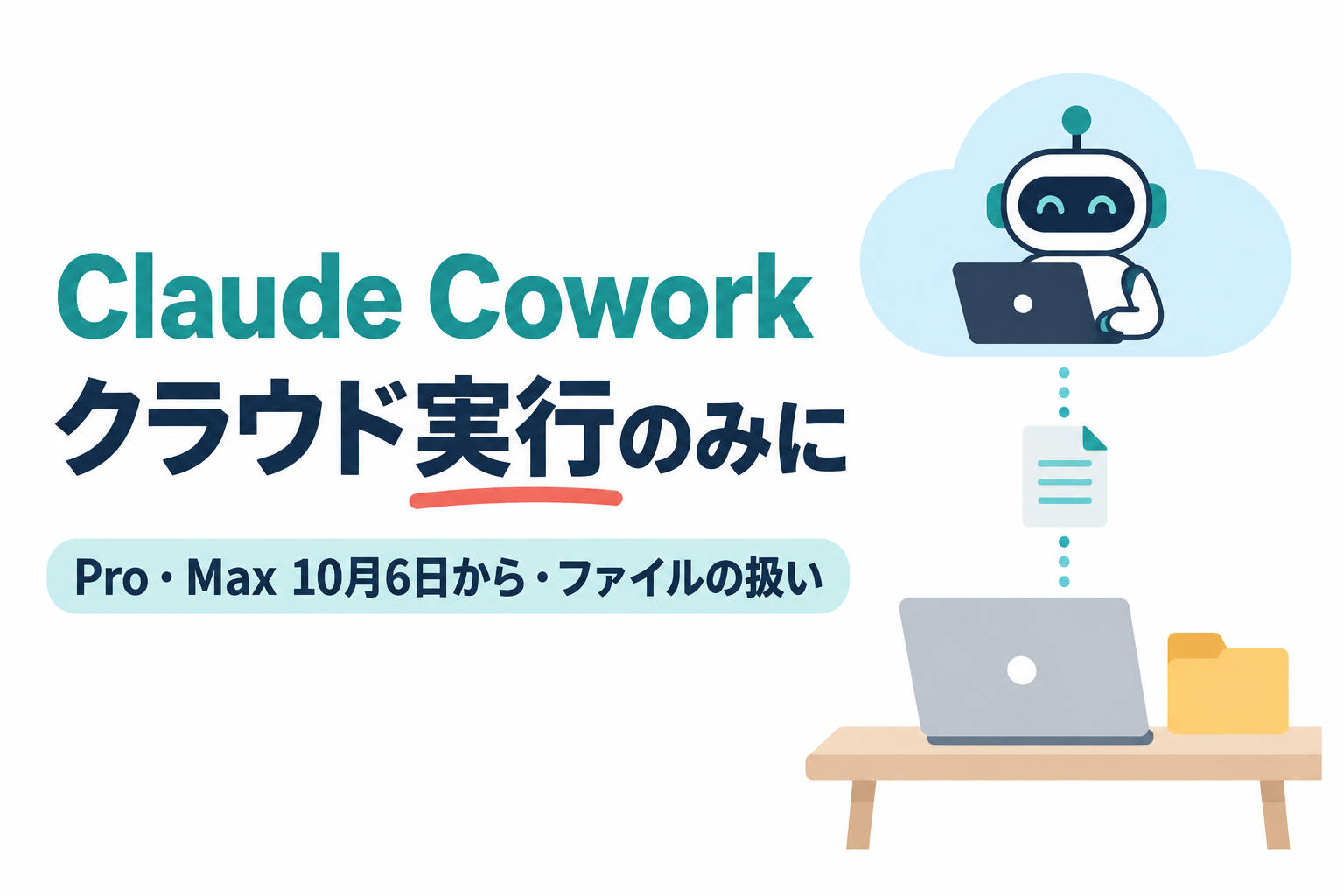
2026年10月6日から、ProプランとMaxプランで新しく始めるCoworkのタスクは、すべてAnthropicのサーバー上で動きます。設定画面にあった「Only on your computer」(このコンピューターのみ)の選択肢は削除され、元に戻す方法はありません。10月6日より前に自分のパソコンで始めたタスクは、そのままパソコン上で最後まで続けられます。フォルダの中身がまとめてクラウドへ移るわけではありません。タスクが必要としたファイルだけ、Claudeがその都度コピーを取りに行きます。
情報確認日:2026年10月7日。AnthropicのClaudeヘルプセンターとプライバシーセンターの説明をまとめた解説です。設定やボタンの名前は英語版ヘルプの表記で、「このコンピューターのみ」などの日本語は筆者の訳です。日本語の画面での表記は確認できていません。見直しの順番は筆者の提案です。
対象はProとMaxの個人向けプランで、変更日は2026年10月6日です。ProとMaxには、タスクを動かす場所を選ぶ設定がもうありません。TeamとEnterpriseでは、クラウドでの実行がまだベータ版の扱いです。
Coworkは有料プラン(Pro・Max・Team・Enterprise)だけの機能で、無料プランでは使えません。ヘルプに国・地域ごとの記載はなく、日本だけ別の扱いになるかは未確認です。

PR 生成AIを仕事で使う力をまとめて学ぶなら、DMM 生成AI CAMP 学び放題(職種別11コースが月額14,800円(税込16,280円)で学び放題)。先に仕組み・料金・解約条件の解説を読むこともできます。


2026年10月6日から、ProとMaxのCoworkで何が変わった?
変わったのは、Coworkのタスクを動かす場所です。Claudeヘルプセンターの「Use Claude Cowork on web, desktop, and mobile」によると、10月6日以降にProとMaxで始めるタスクは、デスクトップアプリ・Web・スマートフォンのどこから始めてもクラウドで動きます。
Settings > Generalにあった「Only on your computer」の選択肢は削除されました。この選択肢を選んでいた人は、次にデスクトップアプリを開いたときにクラウドでの実行へ切り替わり、画面にお知らせが出ます。利用者が新しく設定することは何もなく、ヘルプには自分のパソコンでの実行へ戻せないと書かれています。
| 項目 | 10月6日以降のProとMax |
|---|---|
| 新しく始めるタスク | すべてクラウド(Anthropicのサーバー)で動く |
| 「Only on your computer」の設定 | 削除。選んでいた人は次にデスクトップアプリを開いたときに切り替わる |
| 10月6日より前に始めたタスク | パソコン上で最後まで続けられる |
| パソコンで動いていた定期タスク | そのままパソコンで動く。新しく作る定期タスクはクラウドで動く |
| 自分のフォルダ | パソコンに置いたまま。接続したフォルダだけをデスクトップアプリ経由で読む |
ヘルプが挙げるクラウドで動かす利点は、ノートパソコンを閉じても作業が続くこと、端末がオンラインでなくても定期タスクが動くこと、同じセッションをデスクトップ・Web・スマートフォンで開けることの3つです。Coworkとチャットが1つの画面にまとまった変更については、CoworkとチャットのClaude統合を解説した記事を読んでいただくと、対象プランと時期が分かります。
どのプランが対象?Free・Team・Enterpriseの扱い
10月6日の変更として説明されているのは、ProとMaxだけです。TeamとEnterpriseでは、クラウドでの実行はWebとスマートフォンでベータ版として提供されています。Enterpriseは、管理者が有効にした組織だけが対象です。
| プラン | Coworkが動く場所 | 10月6日の変更 |
|---|---|---|
| Free | Coworkは使えない | 関係なし |
| Pro・Max | 新しいタスクはすべてクラウド | 対象。実行場所を選ぶ設定が無くなった |
| Team | クラウドでの実行はベータ版 | ヘルプの変更点の説明には含まれていない |
| Enterprise | 管理者が有効にした場合、クラウドでの実行をベータ版で使える | ヘルプの変更点の説明には含まれていない |
管理者向けの「Claude Cowork architecture overview」には、組織の設定でクラウドのセッションを止め、パソコン上のCoworkだけを残せると書かれています。TeamやEnterpriseで仕事に使っている人は、自分の組織がどちらの設定になっているかを管理者に確かめてください。
ローカルのファイルはクラウドに送られる?
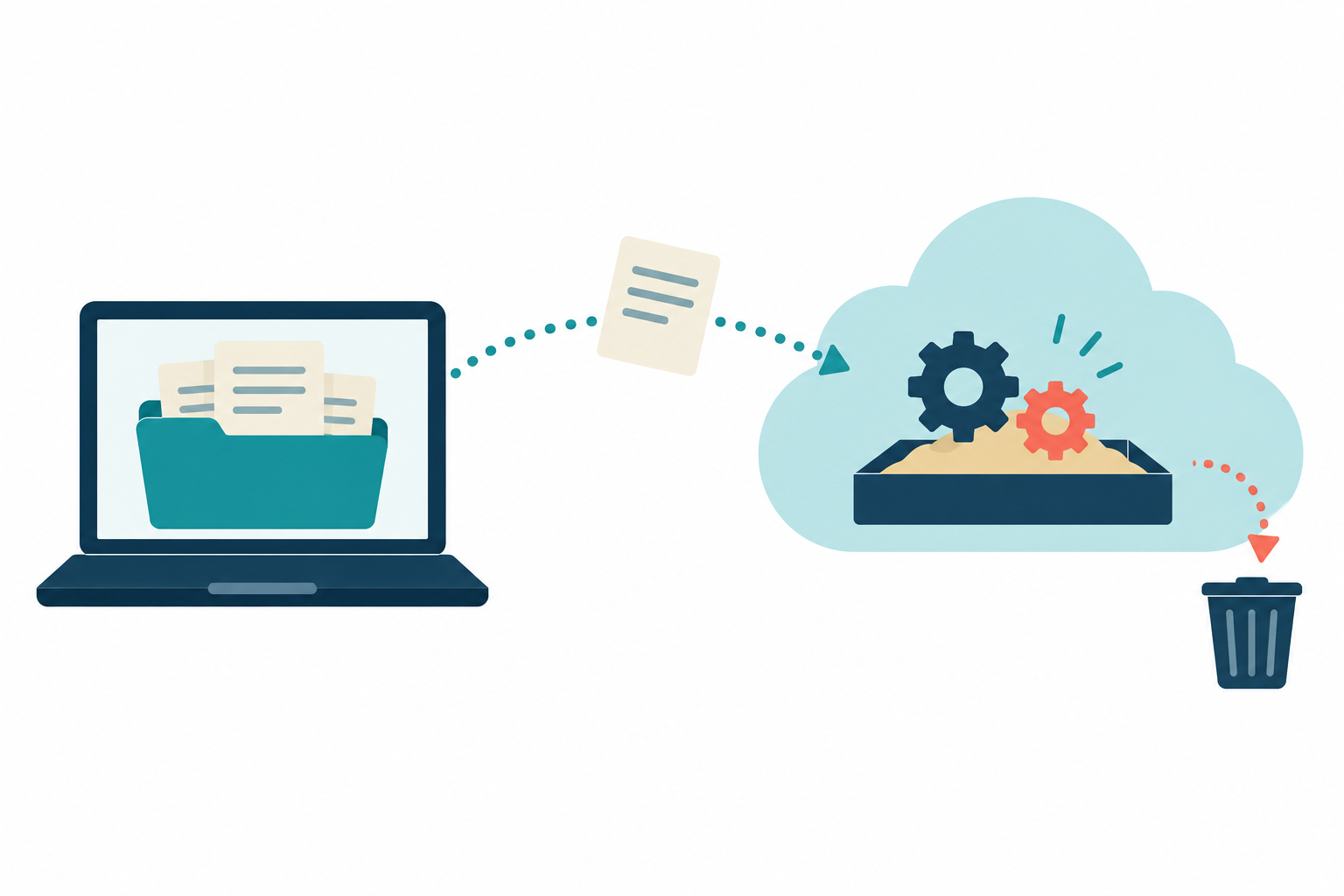
フォルダごとクラウドへ移るわけではありません。ただし、タスクが開いたファイルはAnthropicのサーバーで処理されます。ヘルプの説明を順に追うと、流れは次のとおりです。
フォルダはパソコンに残り、Claudeが読み書きできるのはCoworkに接続したフォルダだけです。Claudeはデスクトップアプリを通してファイルを読むため、読めるのはアプリが開いている間に限られ、アクセスの許可も設定済みの範囲を超えません。タスクがファイルを必要としたときは、そのファイルだけのコピーをクラウドへ取りに行く仕組みです。セッションを削除すると、Claudeが取ってきたコピーも一緒に削除されます。
管理者向けの資料には、デスクトップアプリ経由で開いたローカルのファイルも、パソコンの中には留まらずAnthropicのサーバーで処理されるという説明があります。クラウドの作業場所はセッションごとに分かれ、セッションの開始時に作られ、終了時に消える仕組みです。
削除までの期間は、Coworkの使い方ガイドがタスクの削除について説明しています。タスクを削除すると履歴からはすぐ消え、Anthropicの保存領域からは30日以内に削除されるという内容です。Claudeが取ってきたファイルのコピーについて、変更点のヘルプは「データ保持の方針に従って削除される」と書くだけで、同じ30日以内かどうかは明記していません。
会話をClaudeの改善に使うかどうかは、Settings > Privacyの「Help improve our AI models」の設定で決まります。この設定をオンにしている場合、プライバシーセンターはチャットとコーディングセッションについて、個人を特定できない形で最長5年間、学習用に保存することがあると説明しています。この期間が適用されるのは、設定をオンにした後に新しく始めたか再開したチャットです。Coworkのタスクに同じ期間が当てはまるとは直接書かれていませんが、変更点のヘルプも使い方ガイドも、このプライバシーセンターの説明をデータ保持の方針として案内しています。
パソコンを閉じてもタスクは続く?デスクトップアプリが要る場面
クラウドで動くタスクは、ノートパソコンを閉じても、デスクトップアプリを閉じても動き続けます。ただし、パソコンの中にあるものを使う作業は、デスクトップアプリが開いていないと進められません。ヘルプが挙げている作業は4つあります。
1つ目は、接続したフォルダのファイルの読み書きです。2つ目は、パソコンに入れたコネクタや、ローカルのMCPサーバーを含むプラグインの利用です。3つ目はブラウザの操作で、4つ目はClaudeが画面をクリック・入力して操作するcomputer useです。computer useは、ProとMaxではベータ版として提供されています。
デスクトップアプリを閉じると、セッションは動き続けますが、ローカルのファイルには届かなくなります。WebやスマートフォンのCoworkからローカルのファイルを使えるのは、デスクトップで始めたセッションか定期タスクで、しかもそのパソコンでアプリが開いているときだけです。ファイルを扱うタスクを任せて外出するなら、パソコンをスリープさせずにアプリを開いておく必要があります。
10月6日より前に始めたタスクと定期タスクはどうなる?
途中のタスクは消えません。10月6日より前にパソコンで始めたタスクは、パソコン上に残り、終わるまで続けられます。こうしたタスクには「このパソコンだけで動く」という内容の帯が表示されます。
すでにパソコンで動いている定期タスクも、引き続きパソコンで動く扱いです。10月6日以降に新しく作る定期タスクはクラウドで動くため、パソコンの電源が入っていなくても予定どおり実行されます。同じ作業を新しく作り直すと実行場所が変わる点は、覚えておくとよいでしょう。
ProやMaxの利用者は、いま何を見直せばよい?
ヘルプには、利用者が新しく設定することは何もないと書かれています。ただ、ファイルの扱われ方は変わるので、筆者は次の順番で確かめておくことを提案します。
- Coworkに接続しているフォルダを確かめ、Claudeに読ませる必要のないフォルダは接続を外す。
- 接続したフォルダに、社外秘の資料や個人情報が入っていないかを見る。勤務先の資料は、会社がクラウドでの処理を認めているかを先に確かめる。
- Settings > Privacyで「Help improve our AI models」がどちらになっているかを確かめる。
- パソコンで動いている定期タスクを確かめる。作り直すとクラウドで動くようになる。
- もう使わないセッションを削除する。セッションと一緒に、Claudeが取ってきたファイルのコピーも消える。
仕事用と個人用でClaudeを分けたい人に向けて、ヘルプはそれぞれ別のアカウントを使うよう案内しています。1つのアカウントを複数人で共有する使い方は、サポートの対象外です。
自分のパソコンだけで動かしたい場合は?Claude Codeへの移し方
ProとMaxでは、新しいCoworkのタスクをパソコンだけで動かす方法はありません。ヘルプは代わりに、デスクトップアプリのClaude Codeを使うよう案内しています。Claude Codeはパソコン上で動き、フォルダと履歴もパソコンに残ります。Coworkのタスクを引き継ぐ手順は次のとおりです。
- Coworkで引き継ぎたいタスクを開き、「Download task data」を選ぶ。
- ダウンロードしたファイルを解凍し、そのフォルダをClaude Codeで開く。
- Claude Codeで
/port-task-dataを実行し、タスクの文脈を読み込ませる。
Coworkのデータをまとめて手元に残したいときは、デスクトップアプリのホームに表示されるカードから「Export your Cowork data」を選びます。ボタンの名前は英語版ヘルプの表記で、日本語の画面での表記は確認できていません。
Claude Codeにも、仕事ごとにクラウドのスレッドを立てて並行して進める「プロジェクト」があります。クラウドで動くときに自分のPCのコードがどう扱われるかと対象プランは、次の記事で確認できます。
Claude Codeをこれから使い始める人へ
パソコンの中だけで作業を完結させたい人に、ヘルプが案内している道具がClaude Codeです。Claude Codeで何ができるか、どのプランから使えるかを先に知りたい方は、全体像と料金をまとめた記事を読んでいただくと判断しやすくなります。WordPressのサイト作りや運用に使いたい方には、2本目の記事も参考にしてください。