PR|この記事にはアフィリエイト広告(A8.net)が含まれます。
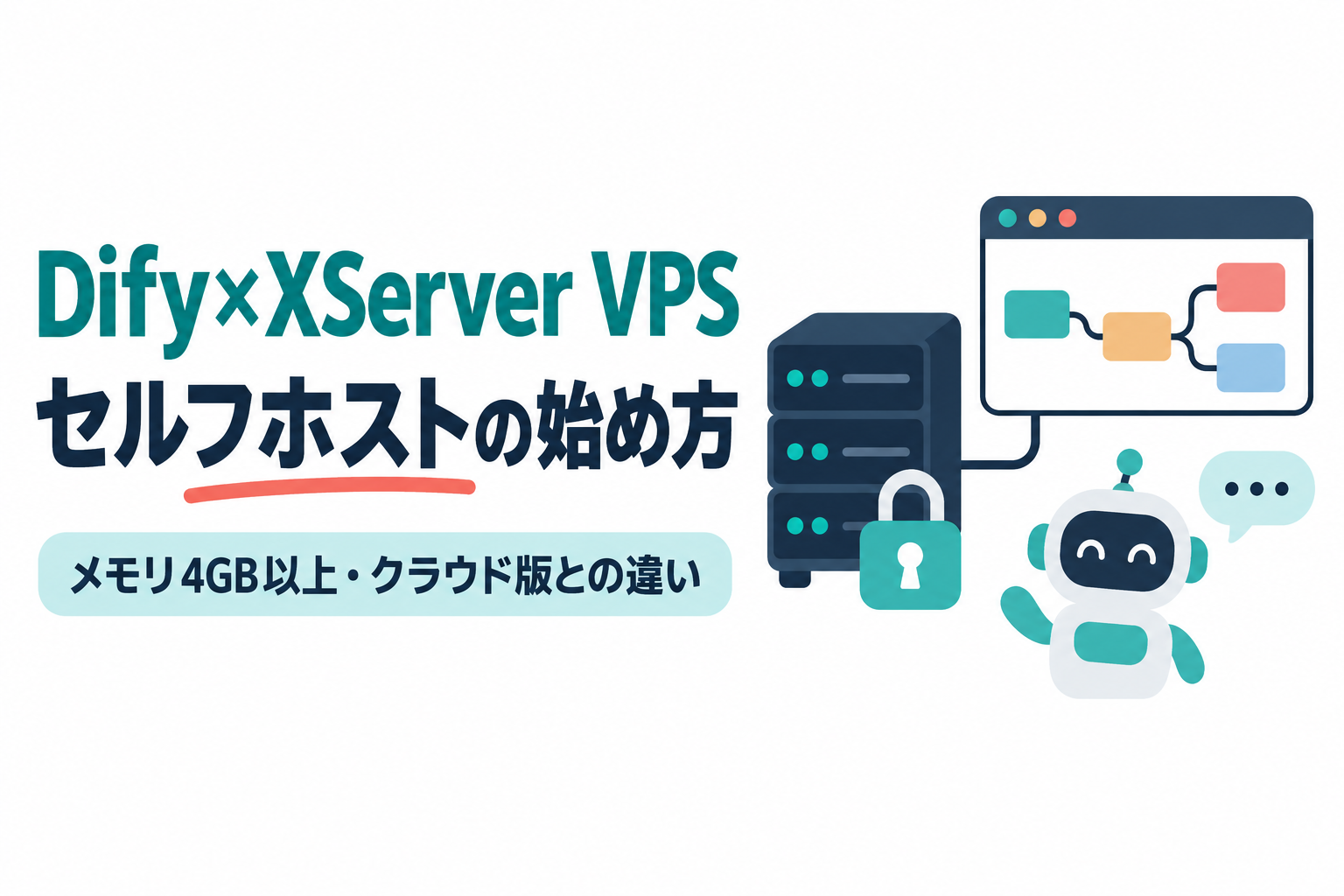
Difyで社内向けのチャットボットや業務の自動化を作りたいけれど、クラウド版の無料枠では足りるか分からない。自分のサーバーで動かす(セルフホストする)にはどのくらいのスペックが要り、XServer VPSのアプリイメージを使うとどこまで自動で済むのか。この記事は、そんな疑問を持つ人に向けた手順の解説です。
XServer VPSでは、メモリ4GB以上のプランでアプリイメージ「Dify」を選び、申込み時に「ドメイン・SSLクイック設定」を使えば、Difyの構築とSSLの設定まで自動で終わります。あとはブラウザで管理者アカウントを作り、OpenAIなどのAPIキーを登録すれば最初のアプリを作れます。Dify公式が示す最小要件は「CPU 2コア以上・メモリ4GiB以上」で、XServer VPSの4GBプラン(4コア)がこれに当たります。ただし、XServer VPSは2026年9月17日から全プランで新規受付を一時停止していて(再開は2026年11月中の予定)、いま申し込めるのは契約中の人の追加申込みです。試すだけなら、無料で始められるクラウド版のDifyで足りる人も多いはずです。
情報確認日:2026年9月24日(申込み状況と料金は変わりやすいため、申し込む前に公式サイトで確認してください)
XServer VPSの公式マニュアル・お知らせ・料金ページと、Difyの公式ドキュメント・料金ページをまとめた解説です。画面の名前やコマンドは、公式の資料に載っているものを使っています。
- XServer VPSのDifyアプリイメージは、メモリ4GB以上のプランでだけ使えます。
- XServer VPSの新規受付は2026年9月17日から一時停止中です。契約中の人は「追加申し込み」から申し込めます。無料VPSも2026年7月10日から新規受付を止めています。
- セルフホストでも、AIモデルの利用料(OpenAIなどのAPI料金)は各サービスから別に請求されます。
- Difyを使うにはSSLの設定が必要で、そのためのドメインが要ります。独自ドメインがなければ、無料の「XServerのサブドメイン」を使えます。

PR 生成AIを仕事で使う力をまとめて学ぶなら、DMM 生成AI CAMP 学び放題(職種別11コースが月額14,800円(税込16,280円)で学び放題)。先に仕組み・料金・解約条件の解説を読むこともできます。


クラウド版で足りる人、セルフホストが向く人
Difyは、プログラムを書かずに画面の操作でAIアプリ(チャットボットやワークフロー)を作れるオープンソースのツールです。使い方は、開発元のLangGenius社が運営するクラウド版(Dify Cloud)を使うか、自分のサーバーに入れて動かす(セルフホスト)かの2通りあります。料金ページの2026年9月24日時点の表示をもとに比べると、次のようになります。
| 項目 | クラウド版 | セルフホスト(XServer VPSなど) |
|---|---|---|
| 始め方 | アカウントを作ればすぐ使える | サーバーを用意して入れる(アプリイメージなら自動) |
| 無料の範囲 | サンドボックス:200メッセージクレジット、アプリ5個、ナレッジのデータ50MBなど | Dify本体のCommunity版は無料(Difyのオープンソースライセンスに従う)。サーバー代は別 |
| 有料の例 | プロフェッショナル:月払い$59(ワークスペースごと、税抜)、5,000メッセージクレジット/月 | XServer VPSの4GBプラン:月額2,035円〜2,640円(税込、契約期間による) |
| AIモデルの料金 | メッセージクレジット、または自分のAPIキー | 自分のAPIキーの利用料 |
| 管理の手間 | Dify側で運用される | アップデート・SSL・バックアップを自分で行う |
セルフホストのDifyは無料ですが、条件のないライセンスではありません。DifyのGitHubにあるライセンスは、Apache License 2.0に条件を加えたもので、商用での利用(ほかのアプリのバックエンドや、企業のアプリ開発基盤としての利用)を認めつつ、書面の許可なくマルチテナント環境(ワークスペースを分けて複数の利用者に提供するサービス)を運営することや、画面のロゴ・著作権表示を消したり変えたりすることには商用ライセンスが必要としています(ロゴの条件は、Difyの画面を使わない利用には当てはまらないと書かれています)。自社のサービスとしてほかの人に提供する予定があるなら、先にライセンスを読んでください。
筆者の見方では、次のような人はまずクラウド版の無料プランで十分です。
- Difyで何が作れるかを試したい
- 作るアプリが数個で、使う人も自分だけ
- サーバーのアップデートや障害の対応に時間を使いたくない
一方で、クラウド版の枠(アプリ数・ナレッジの容量・メッセージ数)を超えそうな人、データを自分の管理するサーバーに置きたい人、月額を円建ての固定額にそろえたい人は、セルフホストが候補になります。セルフホストでもAIモデルの利用料は別にかかる点は忘れないでください。
Difyのクラウド版とセルフホストの料金と上限の違いを知りたい方は、次の記事で確認できます。
Difyに必要なスペックと、XServer VPSのプラン
Difyの公式ドキュメント(Docker Composeでのデプロイ)は、最小システム要件を「CPU 2コア以上・メモリ4GiB以上」としています。Difyは画面・API・データベース・ベクトルデータベースなど、7つのコアサービスと8つの依存コンポーネントを合わせて15以上のコンテナをまとめて動かすため、メモリが足りないと動かせません。
XServer VPSでも、アプリイメージ「Dify」はメモリ4GB以上のプランでだけ選べます。マニュアルには「Difyイメージはメモリ2GBのプランではご利用いただけません」と明記されています。公式の数値と結び付けると、プランは次のように選べます。
| プラン | スペック | Difyの要件との関係 | 月額(税込) |
|---|---|---|---|
| 2GB | 3コア・メモリ2GB・50GB | Difyイメージは使えない | 新規受付停止中 |
| 4GB | 4コア・メモリ4GB・150GB | 最小要件(2コア・4GiB)を満たす | 2,640円(1ヶ月)〜2,035円(36ヶ月) |
| 8GB | 6コア・メモリ8GB・400GB | 最小要件の2倍のメモリ | 5,280円(1ヶ月)〜3,850円(36ヶ月) |
料金は契約期間分を1か月あたりに換算した金額で、支払いは契約期間分の一括前払い、初期費用は0円です。4GBは最小要件ちょうどなので、筆者の提案としては、自分ひとりで試しながら作るなら4GB、ナレッジ(PDFなどの資料)を多く読み込ませたり複数人で使ったりするなら8GBを検討するとよいでしょう。参考までに、ConoHa VPSのDify用スタートアップスクリプトの資料では「最小4GB、推奨8GB以上」と書かれています。
2026年9月時点で、XServer VPSに申し込める?
XServer VPSは、サーバー機器の調達コストの高騰と申込みの増加を理由に、2026年9月17日から全プランの新規受付を一時停止しています。お知らせでは、再開は2026年11月中の予定とされています。受付の状況を整理すると次のとおりです。
| こんな人 | 2026年9月24日時点でできること |
|---|---|
| XServer VPSを契約中 | XServerアカウントの「追加申し込み」から、Difyのアプリイメージを選んで申し込める。利用中のVPSを「OS再インストール」でDifyに入れ替えることもできる(データは削除される) |
| 無料VPSを利用中 | 無料VPSでもDifyは4GBプランで選べるが、最大24時間ごとに手動更新が必要で、更新しないとサーバーは削除される |
| これから新しく始める | XServer VPSの受付再開を待つか、クラウド版のDifyや、XServer VPS クラウド・ほかのVPSを使う |
新しくVPSを検討する人に、XServer側は2026年8月31日に始まった「XServer VPS クラウド」を案内しています。ただし2026年9月24日時点のセットアップスクリプト一覧にDifyはなく、セットアップスクリプトの「Docker」で実行環境を用意してから、Dify公式の手順で入れる形になります。
XServer VPSでDifyを動かす手順
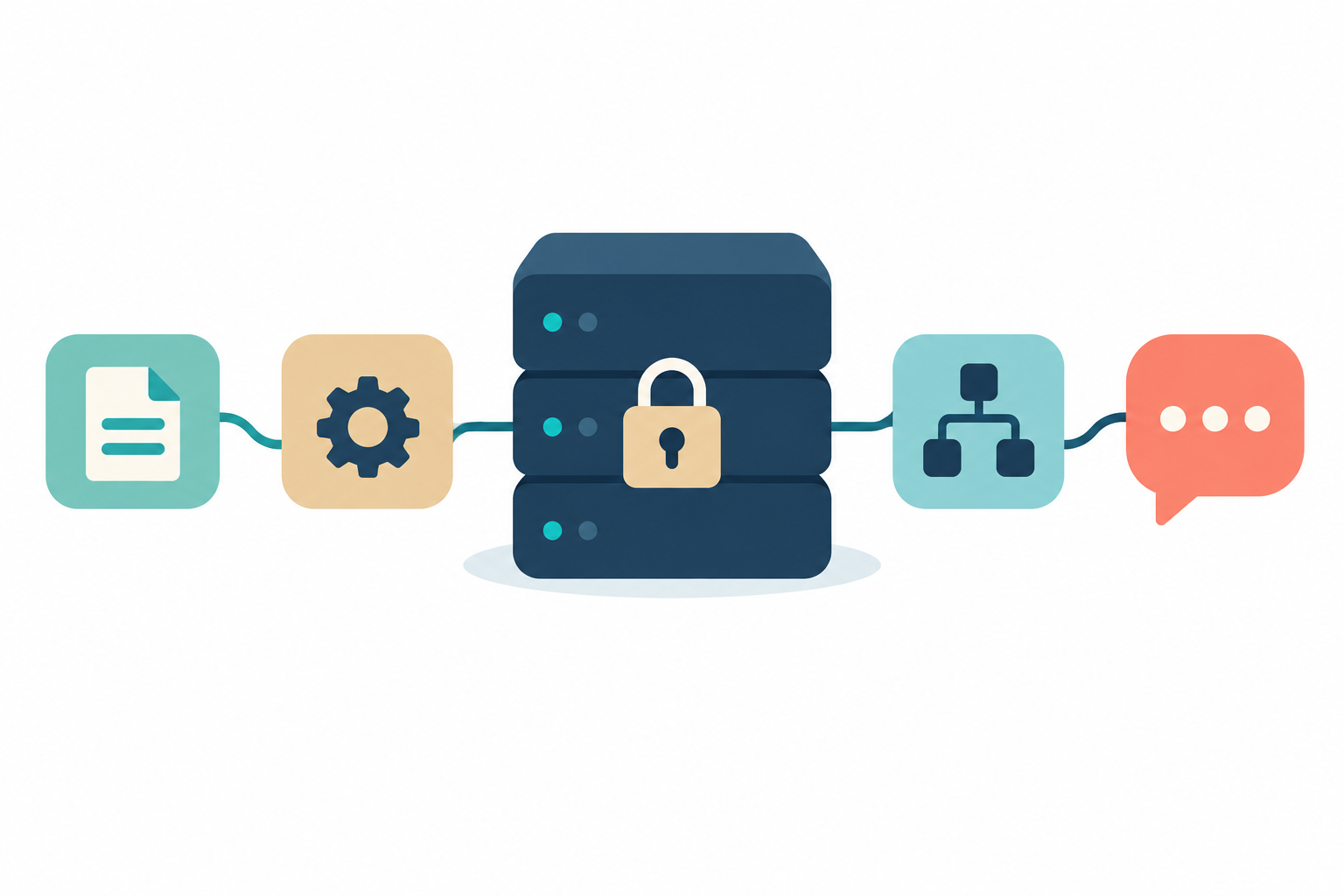
ここからは、XServer VPSの公式マニュアル「Difyアプリイメージを利用する」に沿った流れです。2026年9月24日時点では、XServer VPSを契約中の人が追加申込みをする場合と、新規受付が再開した後に使える手順です。いちばん手間の少ない「ドメイン・SSLクイック設定」を使う場合を中心に書いています。
1. SSLを設定するドメインを決める
Difyを使うにはSSLの設定が必要です。「ドメイン・SSLクイック設定」を使う場合は、ネームサーバーを「XServer VPS」に設定したドメインを用意します。独自ドメインを持っていなければ、XServerが無料で提供する「XServerのサブドメイン」(example.xvps.jp のような形)を選べば、ネームサーバーの設定は要りません。
2. アプリイメージ「Dify」を選んで申し込む
- XServerアカウントにログインし、「追加申し込み」をクリックします。
- メモリ4GB以上のプランを選び、「イメージタイプ」の「アプリケーション」タブから「Dify」をクリックします。
- 「ドメイン・SSLクイック設定」で「利用する」を選び、「XServerのサブドメイン」か「独自ドメイン」のどちらかで、SSLを設定するドメイン名を入力します。
- 申込みと支払いを完了すると、サーバーへ自動でインストールされます。
「アプリケーション」タブでDifyを選べないときは、2GBプランを選んでいないか確認してください。クイック設定を使った場合は、次の手順3で必要なポートの許可も自動で追加され、SSLも設定済みになります。
3. パケットフィルターを確認する
Difyでは、次のポートを開けます。VPSパネルの「パケットフィルター設定」で「ONにする(推奨)」にしたうえで、必要なポートだけを許可します。
| 用途 | ポート | 理由 |
|---|---|---|
| HTTP(必須) | TCP 80 | Let’s EncryptでSSL証明書を取得・更新するため |
| HTTPS(必須) | TCP 443 | ブラウザから暗号化通信でDifyを開くため |
| SSH(任意) | TCP 22 | Tera TermなどのSSHクライアントでサーバーに接続するとき |
マニュアルは、使っていない機能に関係するポートはセキュリティの観点から開けないよう推奨しています。
4. クイック設定を使わなかった場合は、SSLのセットアップを実行する
「ドメイン・SSLクイック設定」を使った場合、この手順は不要です。使わなかった場合は、AレコードにVPSのIPアドレスを設定したドメインと、証明書取得用のメールアドレスを用意し、VPSにSSHか「コンソール」でログインして次のコマンドを実行します。プロンプトが返ってきたらセットアップは完了です。
bash setup.sh <ドメイン> <メールアドレス>5. ブラウザで開き、管理者アカウントを作る
- ブラウザで「https://<指定したドメイン>」を開きます。
- 初回は管理者アカウントの作成画面が表示されるので、項目を入力して「セットアップ」ボタンをクリックします。
- ログイン画面で、作った管理者アカウントの情報を入力し、「サインイン」をクリックします。
管理者アカウントの作成画面は、初回アクセス時に表示されます。筆者の提案としては、申込みが終わったら時間をあけずにこの手順まで進め、管理者アカウントを先に作っておくと安心です。
6. モデルプロバイダーにAPIキーを登録する
Difyの公式ドキュメントによると、すべてのDifyアプリには少なくとも1つのモデルプロバイダー(OpenAI、Anthropic、Googleなど、AIモデルを提供するサービス)が必要です。「統合」の「モデルプロバイダー」でプロバイダーをインストールし、カードの「セットアップ」からAPIキーを入力します。Difyはキーを確認してから使える状態にします。
公式ドキュメントは、APIキーはワークスペース全体でそのモデルを使えるようにするもので、利用料は各プロバイダーのアカウントから直接請求されると注意しています。プロバイダーを管理できるのは、ワークスペースのオーナーと管理者だけです。
7. 最初のアプリ(チャットボット)を作る
最初の1本には、公式ドキュメントが「会話型アプリを構築する最もシンプルな方法」と紹介しているチャットボットが向いています。「スタジオ」から新しいアプリを作り、次の3つを決めれば形になります。
- モデル:手順6で登録したプロバイダーのモデルを選びます。
- プロンプト:公式ドキュメントのコツは、どんな役割で・どんな口調で答えるか(ペルソナ)、出力の形式、避けること(制約)を書くことです。
- ナレッジ(任意):社内の資料などをもとに答えさせたい場合は、ナレッジベースを追加します。メッセージごとにナレッジから関連する内容が探され、プロンプトに差し込まれます。
プロンプトの例として、公式ドキュメントでは入社したばかりの人向けのオンボーディング用アシスタントが紹介されています。筆者の提案としては、最初は「自分のメモを要約して箇条書きにする」のように、答えが正しいかを自分で判断できる小さな用途から試すと、モデルやプロンプトの違いを確かめやすくなります。Difyの画面はアップデートで変わることがあるため、ボタン名が見当たらないときは公式ドキュメントの最新版を確認してください。
動かし始めた後に気をつけること
アップデートは update.sh で行う
アプリイメージで入れたDifyは、VPSにログインして次のコマンドでアップデートします。
bash update.shXServer VPSのマニュアルには、過去のDifyの仕様変更に合わせた回避手順がいくつか載っています。たとえば2026年5月12日のDifyのアップデートでは、アップデート後に正常に起動しない問題があり、2026年5月14日より前にインストールした人は、アップデートの前にアップデート用スクリプトを差し替えるよう案内されています。インストールした時期によって必要な作業が違うため、アップデートの前にマニュアルの「メンテナンス手順」を読んでください。
脆弱性のお知らせを確認する
XServer VPSは2026年1月9日、Difyの緊急性の高い脆弱性(CVE-2025-67732)についてお知らせを出しています。v1.11.0未満では、APIキーが第三者に漏洩する恐れがあるとされ、最新版へのアップデートを求めています。APIキーを預けるツールなので、XServer VPSのお知らせとDifyのリリース情報は定期的に確認し、古いバージョンのまま放置しないようにしてください。
SSL証明書の更新
「ドメイン・SSLクイック設定」を使った場合は、証明書が自動で更新されます。2025年1月22日以降に新しく申し込んだか、Difyのアプリイメージを入れ直した場合も、自動で更新されるため手作業は要りません。
いま新しく始めるなら、どの方法がある?
XServer VPSを契約していない人が、2026年9月24日時点で選べる方法をまとめます。
- クラウド版のDifyで始める:サンドボックスは無料です。試してみて枠が足りなくなってから、有料プランかセルフホストを考えても遅くありません。
- XServer VPSの受付再開を待つ:再開は2026年11月中の予定です。アプリイメージとSSLのクイック設定で手間を減らしたい人向けです。
- XServer VPS クラウドに自分で入れる:4GBプランは1ヶ月契約で月額2,480円、12ヶ月契約で月額2,068円(税込、ストレージ50GB)。Difyのスクリプトはないため、Docker Compose を使ったDify公式の手順で入れます。
- Difyを自動で入れられるほかのVPSを使う:ConoHa VPSにはDifyのスタートアップスクリプトがあり、さくらのVPSには「Dify + さくらのAI Engine」のスタートアップスクリプトがあります(どちらも公式の資料で、メモリ4GB以上が推奨)。
自分で入れる場合、Dify公式の手順は、ソースコードを取得して dify/docker に移動し、.env.example を .env にコピーしてから docker compose up -d で起動する流れです。Docker Compose 2.24.0以上が必要とされています。そのままではSSLやポートの制限は設定されないため、HTTPSの設定とファイアウォール(パケットフィルター)の設定は自分で行ってください。
OpenClaw・Difyを動かすVPS(XServer VPS・XServer VPS クラウド・ConoHa VPS・さくらのVPS)の料金とアプリの自動インストールの違いを知りたい方は、次の記事で確認できます。
XServer VPS クラウドは、XServerが2026年8月31日に始めたクラウド型のVPSで、新規受付を止めているXServer VPSの代わりに新しく始める人へ案内されています。Difyを自動で入れるアプリイメージやセットアップスクリプトは無く、自動で用意できるのはセットアップスクリプトの「Docker」による実行環境までです。Difyは上のDify公式の手順(Docker Compose)で自分で入れ、HTTPSとファイアウォールの設定も自分で行います。
- メモリ4GB(4コア・ストレージ50GB)は、1か月契約で月2,480円、12か月契約で月2,068円(どちらも税込)。Dify公式の最小要件はCPU 2コア以上・メモリ4GiB以上です
- 契約期間は1か月か12か月から選びます。代金の支払い後は申込みをキャンセルできないと公式に案内されています
- 2026年10月26日17時までの申込みは、初回の契約の利用期間が3か月延長されるキャンペーンの対象です(1か月・12か月契約のVPSが対象。支払い後の返金は不可)
- AIモデルの利用料(OpenAIなどのAPI料金)は、VPS代とは別に各サービスから請求されます

料金・条件は2026年9月24日に公式サイトで確認した内容です。申込み前に最新の表示を確認してください。
AIを仕事の作業に組み込みたい人へ
Difyで社内向けのチャットボットを作る前に、そもそもどんな作業をAIに任せられるか、社外秘の情報を入れる前に何を確認するかを整理しておくと、作るアプリを絞り込みやすくなります。次の記事を読んでいただくと、任せやすい作業の例と入力前の確認点が分かります。

文章を作らせるのではなく「当てはまるか・どちらか」を判定させる用途なら、次の記事を読んでいただくと、LLMとは別の選択肢があることが分かります。
参考にした公式資料
- XServer VPS:Difyアプリイメージを利用する
- XServer VPS:Dify
- XServer VPS:OS・アプリイメージ一覧
- XServer VPS:料金一覧
- XServer VPS:無料VPS
- XServer VPS:『XServer VPS』新規受付の一時停止のお知らせ(2026年9月18日)
- XServer VPS:2GBプランの新規受付停止および一部提供内容の変更のお知らせ(2026年7月14日)
- XServer VPS:無料プランにおける新規受付の一時停止のお知らせ(2026年7月10日)
- XServer VPS:Difyの緊急性の高い脆弱性(CVE-2025-67732)について
- XServer VPS:パケットフィルターの設定について
- XServer VPS:OS再インストール
- XServer VPS クラウド:料金
- XServer VPS クラウド:セットアップスクリプト
- Dify Docs:Docker Compose で Dify をデプロイする
- Dify Docs:モデルプロバイダー
- Dify Docs:チャットボット
- Dify Docs:30 分間クイックスタート
- Dify:料金プラン
- Dify(GitHub):LICENSE
- ConoHa VPS:スタートアップスクリプト Dify
- さくらのVPS マニュアル:Dify + さくらのAI Engine