PR|この記事にはアフィリエイト広告(A8.net)が含まれます。
OpenClawを24時間動かしておきたいけれど、自分のパソコンに入れっぱなしにするのは不安。XServer VPSにOpenClawのアプリイメージがあると聞いたものの、どのプランを選べばよいのか、無料VPSで足りるのか、APIキーをサーバーに置いて大丈夫なのかが分からない。この記事は、そんな疑問を持つ人に向けた手順の解説です。
XServer VPSでは、申込み時にアプリイメージ「OpenClaw」を選ぶとサーバーへ自動でインストールされ、あとは openclaw onboard --install-daemon でAIサービスのAPIキーとDiscordなどのチャットをつなげば使い始められます。ただし、XServer VPSは2026年9月17日から全プランで新規受付を一時停止しており(再開は2026年11月中の予定)、無料VPSも2026年7月10日から新規受付を止めています。いま申し込めるのは、すでにXServer VPSを契約している人の追加申込みです。これから新しく始める人は、再開を待つか、別のVPSにOpenClawの公式手順で入れることになります。
情報確認日:2026年9月24日(申込み状況と料金は変わりやすいため、申し込む前に公式サイトで確認してください)
XServer VPSの公式マニュアル・お知らせ・料金ページと、OpenClawの公式ドキュメントをまとめた解説です。画面の名前やコマンドは、公式マニュアルに載っているものをそのまま使っています。
- XServer VPSの新規受付は2026年9月17日から一時停止中です。契約中の人は、XServerアカウントの「追加申し込み」から新しいVPSを申し込めます。
- 無料VPSは新規受付を停止しています。利用中の人も、最大24時間ごとにコントロールパネルから契約を更新する必要があり、更新を自動化するスクリプトやボットの利用は不正行為とされています。
- OpenClaw本体に有料プランはありませんが、つなぐAIサービス(OpenAIなど)のAPI利用料は、そのサービスから別に請求されます。
- OpenClawはサーバー上でファイル操作やコマンド実行を行うAIエージェントです。パケットフィルターをONにし、ダッシュボードはインターネットに直接公開しない、という公式の注意を守ってください。

PR 生成AIを仕事で使う力をまとめて学ぶなら、DMM 生成AI CAMP 学び放題(職種別11コースが月額14,800円(税込16,280円)で学び放題)。先に仕組み・料金・解約条件の解説を読むこともできます。


OpenClawとは?VPSで動かすと何が変わる?
OpenClawは、自分のパソコンやサーバーで動かすオープンソースのAIアシスタントです。公式ドキュメントでは、Discord・Telegram・Slack・WhatsAppなどのチャットアプリとAIエージェントをつなぐ「Gateway(ゲートウェイ)」を自分の機械で動かす仕組みと説明されています。開発は独立した非営利団体のOpenClaw Foundationが担っていて、有料プランはありません。
XServer VPSのマニュアルでは、OpenClawを「DiscordやTelegramなどのチャットから指示を出すことで、サーバー内のファイル操作やコマンド実行などをAIに代行させることができる」ツールとして紹介し、次のような使い方を挙げています。
- ログや稼働状況を確認し、サーバーの状態をチャットで受け取る
- 外出先からスマートフォンのチャットで、サービスの再起動などの基本操作を行う
- 決まった時間に処理を実行し、結果を要約してチャットで受け取る
自分のパソコンで動かすか、VPSで動かすかについて、OpenClawの公式FAQは「24時間動かしたいならVPS、手軽さを優先してスリープや再起動で止まってもよいならローカル」と整理しています。VPSは常に動いていて通信も安定する一方、画面のない環境になり、ファイルの操作は遠隔になり、アップデートにはSSH接続が必要です。XServer VPSのマニュアルも、VPSで動かせば「利用者のPC環境に影響を与えず」に常時稼働する作業環境にできると説明しています。
XServer VPSで使うには何が必要?
XServer VPSのOpenClawマニュアルは、事前に次の3つを準備するよう案内しています。マニュアル自体は、OpenAIのAPIキーとDiscordを使う例で書かれています。
| 準備するもの | 内容 |
|---|---|
| VPS | アプリイメージ「OpenClaw」を入れたXServer VPS(下の「申込み状況」を参照) |
| AIサービスのAPIキー | OpenAIやGoogleなど、使いたいAIサービスのアカウントと、そこで発行したAPIキー(またはOAuth認証情報) |
| チャットのBotとトークン | DiscordやTelegramのアカウントと、OpenClawと連携するBot、発行されたトークン。Discordの場合はBotを追加するDiscordサーバーも必要 |
サーバーの大きさについて、OpenClawの公式FAQは最低限を「1 vCPU・メモリ1GB・ディスク約500MB」、余裕を持たせる推奨を「1〜2 vCPU・メモリ2GB以上」としています。ツールやブラウザ操作の自動化を使うと、メモリを多く使うことがあるとも書かれています。OSはUbuntu LTSが最もよく試されている環境とされていて、XServer VPSのOpenClawアプリイメージもUbuntu 24.04がもとになっています。
XServer VPSのプランは、2026年9月24日時点で2GB・4GB・8GB・16GB・32GB・64GBの6つです。ただし2GBプランは2026年7月14日から新規受付を一時停止しているため、追加申込みで選べるのは4GB以上と考えておくのが安全です。4GBプランは4コア・メモリ4GB・NVMe SSD 150GBで、公式FAQの推奨(メモリ2GB以上)を満たします。
2026年9月時点の申込み状況:新規受付と無料VPSは止まっている
OpenClawのアプリイメージは2026年2月6日に追加されました。その後、XServer VPSはサーバー機器の調達コストの高騰と申込みの増加を理由に、受付を段階的に止めています。お知らせに書かれている内容を日付順に並べると次のとおりです。
| 日付 | 対象 | 内容 |
|---|---|---|
| 2026年2月6日 | アプリイメージ | 「OpenClaw」を追加 |
| 2026年7月10日 | 無料VPS(2GB・4GB) | 新規受付を一時停止。利用中の人への影響はなし |
| 2026年7月14日 | 有料の2GBプラン | 新規受付を一時停止。4GB以上の「メモリ無料増設」の新規提供も終了 |
| 2026年7月22日 | 無料VPS | 利用期間を最大24時間に短縮。更新できるのは残り12時間になってから |
| 2026年9月17日 | XServer VPSの全プラン | 新規受付を一時停止。契約中の人は追加で申し込める。再開は2026年11月中の予定 |
つまり2026年9月24日時点で、アプリイメージからOpenClawを入れられるのは、XServer VPSをすでに契約している人です。新しくVPSを検討する人には、XServer側は2026年8月31日に始まった別サービス「XServer VPS クラウド」を案内しています。2026年9月24日時点のXServer VPS クラウドのセットアップスクリプト一覧にOpenClawはないため、使う場合は自分で入れることになります。詳しくは記事の後半で説明します。
XServer VPSでOpenClawを動かす手順
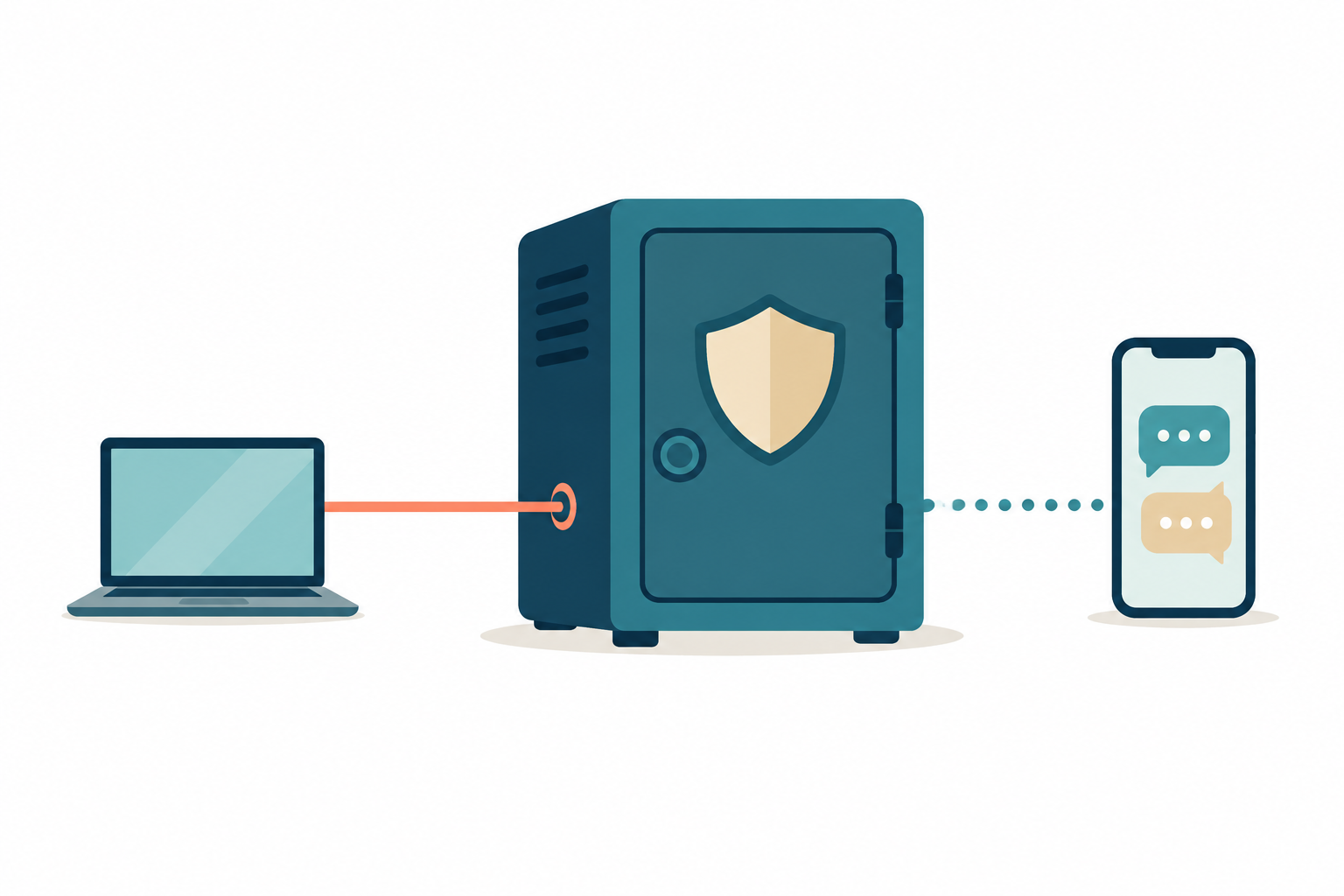
ここからは、XServer VPSの公式マニュアル「OpenClawアプリイメージを利用する」に沿った流れです。2026年9月24日時点では、XServer VPSを契約中の人が追加申込みをする場合と、新規受付が再開した後に使える手順です。OpenClawの更新で画面や手順が変わる場合があるとマニュアルにも書かれているため、作業前に同じページを開いて照らし合わせてください。
1. アプリイメージ「OpenClaw」でVPSを用意する
- XServerアカウントにログインし、「追加申し込み」をクリックします。
- 「イメージタイプ」の「アプリケーション」タブから「OpenClaw」をクリックします。
- 申込みと支払いを完了すると、サーバーへ自動でインストールされます。
すでに使っているVPSにOpenClawを入れる方法として、マニュアルは「OS再インストール」を案内しています。OS再インストールを行うと設定が初期化され、そのサーバーのデータは削除されます。ほかの用途で使っているVPSなら、必要なデータを先にバックアップしてください。
2. パケットフィルターを「ON」のままにする
OpenClawを使うのに、特定のポートを開ける必要はありません。マニュアルはVPSパネルの「パケットフィルター設定」を「ONにする(推奨)」にするよう案内していて、開けるとすれば次の1つだけです。
| 用途 | ポート | 必要になる場面 |
|---|---|---|
| SSH(任意) | TCP 22 | Tera TermなどのSSHクライアントでサーバーに接続するとき。ダッシュボードにSSHトンネル経由でアクセスするとき |
OpenClaw追加時のお知らせでは、パケットフィルターは標準で「ON」になっているので設定を変えないこと、必要なときだけポートを開けて作業が終われば閉じるのが最も安全であることが、強く推奨されています。
3. APIキーとDiscordのBotを用意する
APIキーの発行方法は、使うAIサービスの公式ドキュメントに従います。DiscordのBotは、マニュアルでは次の流れで作っています(Discord側の画面は更新で変わる場合があります)。
- Discord Developer Portalの「Applications」で「New Application」をクリックし、名前を入れて「Create」をクリックします。
- 左の「Bot」メニューで「Reset Token」を押し、表示されたトークンを控えます。このトークンは第三者と共有しないでください。
- 「Privileged Gateway Intents」の「Message Content Intent」をONにし、「Save Changes」をクリックします。
- 「OAuth2」の「OAuth2 URL Generator」でbotにチェックを入れ、表示されたURLを開いて、Botを招待するDiscordサーバーを選んで認証します。
アプリイメージはrootユーザーでOpenClawを使う前提です。別のユーザーで動かしたい場合は、マニュアルの「root以外のユーザーでOpenClawを利用する場合」に、ユーザーの作成からNode.jsとOpenClawのインストールまでの手順があります。
4. openclaw onboard で初期設定をする
VPSにSSHまたはVPSパネルの「コンソール」からログインし、次のコマンドを実行します。
openclaw onboard --install-daemon画面の質問に答えていく形式です。マニュアルで選んでいる内容は次のとおりです。
- セキュリティに関する注意画面を読み、「Yes」を選びます。
- 設定方法は「QuickStart」を選びます(詳しい設定は後からできます)。
- LLMプロバイダーと認証方式を選び、APIキーを入力して、使うモデルを選びます。
- チャットプラットフォームで「Discord」を選び、Botのトークンを入力します。
- 使うチャンネルを限定するかどうかで「Yes」を選び、「Allowlist」で「サーバー名/チャンネル名」の形式で対象チャンネルを入力します。
- スキル設定は「No」、初回起動時の初期設定(Hatch)は「Do this later」、タブ補完は「Yes」を選びます。
チャンネルの設定で「Open (allow all channels)」を選ぶと、すべてのチャンネルでBotとやり取りできる状態になります。すでに運用中のDiscordサーバーや、ほかの人も参加しているサーバーにBotを入れる場合、マニュアルは「Allowlist」を選ぶよう推奨しています。反応するチャンネルを限定でき、意図しない場所での動作や誤操作を防げるためです。
5. Discordから話しかけて、ペアリングを承認する
追加したBotにメンションしてメッセージを送ると、やり取りができるようになります。初回はDiscord側に「Pairing Code」が表示され、承認が必要になる場合があります。そのときはVPSで次のコマンドを実行し、[code] の部分に表示されたコードを入れます。
openclaw pairing approve discord [code]ダッシュボードはSSHトンネル経由で開く
ブラウザの管理画面(ダッシュボード)で設定したい場合も、ポートを新しく開ける必要はありません。マニュアルは、SSHの22番ポートだけを開けた状態で、ポート転送(SSHトンネル)を使う方法を案内しています。パスワード認証の場合は、手元のパソコンから次のように接続します。
ssh -L 18789:localhost:18789 "ユーザー名"@"VPSホスト"接続した状態でVPS上で openclaw dashboard を実行し、「Dashboard URL:」に表示されたURLをブラウザで開くとダッシュボードが表示されます。Tera TermやRLoginでポート転送を設定する方法もマニュアルに載っています。申込みやOS再インストールのときにSSH Keyを指定した場合は、仕様上パスワード認証が無効になるため、鍵ファイルを指定して接続します。
VPSでAIエージェントを動かすときのセキュリティ
OpenClawはサーバー上でコマンドを実行できるため、設定の不備があると第三者に操作される危険があります。XServer VPSのお知らせは、Webの管理画面を持つ特性上「設定に不備があると、第三者から不正操作されるリスクを常に抱えています」と書いています。公式の注意を、やることの形にまとめると次のとおりです。
- パケットフィルターをONのままにする:開けるのは必要なときのSSH(22番)だけにし、作業が終わったら閉じる運用が最も安全とされています(XServer VPS)。
- ダッシュボードをインターネットに直接公開しない:SSHトンネルを使えば、公開せずに自分だけが管理画面を操作できます(XServer VPS)。OpenClawの公式ドキュメントも、Gatewayは標準で外から届かない設定(ループバック)で動き、SSHトンネルやTailscaleで接続するのが安全な既定だと説明しています。
- Botのトークンを共有しない:トークンが漏れると、Botを操作される恐れがあります(XServer VPS)。
- 反応するチャンネルを限定する:ほかの人がいるDiscordサーバーでは「Allowlist」を選びます(XServer VPS)。OpenClawの公式ドキュメントは、1つのGatewayを「互いに信頼できる1つの範囲」で使う前提で設計していて、信頼できない人同士で1つのエージェントを共有する使い方には向かないとしています。
- APIキーを置く場所を狭く守る:OpenClawの公式ドキュメントによると、設定ファイルやモデルの認証情報、会話の記録は
~/.openclaw/の下に保存されます。フォルダは所有者だけが読めるように(ディレクトリ700、ファイル600)しておくよう書かれていて、openclaw doctorがこの権限を確認して直すことを提案してくれます。 - 設定のずれを点検する:OpenClawには、よくある危ない設定を調べる
openclaw security auditというコマンドがあります。 - こまめにアップデートする:XServer VPSは2026年3月、OpenClawの緊急性の高い脆弱性について2回お知らせを出し、2026.2.15未満や2026.3.12未満のバージョンで任意のコマンド実行や管理機能への不正アクセスが起こりうるとして、最新版への更新を求めています。
もう一つ、APIキーの使いすぎにも注意が必要です。AIサービスの利用料はOpenClawではなく、APIキーを発行したサービスから請求されます。筆者の提案としては、APIキーを発行するサービス側で利用額の上限や通知を設定できるなら、先に設定してからOpenClawにつなぐと安心です。
無料VPSでできる範囲と、有料プランが要る場面
XServer VPSには、メモリ2GBと4GBのプランを0円で使える「無料VPS」があり、アプリイメージの一覧にはOpenClawも載っています。ただし2026年7月10日から新規受付を停止しているため、この節は、すでに無料VPSを使っている人と、受付が再開したときに検討したい人に向けた内容です。
| 項目 | 無料VPS | 有料プラン(4GB) |
|---|---|---|
| 新規受付 | 停止中(2026年7月10日から) | 停止中(2026年9月17日から。契約者の追加申込みは可) |
| 月額(税込) | 0円 | 2,640円(1ヶ月契約)〜2,035円(36ヶ月契約) |
| スペック | 2GB:2コア・30GB/4GB:3コア・30GB | 4コア・メモリ4GB・150GB |
| ネットワーク | 30Mbps | 100Mbps |
| 契約の更新 | コントロールパネルから手動で更新(最大24時間、残り12時間から更新可)。更新しないとサーバーは削除 | 自動更新 |
| イメージ保存 | なし | 50GBまで |
| 電話・メールサポート | なし | あり |
無料VPSで向いているのは、OpenClawの初期設定を試す、Discordとの連携を確かめる、といった短時間の検証です。一方、OpenClawをVPSに置く理由の多くは「24時間動かし続けること」です。無料VPSは最大24時間ごとに手動で更新しなければならず、更新を忘れるとサーバーごと削除されます。更新を自動化するスクリプトやボットの利用は不正行為とされているため、OpenClaw自身に更新をさせることもできません。
そのため、筆者の見方では、次のどれかに当てはまるなら有料プランが必要になります。
- 定期レポートやサーバー監視など、決まった時間に処理を動かし続けたい
- 毎日の手動更新を忘れて、設定や会話の記録ごとサーバーを失うのを避けたい
- 設定を終えた状態をイメージとして保存しておきたい
- 困ったときに電話やメールでサポートに相談したい
有料プランの料金と支払い
XServer VPSの料金は、契約期間が長いほど1か月あたりが安くなります。表示は契約期間分を1か月あたりに換算した金額で、支払いは契約期間分の一括前払いです。初期費用は0円です。
| 契約期間 | 4GB(4コア・150GB) | 8GB(6コア・400GB) |
|---|---|---|
| 1ヶ月 | 2,640円/月 | 5,280円/月 |
| 3ヶ月 | 2,530円/月 | 5,060円/月 |
| 6ヶ月 | 2,420円/月 | 4,840円/月 |
| 12ヶ月 | 2,200円/月 | 4,400円/月 |
| 24ヶ月 | 2,145円/月 | 4,070円/月 |
| 36ヶ月 | 2,035円/月 | 3,850円/月 |
表示価格はすべて税込みです(2026年9月24日、料金ページで確認)。支払い方法はクレジットカード、あと払い(ペイディ)、プリペイド決済(銀行振込やコンビニ払いでチャージ)の3つです。初めてVPSでOpenClawを動かすなら、筆者の提案は、まず1ヶ月契約で自分の使い方に足りるかを確かめ、続けると決めてから長い契約に切り替えることです。
いま新しく始めるなら:再開を待つか、別のVPSに公式手順で入れる
XServer VPSを契約していない人が2026年9月24日時点で取れる道は、大きく3つです。
- XServer VPSの受付再開を待つ:再開は2026年11月中の予定で、時期が決まり次第お知らせが出ると案内されています。アプリイメージで入れたい人向けです。
- XServer VPS クラウドを使う:XServerが新規の人に案内しているクラウド型VPSです。4GBプランは1ヶ月契約で月額2,480円、12ヶ月契約で月額2,068円(どちらも税込、ストレージ50GBの場合)。2026年9月24日時点のセットアップスクリプト一覧にOpenClawはないため、Ubuntuを選んでOpenClawの公式インストーラーで入れることになります。
- ほかのVPSを使う:たとえばConoHa VPSには、OpenClawを自動で入れるスタートアップスクリプトがあります(公式ドキュメントでは最小メモリ2GB、推奨4GB以上)。
アプリイメージを使わずに入れる場合、OpenClawの公式サイトはLinux向けに次のインストーラーを案内しています。Node.jsが入っていなければ一緒に入れ、インストール後に初期設定(onboard)が始まります。インストール後の安全対策(パケットフィルターやファイアウォール、ダッシュボードを公開しないこと、APIキーの扱い)は、この記事のセキュリティの節と同じ考え方で進めてください。
curl -fsSL https://openclaw.ai/install.sh | bashまた、常時稼働にこだわらないなら、まず自分のパソコンにOpenClawを入れて試す方法もあります。公式サイトではmacOS・Windows・Linux向けのデスクトップアプリも配布されていて、公式FAQは「スリープや再起動で止まってもよいならローカルで十分」としています。
OpenClaw・Difyを動かすVPS(XServer VPS・XServer VPS クラウド・ConoHa VPS・さくらのVPS)の料金とアプリの自動インストールの違いを知りたい方は、次の記事で確認できます。
XServer VPS クラウドは、XServerが2026年8月31日に始めたクラウド型のVPSで、新規受付を止めているXServer VPSの代わりに新しく始める人へ案内されています。OpenClawのアプリイメージや、OpenClawを自動で入れるセットアップスクリプトは無いため、この節で紹介した公式インストーラーで自分で入れる形です。
- メモリ4GB(4コア・ストレージ50GB)は、1か月契約で月2,480円、12か月契約で月2,068円(どちらも税込)
- 契約期間は1か月か12か月から選びます。代金の支払い後は申込みをキャンセルできないと公式に案内されています
- 2026年10月26日17時までの申込みは、初回の契約の利用期間が3か月延長されるキャンペーンの対象です(1か月・12か月契約のVPSが対象。支払い後の返金は不可)
- OpenClawにつなぐAIサービスのAPI利用料は、VPS代とは別にかかります
- ポートの制限やダッシュボードを公開しない設定など、この記事のセキュリティの節で紹介した対策は自分で行います

料金・条件は2026年9月24日に公式サイトで確認した内容です。申込み前に最新の表示を確認してください。
アップデートとうまく動かないときの確認
アプリイメージで入れたOpenClawは、VPSにログインして次のコマンドでアップデートします。マニュアルは、アップデート後にシステム診断の openclaw doctor を実行するよう推奨しています。
curl -fsSL https://openclaw.ai/install.sh | bash -s -- --no-onboard
openclaw doctor| 困っていること | 確認すること |
|---|---|
| Botが返事をしない | Botにメンションしているか。Allowlistに入れたチャンネルで話しかけているか。初回のPairing Codeを openclaw pairing approve discord [code] で承認したか |
| ダッシュボードが開かない | SSHのポート転送(18789番)をしたまま接続しているか。openclaw dashboard で表示されたURLを開いているか |
| SSHで接続できない | パケットフィルターでSSH(22番)を許可しているか。SSH Keyを指定して申し込んだ場合は、鍵ファイルを指定しているか |
| 設定が正しいか不安 | openclaw doctor と openclaw security audit を実行して、指摘された項目を確認する |
AIエージェントを使いこなしたい人へ
OpenClawのように、AIにコマンドの実行を任せるときの「どこまで確認なしで任せるか」という考え方は、コーディング用のAIエージェントでも同じです。次の記事を読んでいただくと、エージェントに任せる操作と止める操作の線引きの例が分かります。
サーバーの操作よりも、コードを書く作業をAIに任せたい方は、次の記事を読んでいただくと、料金プランと使い始め方が分かります。
参考にした公式資料
- XServer VPS:OpenClawアプリイメージを利用する
- XServer VPS:アプリイメージ「OpenClaw」追加のお知らせ(2026年2月6日)
- XServer VPS:『XServer VPS』新規受付の一時停止のお知らせ(2026年9月18日)
- XServer VPS:2GBプランの新規受付停止および一部提供内容の変更のお知らせ(2026年7月14日)
- XServer VPS:無料プランにおける新規受付の一時停止のお知らせ(2026年7月10日)
- XServer VPS:OpenClawの緊急性の高い脆弱性(CVE-2026-28391等)について
- XServer VPS:OpenClawの緊急性の高い脆弱性(CVE-2026-22172)について
- XServer VPS:料金一覧
- XServer VPS:無料VPS
- XServer VPS:OS・アプリイメージ一覧
- XServer VPS:パケットフィルターの設定について
- XServer VPS:OS再インストール
- XServer VPS:お支払い方法一覧
- XServer VPS クラウド:料金
- XServer VPS クラウド:セットアップスクリプト
- ConoHa VPS:スタートアップスクリプト OpenClaw
- OpenClaw 公式サイト
- OpenClaw Docs
- OpenClaw Docs:Linux server
- OpenClaw Docs:FAQ: providers, hardware, and hosting
- OpenClaw Docs:Security
- OpenClaw Docs:Secrets, storage, and logs
- OpenClaw(GitHub)