PR|この記事にはアフィリエイト広告(A8.net)が含まれます。
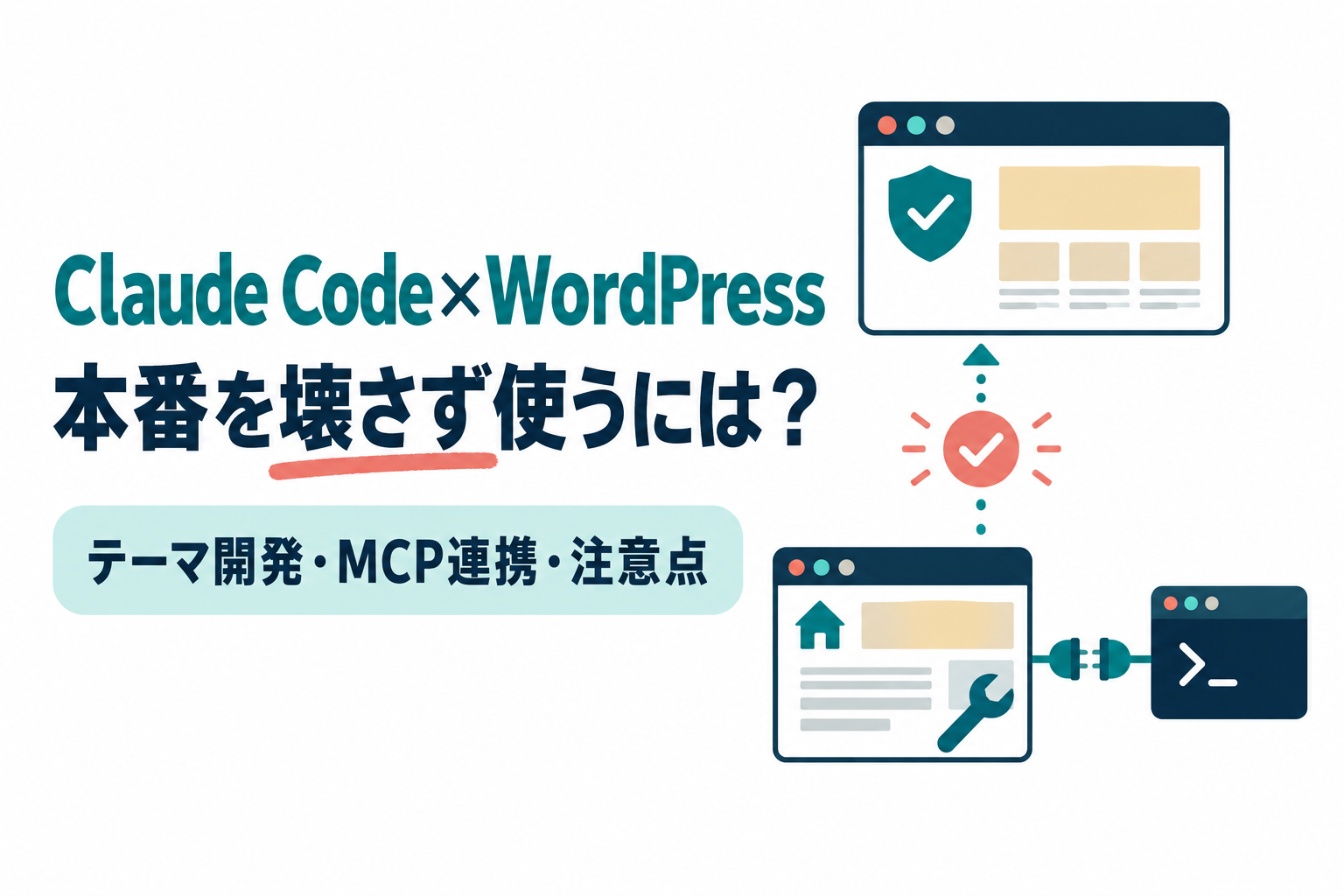
自分のWordPressサイトのテーマをClaude Codeに直してもらいたい。記事やサイトの設定も、管理画面を開かずにAIから操作できれば楽になる。ただ、AIが本番のサイトを直接書き換えて、表示が崩れたまま公開されるのは避けたい。WordPressでClaude Codeを使い始めるときに、多くの人が引っかかるのはこの点だと思います。
Claude CodeとWordPressは、テーマやプラグインのファイルを直接編集する方法、WordPress公式のMCP Adapterでサイトの機能を呼び出す方法、レンタルサーバーのAPIやSSHでサーバーを操作する方法の3つでつなげられます。本番を壊さないためには、自分のパソコンのローカル環境で作って確かめてから本番に反映する順番と、Claude Codeの権限設定、サーバーのバックアップを組み合わせるのが安全だと筆者は考えます。この記事では、3つの方法の違いと、ローカルから本番までの進め方を、Claude Code・WordPress・エックスサーバーの公式ドキュメントに沿って説明します。
情報確認日:2026年9月24日(MCP Adapterは開発が続いているため、設定の書き方は公式の最新ドキュメントで確認してください)
Claude Codeの公式ドキュメント、WordPress公式の開発者向け資料、エックスサーバーとConoHa WINGの公式マニュアルをまとめた解説です。進め方の部分は、公式の説明をもとにした筆者の提案です。
- Claude Codeは、ほとんどの使い方でClaudeの有料プランかAnthropic Consoleのアカウントが必要です。料金とプランはClaude Codeの解説記事で整理しています。
- WordPress公式のMCP Adapterは、2026年9月24日時点ではWordPress.orgのプラグインディレクトリではなく、GitHubの公開ページ(Releases)から入れる形で案内されています。
- MCPでつないだAIは、WordPressにログインしたユーザーとして動きます。WordPressの開発者向けブログは、本番では権限を絞った専用ユーザーを使うよう勧めています。
- Claude CodeのPro・Max・Teamプランでは、最初から自動モード(別のAIが操作を審査し、確認なしで進めるモード)で始まります。本番サーバーに触れる作業の前に、権限の設定を見直してください。

PR 生成AIを仕事で使う力をまとめて学ぶなら、DMM 生成AI CAMP 学び放題(職種別11コースが月額14,800円(税込16,280円)で学び放題)。先に仕組み・料金・解約条件の解説を読むこともできます。


Claude CodeとWordPressをつなぐ3つの方法

Claude Codeは、Anthropicの公式ドキュメントで「コードベースを読み、ファイルを編集し、コマンドを実行し、開発ツールとつながる」コーディング用のAIツールと説明されています。WordPressとの関わり方は、どこに手を入れるかで次の3つに分けられます。
| 方法 | Claude Codeが触るもの | 向いている作業 | 注意点 |
|---|---|---|---|
| ① ファイルを直接編集する | テーマ・プラグインのファイル(PHP、CSS、HTML、theme.json など) | テーマの作成・改修、子テーマ、プラグインの開発 | 本番のファイルを直接書き換えない。ローカルで作ってから反映する |
| ② WordPress公式のMCP Adapterでつなぐ | WordPressに登録された「Abilities(アビリティ:サイトができることの単位)」 | サイト情報の取得、記事の取得や更新など、プラグインが用意した操作 | AIはログインしたユーザーとして動く。公開される操作と権限を絞る |
| ③ サーバーのAPIやSSHで操作する | サーバーの設定(ドメイン、SSL、WordPressのインストール、バックアップなど)とファイル | WordPressの新規インストール、バックアップの確認、ファイルのアップロード | サーバー全体に影響する。APIキーやSSHの鍵の管理と、実行前の確認が必要 |
テーマを作る・直すだけなら①で足ります。管理画面の操作をAIに任せたいときに②、サーバーの準備や公開作業までAIに頼みたいときに③を足す、という順番で考えると整理しやすいです。
本番を壊さない進め方:ローカルで作ってから本番へ
公式の説明をもとに、筆者が提案する全体の流れです。ポイントは、Claude Codeが自由に動いてよい場所(ローカル)と、人が確認してから反映する場所(本番)を分けることです。
- 自分のパソコンにローカルのWordPressを用意し、テーマのフォルダをGitで管理する
- Claude Codeをテーマのフォルダで起動し、テーマを作る・直す。ブラウザで表示を確認する
- 必要ならMCP Adapterでローカルのサイトとつなぎ、管理画面の操作をAIに試させる
- 本番のバックアップを確認し、テスト用のコピーサイトで動作を確かめる
- 変更したテーマのファイルだけを本番に反映し、表示を確認する
ローカル環境を作る道具には、WordPress用に作られた Local があります。公式サイトに「Download for Free」とあり、無料でダウンロードできます。ロードマップ第3回でも、ローカルで作ってから公開用のサーバーへ移す順番を紹介しています。
テーマを作る・直すときの頼み方と注意
Claude Codeは、起動したフォルダ(作業ディレクトリ)の中のファイルを読み書きします。WordPress全体ではなく、テーマのフォルダ(wp-content/themes/テーマ名)で起動すると、触る範囲を絞れます。
新しくブロックテーマを作る場合
WordPressのテーマ開発ハンドブックでは、ブロックテーマ(ブロックで組み立てる現在の標準のテーマ)として認識されるために必要なファイルは style.css と templates/index.html の2つで、全体の設定やスタイルは theme.json で定義すると説明されています。Claude Codeには、この構成を前提に頼むと話が早くなります(筆者が考えた依頼文の例です)。
このフォルダに、ブログ用のシンプルなブロックテーマを作って。style.css、templates/index.html、theme.json を用意し、配色は白ベースに紺と青緑の2色。テンプレートは記事一覧・個別記事・固定ページの3つ。作ったファイルの一覧と、それぞれの役割を最後に説明して。
配布・購入したテーマを直したい場合
配布されているテーマのファイルを直接書き換えると、テーマを更新したときに変更が消えます。WordPressのハンドブックも、親テーマを更新しても変更を失わないように子テーマを使う方法を説明しています。Claude Codeには「親テーマのファイルは変更せず、子テーマを作ってそこに変更を書いて」と最初に伝えておくと安全です。
どちらの場合も、変更のたびにローカルのサイトをブラウザで開き、PCとスマートフォンの幅で表示を確かめてから次の依頼に進むと、どの変更で崩れたのかを追いやすくなります。Gitで管理していれば、うまくいかなかった変更を戻すのも簡単です。
MCP Adapterでローカルのサイトとつなぐ
MCP(Model Context Protocol)は、AIツールを外部のデータやツールにつなぐための公開された標準の仕組みです。Claude Codeは、MCPサーバーを追加すると、そのサーバーが用意した操作を呼び出せるようになります。
WordPress側では、WordPress 6.9で「Abilities API」が導入されました。プラグインやWordPress本体が「何ができるか」を、名前・入力と出力の形・権限の確認とセットで登録する仕組みです。WordPress 6.9には、サイト情報・ログイン中のユーザー情報・動作環境の情報を返す3つの標準のアビリティが入っています。WordPress公式のMCP Adapterは、このアビリティをMCPのツールとしてAIから呼べるようにするパッケージです。WordPressの開発者向けブログでは、Claude Desktop、Claude Code、Cursor、VS CodeなどのAIツールからつなげると紹介されています。
つなぐまでの流れ
- GitHubのMCP AdapterのReleasesページからプラグインを入手し、ローカルのWordPress(6.9以上)にインストールして有効化します。2026年9月24日時点でReleasesに公開されている最新の版は v0.6.1(2026年8月13日公開)です。開発中の版の説明書(README)には次の v0.7.0 向けの移行ガイドが載っていて、単体のプラグインとして入れる形を標準にし、ほかのプラグインに同梱する形は非推奨にする方針が書かれています。入れる前に、Releasesの版と説明書の版が一致しているかを確かめてください。有効化すると「mcp-adapter-default-server」という既定のMCPサーバーと、アビリティを探す・内容を調べる・実行する、の3つのツールが登録されます。
- AIから使わせたいアビリティを公開用に設定します。アビリティは初期状態では非公開で、登録時の設定に公開用のフラグ(meta.mcp.public など)を付けたものだけが既定のサーバーから使えます。
- Claude Codeの設定にMCPサーバーを追加します。ローカルのサイトなら、WP-CLI(WordPressをコマンドで操作する公式のツール)を経由するSTDIOという接続方法が案内されていて、自分のパソコンにWP-CLIが入っている必要があります。
WordPressの開発者向けブログに載っている設定を、Claude Codeのプロジェクト用の設定ファイル(プロジェクトのフォルダの .mcp.json)に書く場合の形です。パスとユーザー名は自分の環境に置き換えます。
{
  "mcpServers": {
    "wordpress-mcp-server": {
      "command": "wp",
      "args": [
        "--path=/path/to/your/wordpress/installation",
        "mcp-adapter",
        "serve",
        "--server=mcp-adapter-default-server",
        "--user=admin"
      ]
    }
  }
}
Claude Codeの公式ドキュメントによると、.mcp.json に書いたプロジェクト用のMCPサーバーは、対話の画面で使う前に承認を求められます。つないだ後に「WordPressのサイト情報を取得して」と頼むと、AIが使えるアビリティを探して実行する流れになります。
本番のサイトにつなぐ場合の注意
インターネットに公開しているサイトには、HTTPで接続する方法(Node.jsで動く中継用のパッケージを使い、WordPressのアプリケーションパスワードで認証する形)が案内されています。WordPressの開発者向けブログは、この場合の注意として次の点を挙げています。
- MCPでつないだAIは、ログインしたWordPressユーザーとして動く。アプリケーションの一部として扱う
- 本番では、権限を絞った専用のユーザーと権限グループを作ってAIに使わせる
- インターネット越しに公開する接続では、読み取り専用の操作(状態の確認、レポート、コンテンツの取得)を中心にする
- 削除のような取り消せない操作を、誰でも実行できる設定にしない
Claude Codeの公式ドキュメントも、MCPサーバーはつなぐ前に信頼できるか確かめること、外部のコンテンツを取ってくるサーバーはプロンプトインジェクション(外部の文章に紛れた指示でAIが操られること)の危険があることを注意しています。最初はローカルのサイトで読み取りだけの操作から試し、本番につなぐのは必要な操作がはっきりしてからにするのがよいと筆者は考えます。
本番に反映する前に確かめること
ローカルでできあがった変更を本番に上げる前の確認です。Claude Codeに作業させる場合も、人が行う場合も同じです。
- バックアップがあるか。エックスサーバーは、サーバー上のWeb・メールのデータとMySQLのデータベースを毎日自動でバックアップし、それぞれ過去14日分を保持していると料金ページに書かれています。戻し方と、戻した場合に上書きされる範囲も先に確認しておきます。
- テスト用のコピーで動くか。エックスサーバーの「WordPressのサイトコピー」は、動作確認用のテストサイトを作る用途にも使えると公式マニュアルに書かれています。ConoHa WINGにも、同じサーバー内の別のドメインにWordPressをコピーする機能があります。本番と同じデータのコピーで新しいテーマを試すと、ローカルでは気づけない崩れを見つけやすくなります。
- 上げるのは変更したファイルだけか。テーマの変更なら、上げるのはテーマのフォルダの中身だけです。WordPress全体やデータベースを丸ごと上書きする作業は、本番の記事やコメントを古い状態に戻してしまうおそれがあります。
- Claude Codeが確認なしに本番へ触れない設定か。下で説明する権限の設定をしておきます。
- 反映した後に表示を確かめたか。トップページ、記事、固定ページ、スマートフォンの表示を開き、崩れていればすぐに元のファイルへ戻します。
Claude Codeの権限をどう設定する?
Claude Codeの公式ドキュメントによると、自動モードでは「本番へのデプロイや移行」「強制的なpush」「作業前からあったファイルの取り消せない削除」などを既定で止めます。一方で、作業中のリポジトリへの push は既定で許可されていて、会話で「pushしないで」「デプロイ前に確認させて」と伝えた制限は止める合図として扱われるものの、会話の要約で消えることがあると書かれています。確実に止めたい操作は、設定ファイルの permissions にルールとして書くのが安全です。
たとえば、本番サーバーに接続するコマンドの前には必ず確認を出したい場合、次のような「ask」ルールを加えます(書き方は公式ドキュメントの例に合わせた筆者の提案です。* の前の語で一致を判定するため、別の書き方のコマンドは一致しないことがあります)。
{
  "permissions": {
    "ask": [
      "Bash(git push *)",
      "Bash(ssh *)",
      "Bash(rsync *)",
      "Bash(scp *)"
    ]
  }
}
本番に触る作業のときだけ、毎回自分で確認するManualモードに切り替える方法もあります。自動モードで止められる操作と、Manualモードへの戻し方は、次の記事を読んでいただくと分かります。
エックスサーバーでClaude Codeと組み合わせられる機能
本番のWordPressをレンタルサーバーに置く場合、AIとの組み合わせやすさは、SSHの使いやすさと、サーバーの操作をAPIやMCPで扱えるかで変わります。2026年9月24日にエックスサーバーの公式マニュアルで確認した内容です。
| 機能 | 公式マニュアルで確認できたこと | Claude Codeとの関わり |
|---|---|---|
| SSH | サーバーパネルの「SSH設定」でONにして使う。公開鍵認証のみ(パスワード認証は不可)、接続ポートは10022。国外からのアクセス制限は初期状態でON。使わないときはOFFにするよう案内されている | テーマのファイルの転送や、サーバー上でのコマンド実行に使う |
| PHPのコマンド | PHP 8.5〜8.0などのコマンドのパス(例:/usr/bin/php8.3)が公開されている | サーバー上でPHPのスクリプトを動かせる |
| WP-CLI | 「プログラム言語・コマンドパス」の一覧にはWP-CLI(wpコマンド)の記載が見つからなかった。WP-CLIの公式ガイドでは、wp-cli.phar をダウンロードしてPHPで動かす方法が基本とされている(PHP 7.2.24以降) | 本番でWP-CLIを使うかは、自分で導入するかどうかを含めて判断が必要(未確認) |
| XServer MCP Server | スタンダード・プレミアム・ビジネスで使える公式のMCPサーバー。Claude Code用の追加コマンドもマニュアルに載っている。バックアップの取得・復元、SSH設定、WordPress簡単インストール、WordPressセキュリティ設定などを扱える。サーバーの新規申込みは初期状態で実行できない | サーバー側の設定やバックアップの確認をAIから行える |
| XServer APIのキー | 発行時に対象のサーバー、有効期限、許可するIPアドレス、権限(すべての操作/読み取り専用/カスタム)を選べる | 最初は「読み取り専用」から試すと、AIが設定を変えられない状態で使える |
| WordPressリカバリー | 正しく表示されなくなったWordPressの復旧などを行える。実行前にバックアップデータが作られるが、完全な復旧は保証されていない | 万一のときの戻し方の1つとして知っておく |
XServer MCP Serverが扱うのは、ドメインやメール、バックアップ、WordPressのインストールといったサーバー側の設定です。記事の中身やテーマのファイルを編集する機能ではないので、テーマの変更は①の方法、サイトの中の操作は②のMCP Adapterと組み合わせることになります。なお、エックスサーバーはAIエージェント向けの「サイト作成・公開スキル」も公開していて、説明ファイルにはWordPressのインストールやSSHでのファイル転送の手順と、公開先の合意や上書き前の確認をAIに求める決まりが書かれています。
ConoHa WINGもSSHに対応していて、接続には鍵による認証が必須です。公式ガイドでは、共用サーバーのためSSH接続時に使える機能に一部制限があると案内されています。WP-CLIについての記載は、今回確認した範囲のConoHa WINGの公式ガイドには見当たりませんでした。
エックスサーバーは、SSH(公開鍵認証)、Claude Codeから使える公式のXServer MCP Server、毎日の自動バックアップ、テスト用のWordPressサイトコピーを1つの契約で使えるレンタルサーバーです。ローカルで作ったWordPressを本番に置き、AIと一緒に運用したい人の候補になります。
- スタンダードプランは月あたり990〜1,320円(税込、契約期間で変わる。2026年10月5日17:00までのキャンペーン価格として表示)で、契約期間分を一括前払いします。初期費用は0円です。
- 2026年10月5日17:00までの新規申込みは、12か月以上の契約で利用料金の半額がキャッシュバックの対象です。申請できるのはサーバー申込みから満6か月以上利用した後です。
- 全プランに10日間の無料お試しがあります。WP-CLIが最初から使えるかは公式マニュアルで確認できなかったため、WP-CLIを前提にしている場合は申込み前にサポートへ確認してください。

料金・条件は2026年9月24日に公式サイトで確認した内容です。申込み前に最新の表示を確認してください。
関連する記事
- Claude Codeとは?できること・料金と、ProやMaxで作ったコードの商用利用の条件を読んでいただくと、Claude Codeを使うのに必要なプランと、作ったコードの扱いが分かります。
- Claude Codeの新しいプロジェクトとは?を読んでいただくと、クラウドで並行して作業を進める仕組みと、自分のパソコンのコードの扱いが分かります。
- WordPress 7.1.1が公開。自分のブログは今すぐ更新すべき?を読んでいただくと、本番のWordPressを更新するときの手順と自動更新の範囲が分かります。
- ポートフォリオサイトの作り方【プログラミング独学ロードマップ 第3回】を読んでいただくと、ローカル環境で作ってから公開用のサーバーへ移す流れが分かります。
参考にした公式資料
- Claude Code Docs:Overview
- Claude Code Docs:Connect Claude Code to tools via MCP
- Claude Code Docs:Choose a permission mode、Configure permissions
- WordPress Developer Blog:From Abilities to AI Agents: Introducing the WordPress MCP Adapter
- GitHub:WordPress/mcp-adapter
- WordPress Theme Handbook:Theme Structure、Child Themes
- WP-CLI Handbook:Installing
- Local
- エックスサーバー:SSH設定、プログラム言語・コマンドパス
- エックスサーバー:XServer MCP Server、XServer API、サイト作成・公開スキル
- エックスサーバー:WordPressのサイトコピー、WordPressリカバリー
- エックスサーバー:料金プラン、半額キャッシュバックキャンペーン
- ConoHa WING:SSHアカウントを作成する、WordPressサイトコピーを利用する