PR|この記事にはアフィリエイト広告(A8.net)が含まれます。
Plaud Note Proを買ったものの、箱を開けてから何をすればいいのか分からない。あるいは購入前に、録音から要約・共有までがどんな流れなのか、毎月どれくらい文字起こしできるのかを知っておきたい。この記事は、そうした疑問に公式マニュアルの手順で答えます。
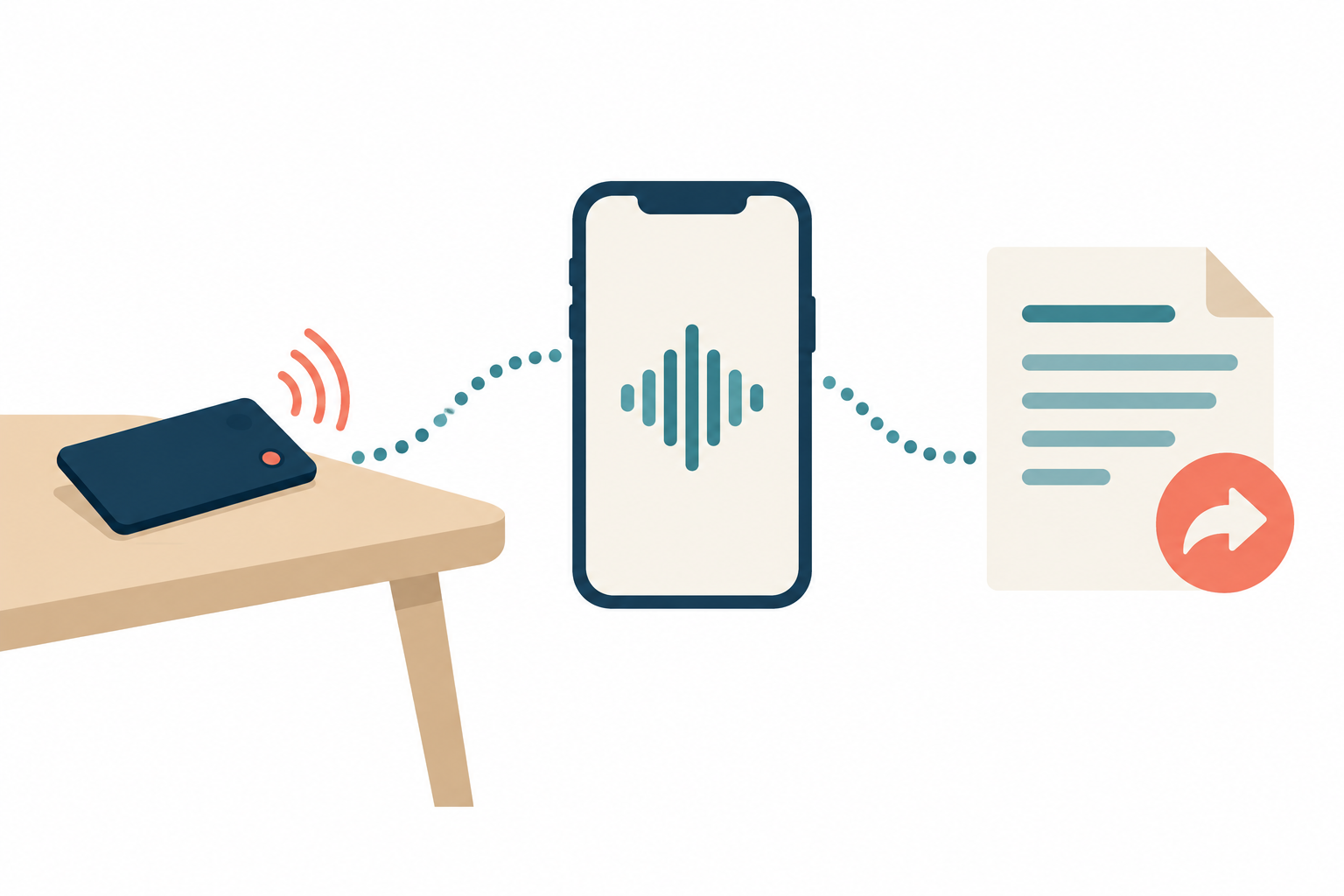
Plaud Note Proの基本の流れは、アプリでアカウントを作って本体を追加し、録音ボタンを長押しして録音、スマホのアプリに送って文字起こしと要約を作る、の順です。本体を追加すると無料のStarterプランが付き、毎月300分まで文字起こしできます。足りない場合は、月1,200分のPro、1日最大24時間まで使えるUnlimitedの有料プランか、時間だけを買い足すパッケージを使います。2026年9月22日更新の公式ヘルプによると、初期設定ではアプリに届いた録音(約5分以上の発話)が自動で文字起こし・要約され、その分の時間も自動で使われます。ヘルプの記事によって説明が分かれている点なので、確かめ方を本文で説明します。
情報確認日:2026年9月24日(プランや画面の文言は変わることがあるので、公式ヘルプもあわせて確認してください)
Plaudの公式サイトと公式ヘルプセンターのマニュアルに沿ってまとめた使い方の解説です。ボタン名などはマニュアルの表記に合わせています。
- 文字起こしの時間は、録音をアプリに送ったときではなく、文字起こしを始めたときに減ります。一度使った時間は、ファイルを消しても戻りません。
- 毎月の時間は更新日にリセットされ、使わなかった分は翌月に繰り越せません。時間を使い切っても録音そのものは続けられます。
- 他の人の声を録音するときは、事前に相手へ伝えて了承を得てください。本体は防水ではないので、液体に触れないようにします。

PR 生成AIを仕事で使う力をまとめて学ぶなら、DMM 生成AI CAMP 学び放題(職種別11コースが月額14,800円(税込16,280円)で学び放題)。先に仕組み・料金・解約条件の解説を読むこともできます。


Plaud Note Proはどんな機種?
Plaud Note Proは、クレジットカードとほぼ同じ大きさのカード型AIボイスレコーダーです。本体で録音し、Plaudのアプリへ音声を送って文字起こし・要約を作ります。公式サイトに載っている主な仕様は次のとおりです。
| 項目 | 公式の表示 |
|---|---|
| 本体価格 | 30,800円(税込、公式ストア) |
| 大きさ・重さ | 85.6×54.1×2.99mm、30g |
| マイク | MEMSマイク4つ+VPU(ボイスピックアップユニット)1つ。通話録音用のコンタクトセンサーあり |
| 録音モード | 通話か対面かを自動で判別して切り替える |
| 収音範囲と連続録音 | 音声強化モードで最大5m・最大30時間、長時間駆動モードで最大3m・最大50時間 |
| 本体の保存容量 | 64GB |
| 画面 | 0.95インチのAMOLEDディスプレイ |
| 同梱物 | 本体、マグネットケース、MagSafe対応リング、充電ケーブル |
| その他 | Appleの「探す」に対応。防水ではない |
ほかのPlaudの機種やNotta Memoとの違いを知りたい場合は、公式のPlaudシリーズ比較で、収音範囲・録音モード・バッテリーを並べて確認できます。
Plaud Note・Note Pro・NotePin・Notta Memoの違い(通話録音・無料の文字起こし時間・料金)を知りたい方は、次の記事で確認できます。
使い始めるまでに何をする?充電からアプリとの接続まで
- 充電する:付属の純正ケーブル(4ピンの専用品)で充電します。空の状態から約2時間で満充電になります。見た目が似た他社製のケーブルは使えません。
- アプリを入れる:スマホにPlaudアプリをインストールし、Bluetoothへのアクセスを許可します。Androidの一部の機種では位置情報の許可も必要です。
- アカウントを作る:GoogleアカウントかApple IDでサインインするか、メールアドレスで新規登録します。
- 本体を追加する:アプリの左上の「追加」をタップし、一覧からPlaud Note Proを選びます。録音ボタンを押して本体の電源を入れ、見つかった本体のシリアル番号を確かめて「接続」をタップします。追加は本体ごとに1回だけで、これで無料のStarterプランが使えるようになります。
- スマホに取り付ける(通話を録る場合):本体をマグネットケースに入れ、MagSafe対応のiPhoneならそのまま背面に付けます。マグネット非対応のスマホは、付属のMagSafe対応リングを背面に貼ってから付けます。本体そのものにはマグネットが入っていません。
本体の画面に表示されるQRコードはアプリのダウンロード用で、本体の追加には使いません。1台の本体を追加できるアカウントは同時に1つだけで、同時につながるスマホも1台です。家族や同僚と共有したい場合は、同じアカウントで別のスマホにログインする方法がヘルプで案内されています。ファームウェアの更新は、アプリで本体の設定を開き[ファームウェアバージョン]から行います(更新中は電源アダプターで充電し、アプリを開いたままにします)。
録音はどう始めて、どう止める?
- 録音を始める:録音ボタンを長押しします。1回振動したら録音が始まっています。
- 録音を止める:録音ボタンをもう一度長押しします。2回振動したら終了です。
- 大事な場面に印を付ける(ハイライト):録音中に録音ボタンを1回短く押します。1回振動し、画面の波形に紫の印が付きます。ハイライトは録音中にしか付けられません。
- アプリから録音する:本体をアプリに接続した状態なら、アプリの操作でも録音を始められます。録音が始まったあとは、アプリを閉じてもスマホから離れても、本体で録音が続きます。
通話と対面の切り替えは自動です。通話を録るときは、電話をかける前に本体をスマホに取り付けておきます。長い会議が続く日は、アプリの本体設定でバッテリー残量をタップし、バッテリーモードを選べます。音声強化(Enhance)は最大5mの集音で最大30時間、長時間駆動(Endurance)は最大3mの集音で最大50時間、自動切替(Adaptive)は残量が20%を下回ると長時間駆動に切り替わります。モードの切り替えにはファームウェアV1.3以上が必要です。
録音をスマホのアプリに送るには?
アプリを開いて本体と接続すると、本体に保存された録音はBluetoothで自動的にアカウントへ送られます。特別な操作は要りません。送り終わった録音は本体から削除され、アプリで見られるようになります。
- 大きな録音を速く送る(Fast Transfer):Bluetoothで接続中に、画面右上に出るFast Transferの案内をタップすると、Wi-Fiに切り替えて送れます。スマホと本体が同じWi-Fiにつながっている必要があり、送り終わるまでアプリを開いたままにします。
- アプリを開かずに送る(Auto-transfer、iOSのみ):アプリで[Transfer to App]→[Bluetooth Transfer]と進み、Auto-transferをオンにします。位置情報の許可は「常に許可」を選びます。Plaud App v3.23.0以降、本体のファームウェアv1.6以降が条件です。
Plaud Note ProのUSBポートは充電専用で、パソコンにつないで録音ファイルを取り出すことはできません。録音をアプリに送っても、文字起こしの時間は減りません。
文字起こしと要約はどう作る?
2026年9月22日更新のヘルプによると、新しい録音は初期設定で自動的に文字起こし・要約されます。アプリに組み込まれたAutoFlow「新しい録音を自動要約」がオンになっていて、200語を超える録音(約5分以上の発話)が対象です。それより短い録音は、自分で文字起こしを始めるまで待機します。ただし、同じヘルプセンターの「文字起こし」の記事(2026年9月1日編集)には「初期設定では始まりません」とも書かれていて、記事どうしで説明が分かれています。自分のアプリでどう動くかは、[探索]タブ→[AutoFlow]を開き、「新しい録音を自動要約」のトグルがオンになっているかを見て確かめてください。
自分で文字起こしを始める場合は、次の手順です。
- アプリで録音を開き、[生成]をタップします。
- [自動生成]か[カスタム生成]を選びます。自動生成は言語・テンプレート・AIモデルを自動で決め、カスタム生成は自分で選びます。日本語の会議なら、カスタム生成で[音声言語]を日本語に指定する方法もあります。
- [今すぐ生成]をタップします。
完成までは通常数分で、録音の長さと通信の速さによって変わります。できあがったあとに使える主な機能は次のとおりです。
- 話者の名前を付ける:文字起こしの[Speaker 1]などのラベルをタップして名前を入力します。[同じ話者のすべての段落に適用]も選べます。要約を作ったあとに名前を変えた場合、要約には古い名前が残るので、要約を作り直します。
- 要約の形を選ぶ:[探索]ページの[テンプレートコミュニティ]で、会議・インタビューなどのテンプレートを選べます。[次回使用する]をタップすると、以降の録音の既定になります。要約は、テンプレートの言語ではなく元の音声の言語で作られます。
- 別の視点の要約を足す(多次元要約):録音の[要約]または[ノート]タブの横にある+アイコンから、別のテンプレートで要約を追加できます。最初の要約は残ったまま、別のタブに作られます。
自動処理で文字起こしされた分も、プランの時間から差し引かれます。雑談やテスト録音まで文字起こしされるのを避けたい場合は、アプリの[探索]タブ→[AutoFlow]で「新しい録音を自動要約」をオフにし、必要な録音だけ[生成]で文字起こしする方法があります(オフの間の録音は、あとから自動では処理されません)。AutoFlowの設定で、録音時間や録音の最初の60秒に話すキーワードを条件にすることもできます。
録音の内容に質問するAsk Plaudとは?
Ask Plaudは、文字起こしと要約をもとに、録音の内容へ質問できる機能です。使い方は2通りあります。
- 1つの録音に質問する:録音の中でAsk Plaudを開き、画面下の入力欄に質問するか、[要約][ToDo一覧][メール下書き]などのボタンをタップします。回答にはタイムスタンプが付き、タップすると文字起こしの該当箇所に移動します。回答は保存アイコンでノートとして録音に添付できます。
- すべての録音をまたいで質問する:ファイルページ右上の虫眼鏡アイコン→[Ask Plaudに質問]から、過去の会議全体を対象に質問できます。回答には出典となる録音への参照が付きます。
Ask Plaudが参照できるのは文字起こし済みの録音だけです。料金ページではベータ版の機能として案内されています。
議事録をチームに共有するには?
共有の方法は、リンクで見せる方法とファイルで渡す方法の2つです。
リンクで共有する
録音の[共有]アイコン→[リンク共有]を開き、[共有するコンテンツを選択]で見せる内容(録音・文字起こし・要約・マインドマップなど)を選びます。リンクを知っている人なら誰でも見られる[リンク共有]と、メールアドレスを指定して招待する[招待]があり、招待された人はPlaudのアカウントが必要です。どちらも閲覧専用で、受け取った人はダウンロードや編集ができません。リンクの有効期限を設定でき、[リンクを無効にする]ですぐに止められます。社外秘の会議は、公開リンクではなく招待で共有するのが無難です。
ファイルでエクスポートする
録音を開き、右上のアイコンから、エクスポートする内容と形式を選んで[エクスポート]をタップします。文字起こしは、タイムスタンプと話者名を含めるかどうかも選べます。
| 内容 | エクスポートできる形式 |
|---|---|
| 音声 | MP3、WAV(WAVはアプリのみ。Plaud WebはMP3のみ) |
| 文字起こし | TXT、SRT、DOCX、PDF |
| 要約 | TXT、Markdown、DOCX、PDF |
| マインドマップ | PNG、Markdown |
アプリには印刷機能がないので、紙で配る場合はPDFかDOCXで書き出してから印刷します。書き出した文字起こしを別のAIで議事録の形に整えたい方は、次の記事を読んでいただくと、メモにない内容を補わせない頼み方が分かります。

毎月どれくらい文字起こしできる?プラン別の上限
| プラン | 毎月の文字起こし時間 | 1時間の会議なら(目安) | 料金 |
|---|---|---|---|
| Starter | 300分 | 月5回 | 無料(Plaudの端末をアカウントに追加すると付く) |
| Pro | 1,200分(20時間) | 月20回 | 年払い16,800円(税込)、月払い3,000円/月 |
| Unlimited | 上限なし(1日最大24時間) | 回数の上限なし | 年払い40,000円(税込)、月払い5,000円/月 |
「1時間の会議なら」の列は、1回60分として月の時間を割った筆者の計算です。月払いの金額は料金ページの表示で、税込・税別の記載はありませんでした(年払いの金額は商品ページに税込と明記されています)。時間の数え方と使い切ったときの扱いは、公式ヘルプで次のように説明されています。
- 時間は更新日にリセットされ、未使用分は繰り越せません。有料プランは、購入日ではなくプランを有効にした日から始まり、翌月の同じ日に更新されます。
- 使い切ったあとも録音・再生・ファイル管理はできます。文字起こしだけが次のリセットまで止まります。
- プランを変えずに時間だけを足すパッケージ(600分2,000円、6,000分15,000円など。税込)があります。追加した時間は有効にした日から24か月使え、購入から12か月以内に有効にする必要があります。Proの月1,200分を使い切ってから、追加分が使われます。
- Starterプランは、アカウントに本体が1台も連携されていない状態が30日続くと解約されることがあります。本体の連携を外したときは注意してください。
加入しているプランなどの会員情報は、アプリの「おすすめ機能」ページで「詳しくはこちら」をタップすると確認できます。
有料プランにするか、どう判断する?
公式の上限と料金から考えた、筆者の提案です。まずはStarterで1か月使い、実際に文字起こしした時間を見てから決めると無駄がありません。
- 月の文字起こしが5時間以内:Starterのままで足ります。たまに超える月だけ、600分のパッケージを足す方法もあります。
- 月5〜20時間:Proが候補です。毎月使うと分かっているなら、年払い(16,800円)のほうが月払い12か月分(36,000円)より安くなります。
- 月20時間を超える:公式の料金ページも、毎月の録音が20時間を超えるならUnlimitedが最も費用対効果が高いと案内しています。
有料プランは、Plaudアプリ、Plaud Web、公式ストアのどこからでも申し込めます。公式ストアで買うとアクティベーションコードがメールで届き、アプリで有効にする形です。アプリ内課金(App Store・Google Play)と公式ストアでは価格が異なる場合があり、解約や返金の窓口も購入した場所によって変わります(App Storeで買った分の返金はAppleが扱います)。有料プランを解約しても、録音と文字起こしは消えずにStarterプランへ戻ります。
Plaud Note Proは、Plaudのカード型AIボイスレコーダーの上位機種です。通話と対面の録音を自動で切り替え、最大5mの集音(音声強化モード)と最大50時間の連続録音(長時間駆動モード)に対応します。
- 本体価格:30,800円(税込、公式ストア)。同じカード型で通話録音に対応するPlaud Note(手動切り替え、最大3m)は27,500円(税込)です。
- 本体に付く無料のStarterプランは月300分。超える場合はPro(月1,200分、年払い16,800円・税込)などの有料プランか、追加パッケージが必要です。
- 公式ストアの本体は、受け取りから30日以内なら返品・全額返金の対象です(元の状態で付属品がそろっていること、初期不良以外の返送料は自己負担などの条件あり)。

料金・条件は2026年9月24日に公式サイトで確認した内容です。申込み前に最新の表示を確認してください。
会議の記録に関連する記事
Plaudの本体を買わずに、スマホの録音から無料で文字起こしする方法も比べておきたい方は、次の記事を読んでいただくと、音声ファイルを取り込んで質問する使い方と無料の上限が分かります。

参考にした公式資料
- Plaud:Plaud Note Pro
- Plaud:Plaudシリーズ比較
- Plaud:AI メンバーシップ(料金プラン)
- Plaud:Plaud AI アプリ年間プロプラン
- Plaud:返品・返金ポリシー
- Plaudヘルプセンター:Plaud Note Pro(スタートガイド・FAQ)
- Plaudヘルプセンター:デバイスを追加
- Plaudヘルプセンター:録音を開始する
- Plaudヘルプセンター:ファイルを転送する
- Plaudヘルプセンター:自動文字起こしと要約
- Plaudヘルプセンター:文字起こし
- Plaudヘルプセンター:単一ファイルに基づいて質問する(Ask Plaud)
- Plaudヘルプセンター:リンク共有
- Plaudヘルプセンター:録音・文字起こし・要約をエクスポートするには?
- Plaudヘルプセンター:文字起こし分数とは何のためのものですか?