AI英会話アプリのスピークを試してみたい。でも、無料でどこまで使えるのか、月にいくらかかるのか、プレミアムとプレミアムプラスは何が違うのかが分からない。無料体験のあとに気づかないまま課金されないか、やめたくなったらどう解約すればよいのかも、申し込む前に確かめておきたい。この記事は、そうした疑問に公式の情報で答えるためのものです。
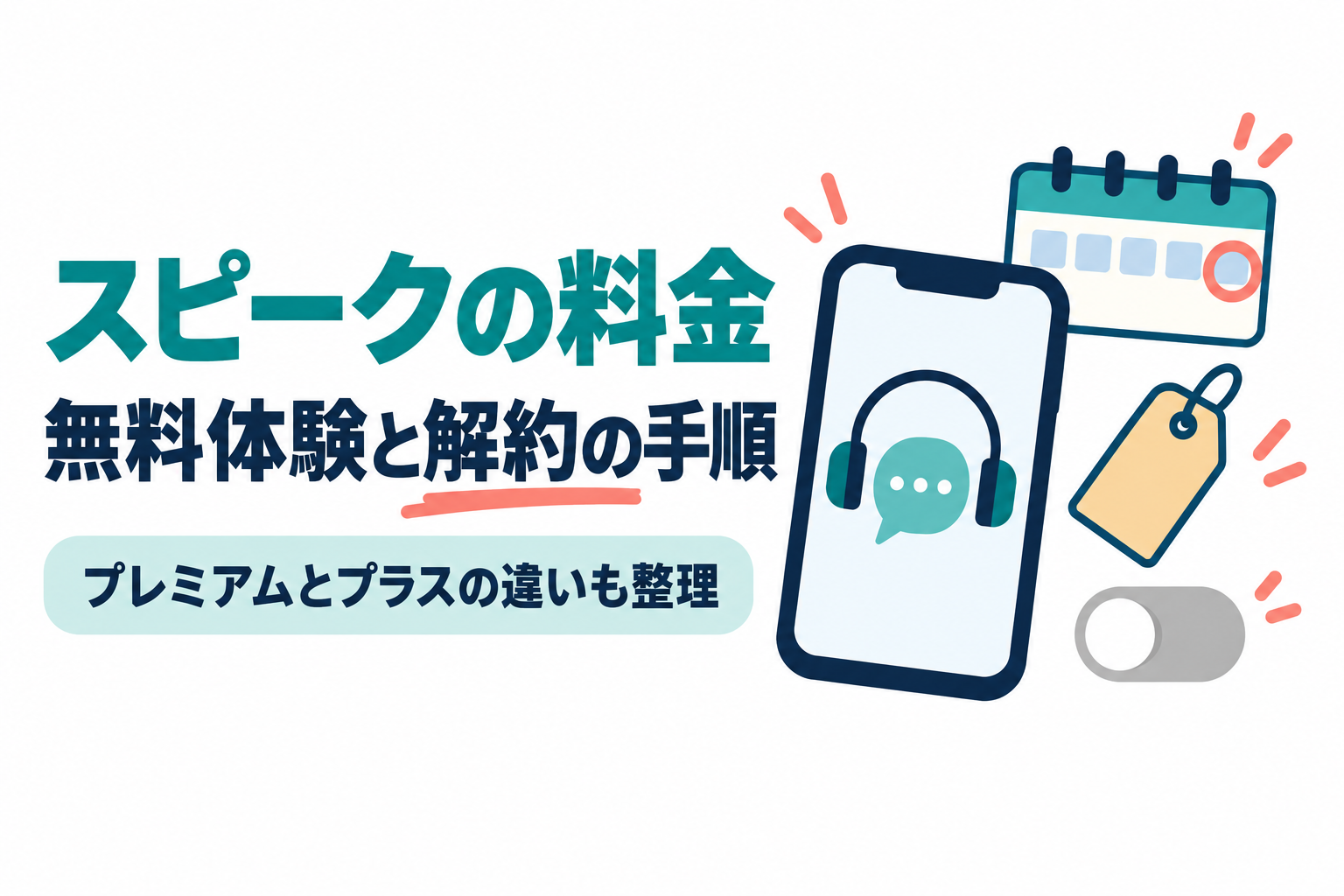
スピークは、7日間の無料体験のあと、自動で有料プランに切り替わるアプリです。公式ヘルプに載っている価格は、プレミアムが月払い3,800円・年払い19,800円、プレミアムプラスが月払い5,800円・年払い29,800円です。無料体験は有料プランの購読を始める形で開始し、終わる24時間前までに解約しないと、選んだプランの支払いが始まります。解約の手順は、App Store、Google Play、公式サイトのどこで申し込んだかによって違います。
情報確認日:2026年9月24日
スピークの公式サイト、公式ヘルプセンター、特定商取引法に基づく表示、App Storeのアプリ説明に書かれている内容をまとめた解説です。
- この記事の価格は、公式ヘルプ「価格について」(2024年12月16日付の記事)に載っている金額です。特定商取引法に基づく表示では、申込み手続きの画面に表示される金額が料金になるとされていて、キャンペーンによって価格が異なる場合もあります。申し込む前に、画面の金額を確認してください。
- 月払いは、アプリ内からの購読だけで選べます。
- 解約は「次の更新を止める」手続きで、解約しても自動では返金されません。返金の申請は別の手続きです。
- スピークはスマホ・タブレットのアプリで使うサービスで、パソコンでは使えません。

PR 生成AIを仕事で使う力をまとめて学ぶなら、DMM 生成AI CAMP 学び放題(職種別11コースが月額14,800円(税込16,280円)で学び放題)。先に仕組み・料金・解約条件の解説を読むこともできます。


スピークの料金はいくら?
スピークの有料プランは、プレミアムとプレミアムプラスの2種類です。それぞれに年払いと月払いがあります。公式ヘルプ「価格について」の掲載価格は次のとおりです。
| プラン | 年払い | 月払い(アプリ内のみ) |
|---|---|---|
| プレミアム | 19,800円(1か月あたり1,650円) | 3,800円 |
| プレミアムプラス | 29,800円(1か月あたり2,483円) | 5,800円 |
ヘルプには税込・税別の記載はありません。料金は登録した日を基準に自動で支払われ、プランはどれも個人での利用が前提と書かれています。
月払いを12か月続けた場合と比べると、年払いとの差は大きくなります。プレミアムは月払い12か月で45,600円、年払いは19,800円で、差は25,800円です。プレミアムプラスは月払い12か月で69,600円、年払いは29,800円で、差は39,800円です(掲載価格からの計算)。
なお、スピークは2024年12月1日に価格を改定しています。それ以前から有料会員で、解約せずに続けている人は旧価格のままですが、一度解約してから再開したり、プランを変えたりすると新しい価格になる、と公式ヘルプに書かれています。
プレミアムとプレミアムプラスは何が違う?
公式ヘルプによると、どちらのプランでもカリキュラム全体と主な機能を使えます。違いは、自分に合わせて作られるレッスンの量と、学習の個別化です。
| 機能 | プレミアム | プレミアムプラス |
|---|---|---|
| スピークのカリキュラム | 使える | 使える |
| ロールプレイ | 使える | 使える |
| スピークチューターへの相談 | 使える | 使える |
| スマートレビュー | 使える | 使える |
| 発音コーチ機能(発音フィードバック) | 使える | 使える |
| カスタムレッスン(メイドフォーユー) | 1日3レッスンまで | 無制限 |
| スピークチューター内のカスタムレッスン | 1日ごとの上限あり | 無制限 |
| 個別化された学習プラン | なし | あり |
| 苦手な部分にフォーカスした学習 | なし | あり |
発音コーチは英語学習コースだけで使えます。メイドフォーユーは、目標や苦手をもとに専用のスピーキングレッスンを自動で作る機能です。どちらのプランを買っても、アプリのアカウント表示は「プレミアム」になります。
基本のカリキュラムに沿って進めるならプレミアムで足り、間違えた表現の復習レッスンを1日に何本も使いたい人や、学習プランまで組み立ててほしい人はプレミアムプラスが候補になる、というのが筆者の見方です。迷う場合は、7日間の無料体験のあいだに、1日3レッスンの上限で足りるかを確かめてから決める方法もあります。
無料でどこまで使える?7日間の無料体験の仕組み
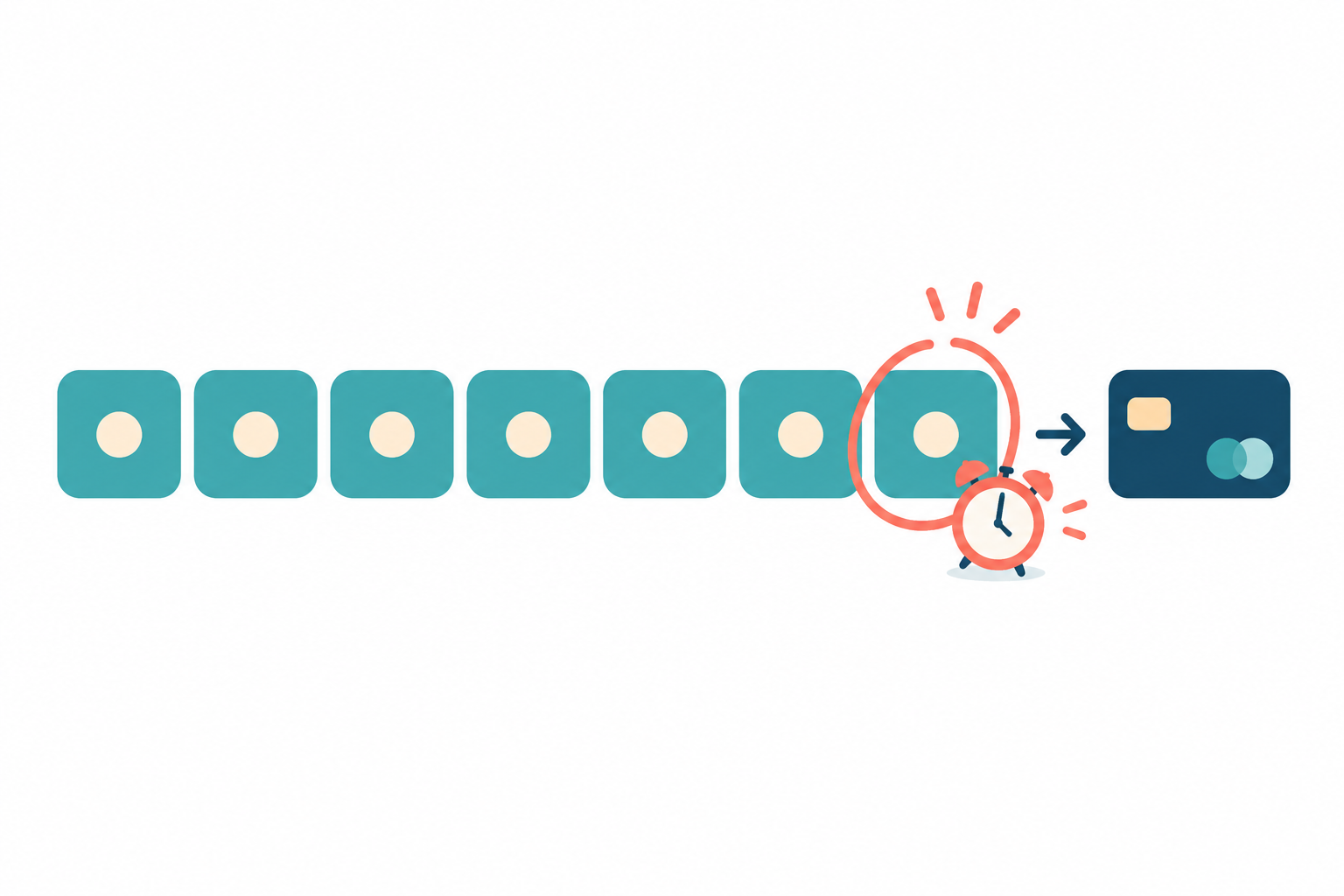
スピークに登録しただけの無料ユーザーは、プレビュー機能だけを使えます。この状態では料金はかからず、解約の手続きも要りません。すべての機能を試すには、7日間の無料体験を使います。
無料体験は、月払いか年払いのプランの購読を始めると、最初の7日間がすべてのコンテンツを無料で使える期間になる、という仕組みです。解約しないまま7日間が終わると、選んだプランの購読が正式に始まり、料金が支払われます。
無料体験の始め方
公式に案内されている入口は2つあります。
- アプリから:スピークアプリで「プロフィール → 設定 → メンバーシップ管理」を開き、無料トライアル付きの月額プランか年額プランを選んで始めます。支払いはApp StoreまたはGoogle Playを通じて行われます。
- 公式サイトから:公式サイトの「7日間無料体験」からアカウントを作って登録し、そのあとApp StoreかGoogle Playでアプリを入れ、登録した情報でログインします。公式サイトからの申込みはWeb決済(Paddle)になります。
月払いはアプリ内の購読だけで選べるため、月払いで始めたい場合はアプリから申し込むことになります。
料金をかけずにやめるなら、終了の24時間前までに解約
公式ヘルプでは、無料体験の期間が終わる24時間前までに解約しないと、選んだプランの支払いが始まると繰り返し注意されています。解約しても、7日間の終わりまではすべての機能を使えるので、続けるか決めていないなら、無料体験を始めた日のうちに解約の手順を確認しておくと安心です(筆者の提案)。
また、App Storeのアプリ説明には、無料体験の期間中にサブスクリプションを購入すると、無料体験は中断されて正式なメンバーシップが始まる、と書かれています。無料体験中に別のプランを買い直す操作には注意してください。
年払いと月払い、どちらで始める?
1年続けるつもりなら、年払いのほうが1か月あたりの負担は大幅に小さくなります。ただし1年分を先に払うことになり、あとから年払いを月払いに変えることはできない、と公式ヘルプに書かれています。
反対に、月払いから年払いへの変更はできます。アプリの「プロフィール → 設定 → メンバーシップ管理 → 年額プランに変更」から切り替えます。切り替えの扱いは、支払いの経路で違います。
- App Storeで支払っていて、アプリ内から変更した場合:月払いの未使用分は自動で返金され、年払いの料金がすぐに決済されて、年払いがすぐ有効になります。App Storeのサブスクリプション管理画面(アプリの外)から変更した場合は、今の月払いの期限が切れたあとに年払いになります。
- Google Playで支払っている場合:今の月払いの期限が切れたあとに、年払いが自動で有効になります。
続けられるか分からないうちは、アプリから月払いで無料体験を始め、続けられそうだと思えた時点で年払いに切り替える、という順番が無理のない選び方だと筆者は考えています。
解約の手順(申し込んだ場所ごと)
解約の手順は、どこで購読を始めたかによって違います。以下は公式ヘルプに書かれている手順です。一覧に「スピーク」が見つからない場合は、別の支払い方法や別のアカウント(Apple ID、Googleアカウント、スピークのアカウント)で申し込んでいないかを確かめるよう、公式ヘルプで案内されています。
App Store(iPhone・iPad)で申し込んだ場合
- iPhoneまたはiPadの「設定」アプリを開く
- 画面上部のApple IDをタップする
- 「サブスクリプション」を選ぶ
- 一覧から「スピーク」を選ぶ
- 画面下部の「サブスクリプションをキャンセル」をタップする
「有効期限が間もなく終了します」「有効期限〇月〇日」のような表示に変わっていれば、自動更新は止まっています。iPhoneからAndroidに機種変更した場合は、Appleのサポートサイトから購読を管理・解約します。
Google Play(Android)で申し込んだ場合
- Google Playストアを開く
- 右上のプロフィールアイコンをタップする
- 「お支払いと定期購入」を選ぶ
- 「定期購入」を選ぶ
- 一覧から「スピーク」を選び、画面下部の「定期購入を解約」をタップする
Playストアに複数のGoogleアカウントを登録している場合は、購読したアカウントに切り替えないと一覧に表示されません。AndroidからiPhoneに機種変更した場合は、Google Playストアのサイトから購読を管理・解約します。
公式サイト(Web決済)で申し込んだ場合
- スピークアプリを開く
- 「プロフィール」をタップし、「設定」を選ぶ
- 「メンバーシップを管理」をタップする
- 「メンバーシップを解約」を選び、「購読キャンセル」をタップして確定する
「購読を再開する」ボタンが表示されていれば、解約の手続きは完了しています。
- 決済代行のPaddleに直接問い合わせても、解約はできません。
- Paddleから届く領収書の下にあるリンク(review your subscription)から解約すると、期間の終わりを待たずに、その場で購読が止まります。期間の終わりまで使いたい場合は、アプリの「メンバーシップを管理」から解約してください。
解約がうまくいかない場合は、アプリの「プロフィール → 設定 → サポートセンター」から送れるライブチャットか、メールでスピークのサポートに問い合わせます。特定商取引法に基づく表示では、解約や使い方の問い合わせは電話では受け付けていないと書かれています。
返金は受けられる?
解約しただけでは返金されません。たとえば年払いが自動で更新されたあとに解約しても、その支払いは自動では返金されず、購読は次の期限まで続きます。返金を希望する場合は、支払いの経路ごとに申請します。
| 支払いの経路 | 返金の申請先と条件(公式ヘルプの記載) |
|---|---|
| App Store | Appleに申請する。支払いと返金の権限はApp Storeにあり、スピークのサポートでは対応していない |
| Google Play | Google Playから申請する。無料体験のあとに決済された場合、決済から7日以内なら全額返金が可能 |
| 公式サイト(Web決済) | スピークのサポートに申請する。決済から7日以内は全額返金が可能。7日を過ぎた決済は、一部返金ができるかどうかを個別に確認する |
公式ヘルプ「返金のポリシー」には、Google PlayとWeb決済について、決済から7日を過ぎて30日以内は、未使用の期間分から残額の10%を違約金として差し引いた一部返金になり、30日を過ぎると返金できない、という基準も書かれています。Google Playには、同じアプリで返金を受けられるのは最大1回、キャリア決済で購入した分は携帯電話料金を支払ったあとは返金できない、といった例外もあります。一部返金の計算方法などの細かい条件は、公式ヘルプ「返金のポリシー」で確認できます。
支払い方法と使える端末
| 支払いの経路 | 使える支払い方法(公式ヘルプの記載) |
|---|---|
| App Store(iPhone) | クレジットカード・デビットカード、プリペイドカード、Appleギフトカード、Apple Pay、PayPay、キャリア決済など |
| Google Play(Android) | クレジットカード・デビットカード、プリペイドカード、Edy、メルペイ、PayPay、PayPal、キャリア決済、現金 |
| 公式サイト(Web決済) | クレジットカード・デビットカード、PayPal |
スピークのアプリはiOSとAndroidで使え、公式ヘルプに書かれている最低動作環境はiOS 16以上、Android 8以上(アプリのバージョンは4.61.0以上)です。1つのアカウントで最大3台まで同時にログインできます。パソコンでは使えません。
申し込む前に確認すること
- 申込み画面に表示される金額(キャンペーン価格かどうかも含めて)
- プレミアムとプレミアムプラスのどちらで始めるか。カスタムレッスン1日3レッスンの上限で足りるか
- 年払いか月払いか。月払いはアプリ内からだけ選べ、年払いから月払いには戻せない
- 無料体験が終わる日と、その24時間前の日時。続けないならその前に解約する
- どこで申し込んだか(App Store/Google Play/公式サイト)。解約と返金の窓口がそれぞれ違う
- 使う端末がiOS 16以上またはAndroid 8以上のスマホ・タブレットか
機能の説明と無料体験の最新の案内はスピークの公式サイト、料金や解約・返金の詳しい条件はスピークの公式ヘルプセンターで確認できます。
ChatGPTとAI英会話アプリ(スピーク)の違いと使い分けを知りたい方は、次の記事で確認できます。

あわせて読みたい記事
有料のアプリを契約する前に、まず無料でAIとの英会話を試してみたい方は、次の記事を読んでいただくと、ChatGPTの音声会話を無料版やGo・Plusでどれくらい使えるかが分かります。
参考にした公式資料
- スピーク:公式サイト(よくある質問)
- スピーク ヘルプセンター:価格について
- スピーク ヘルプセンター:価格改定について
- スピーク ヘルプセンター:プレミアムとプレミアムプラスの違いは?
- スピーク ヘルプセンター:無料トライアルは可能ですか?
- スピーク ヘルプセンター:メンバーシップの状態を確認
- スピーク ヘルプセンター:月額プランから年額プランへの変更方法
- スピーク ヘルプセンター:購読のキャンセル・解約方法は?
- スピーク ヘルプセンター:購読をキャンセルしたのに、請求されるのはなぜ?
- スピーク ヘルプセンター:返金申請の方法は?
- スピーク ヘルプセンター:返金のポリシー
- スピーク ヘルプセンター:利用できる支払い方法
- スピーク ヘルプセンター:スピークアプリの対応デバイスと動作環境
- スピーク:特定商取引法に基づく表示
- App Store:AI英会話スピーク(アプリの説明)