PR|この記事にはアフィリエイト広告(A8.net)が含まれます。
仕事の下調べや勉強の資料集めに、ChatGPTのdeep researchを使ってみたい。でも無料版で何回使えるのか分からず、出てきた長いレポートをどこまで信じてよいのかも気になる。この記事は、そんな人に向けて書きました。
deep researchは無料版でも使えます。OpenAIの料金ページでは、無料版とGoが「上限あり」、Plus・Pro・Businessが利用可能、Enterpriseが「カスタム設定」と表示されています。ただし、プランごとに月何回使えるかという数字は、OpenAIのヘルプセンターのdeep researchの解説にも料金ページにも記載がありません。残りの回数は、ChatGPTの画面に出る利用回数のカウンターで確かめます。毎月の回数が決まっているプランでは、最初に使った日から30日ごとに回数が戻ります。
情報確認日:2026年10月6日。OpenAIのヘルプセンター、ChatGPTの料金ページ、ChatGPTのリリースノートをまとめた解説です。頼み方の例と、レポートを確かめる手順の細かな順番は筆者の提案です。
deep researchと通常の検索の違い、プラン別の利用上限について公式に書かれていること、始め方と調べる範囲の指定、頼み方の例、出てきたレポートの出典を確かめる手順、仕事で使う前に確認したいデータの扱いをまとめました。

PR 生成AIを仕事で使う力をまとめて学ぶなら、DMM 生成AI CAMP 学び放題(職種別11コースが月額14,800円(税込16,280円)で学び放題)。先に仕組み・料金・解約条件の解説を読むこともできます。


deep researchは、普通の検索と何が違う?
deep researchは、ChatGPTが調べる計画を立て、たくさんの情報源を読んで、出典付きのレポートにまとめる機能です。OpenAIのヘルプセンターは、複数の情報源を組み合わせて分析する必要がある、手順の多い質問や掘り下げた質問に使うよう案内しています。調べる対象は公開されているWebページ、自分がアップロードしたファイル、ChatGPTに接続したアプリです。
ChatGPTの通常の検索は、新しいWeb上の情報を手早く集め、リンク付きの短いまとめを返す機能です。deep researchは時間をかけて多くの情報源を読み、詳しいレポートを作ります。ヘルプセンターも、すぐ知りたい事実の確認や急ぎの用件には通常の検索やチャットを使い、deep researchは掘り下げた分析に取っておくよう勧めています。
| こんなとき | 向いている使い方 |
|---|---|
| ある製品の発売日や料金を1つだけ知りたい | 通常の検索・チャット |
| 急いで答えがほしい | 通常の検索・チャット |
| 複数の会社のサービスを同じ観点で比べたい | deep research |
| 公的機関の資料や論文を読み比べて論点を整理したい | deep research |
| 手元の資料とWeb上の情報を合わせて報告書の下書きを作りたい | deep research |
無料版では月何回使える?プラン別の上限
2026年10月6日時点で、OpenAIのヘルプセンターのdeep researchの解説と料金ページには、プランごとのdeep researchの回数が書かれていません。ヘルプセンターに書かれているのは、利用回数がプランによって違うこと、残りの回数は製品内のカウンターに表示されること、毎月の回数が決まっているプランでは最初に使った日から30日ごとに回数が戻ることの3点です。
料金ページのプラン比較表では、deep researchの欄が次のように表示されています。
| プラン | 料金ページのdeep researchの表示 | 月の回数 |
|---|---|---|
| 無料版 | 上限あり(プランの説明欄にも「Deep Research の利用に上限あり」) | 公式に記載なし |
| Go | 上限あり | 公式に記載なし |
| Plus(月20ドル) | 利用可能(プランの説明欄に「Deep Research の拡張」) | 公式に記載なし |
| Pro(Pro 100・Pro 200・Pro 500) | 利用可能(プランの説明欄に「Deep Research の最大活用」) | 公式に記載なし |
| Business | 利用可能 | 公式に記載なし |
| Enterprise | カスタム設定 | 公式に記載なし |
無料版で試すときは、最初に画面のカウンターで残りの回数を見ておくと安心です。回数に限りがあるうちは、短い事実の確認を通常の検索に回し、deep researchは比較や論点整理のような重い調べものに使うと、1回分を無駄にしにくくなります。
使えるかどうかは、プランと国・地域によって変わります。ヘルプセンターは「すべての国で使えるわけではない」と説明しており、対象の国の一覧は公式に記載がありません。日本語の料金ページには、無料版を含む各プランの欄にdeep researchが載っています。
2026年6月4日のリリースノートによると、セキュリティ設定の「Lockdown Mode」をオンにした場合、deep researchを含むネットワークを使う機能は制限を受けます。
Enterpriseの欄の注記は、EnterpriseとBusinessではクレジットを追加購入して利用を増やせるという内容です。個人向けのProでもクレジットの追加購入はありますが、ヘルプセンターの「About ChatGPT Pro tiers」がクレジットの対象として挙げているのはCodex、ChatGPT Work、Word・Excel・PowerPoint向けのChatGPTで、deep researchは含まれていません(2026年10月6日時点)。無料版・Go・Plusでdeep researchの回数を買い足せるかは、公式に記載がありません。
無料版で使える機能の全体と上限の考え方は、ChatGPTの初心者向けの使い方の記事で確認できます。
deep researchはどこから始める?調べる範囲の決め方
ヘルプセンターによると、deep researchは次の3つのどれかから始められます。
- 入力欄に
/Deepresearchと入力する - 入力欄のツールメニュー(+)から「Deep research」を選ぶ
- サイドバーのメニューから「Deep research」を選ぶ
何も指定しなければ、deep researchの調べる対象は、公開されているWeb、アップロードしたファイル、接続済みのアプリの3つです。特定のサイトを中心に調べたいときは、入力欄の「Sites」から「Manage sites」を開いてサイトやドメインを入力します。入力したサイトだけに絞る方法と、「Prioritize these sites, but allow full-web search」を選んで、入力したサイトを優先しながらWeb全体も調べる方法があります。複数のサイトは、カンマで区切って並べて入力しても構いません。
行政の制度や製品の仕様のように、答えが公式サイトにあるはずの調べものでは、省庁や開発元のドメインに絞ると、まとめサイトの孫引きが混ざりにくくなります。業界の評判や事例を集めたいときは、優先するサイトだけ指定してWeb全体も残すほうが向いています。この使い分けは筆者の提案です。
Google DriveやSharePointなどのアプリを情報源にできるかは、プラン、地域、ワークスペースの設定、アプリ側の対応によって変わります。ヘルプセンターによると、deep researchは接続したアプリのデータを読むだけで、アプリへの書き込みは行いません。
どう頼むと、ほしいレポートになる?
ヘルプセンターは、良い頼み方の条件として、質問、ほしい成果、関係する制約をはっきり書くことを挙げています。調べ始める前に、ChatGPTから目的を確かめる質問が来ることもあります。その後に調べる計画の案が表示され、内容を読んで直してから調査を始める流れです。
次の例は、公式の条件を「何を・何のために・どの範囲で・どんな形で」に分けて書いた筆者の提案です。実際の出力を保証するものではありません。
中小企業がテレワーク用のWeb会議ツールを選ぶための比較資料を作りたいです。対象はZoom、Google Meet、Microsoft Teamsの3つです。料金、参加できる人数の上限、録画と文字起こしの機能、日本語での利用を、各社の公式サイトの情報で比べてください。料金は確認した日付と、税込か税抜かも書いてください。公式サイトで確認できなかった項目は「確認できず」と書いてください。最後に、比較表と、表に入れた数字ごとの出典URLの一覧を付けてください。
この例では、比べる対象と観点を最初に決め、情報源を公式サイトに限っています。「確認できなかった項目は確認できずと書く」と頼んでおくと、分からない部分が推測で埋まっていないかを後で見分けやすくなります。出典URLを数字ごとに並べてもらうのは、次の節で説明する確認の手間を減らすためです。
計画の案が出たら、調べる対象の抜けや、目的と関係のない項目がないかを読みます。ヘルプセンターによると、調査中も進み具合を見ながら途中で止めて方向を直せます。調べる情報源を変えることも可能です。全体が終わってから別の調査として頼み直すと、もう1回分を使うことになります。計画の段階で直しておくほうが回数を無駄にしにくいというのが筆者の見方です。
目的・条件・出力の形を指示文にどう書き分けるかを基本から学びたい方は、次の記事でOpenAI・Anthropic・Googleの公式ガイドに共通する型を確認できます。

レポートの出典は、どう確かめる?
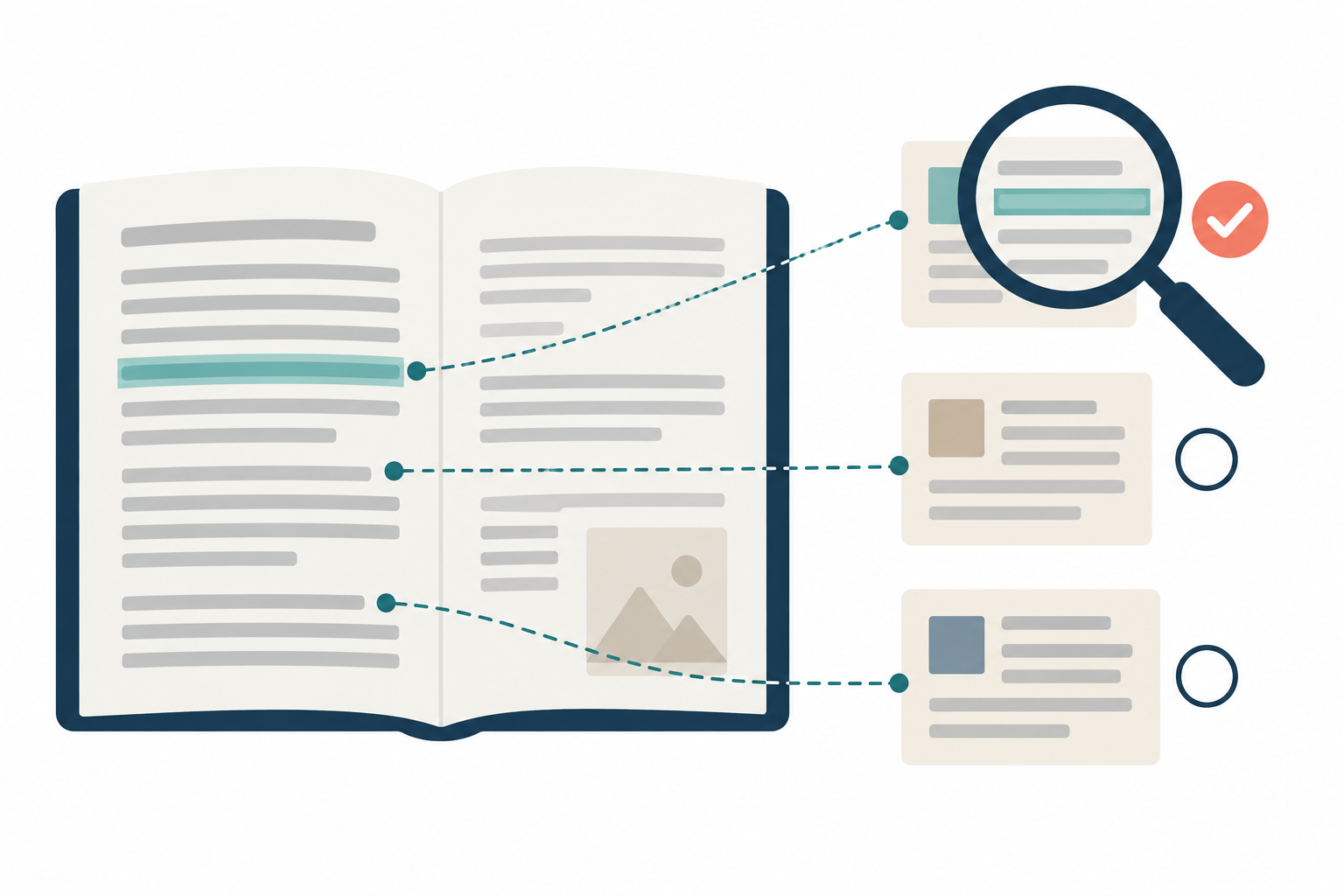
deep researchのレポートには、すべて出典か情報源へのリンクが付く仕組みです。ヘルプセンターによると、完成したレポートは全画面の表示で開き、長いレポートを移動するための目次、確認用の「使用した情報源」の欄、調査の進み方を示す活動履歴が付いています。出典が付いていても、その出典が本文の主張を本当に支えているかは別の問題です。仕事の資料に使う前に、次の順番で確かめておくと安心でしょう。手順の順番は筆者の提案です。
- 目次から、結論と数字が集まっている節を探す。資料に転記する部分だけを確認の対象にすると、長いレポートでも作業が終わります。
- 「使用した情報源」の欄で、出典の種類を見る。公式サイト、公的機関、原著論文がどれくらいあり、まとめ記事や個人のブログがどれくらい混ざっているかを把握します。
- 料金、日付、件数、割合など転記する数字ごとに、付いているリンクを開く。リンク先のページで、同じ数字と条件が書かれている箇所を自分の目で探します。
- 活動履歴で、どの情報源をどの順に調べたかを見る。比べる対象のうち1つだけ調べた形跡が薄い場合は、その部分の記述を疑ってかかります。
- 食い違いや出典のない主張が見つかったら、調べる範囲を公式サイトに絞って、その項目だけ調べ直してもらう。
3番目の確認では、リンク先のページが更新されている場合があります。料金や提供条件は、レポートが作られた日と自分が確認した日で変わっていることもあるので、資料には確認した日付を書き添えておくと後で見直せます。完成したレポートはMarkdown、Word、PDFなどの形式でダウンロードできるので、確認した箇所に印を付けて保存しておくのも一つの方法です。
ChatGPTの答えがなぜ間違うのか、通常の回答を検索で確かめる基本の手順と頼み直し方は、別の記事で詳しく説明しています。deep researchに限らずChatGPTの答えを確かめる習慣を付けたい方は、ChatGPTの答えが正しいか確かめる方法の記事を読んでいただくと、確認の考え方が分かります。
ChatGPT以外の調べものツールと、どう使い分ける?
出典付きで調べものをするAIとしては、Perplexityも候補になるでしょう。回数に限りのある無料版のdeep researchを、比較や論点整理のような重い調べものに取っておき、短い調べものは別のツールや通常の検索に回すこともできます。Perplexityで無料でできることと、ChatGPT・Geminiの検索との使い分けは、Perplexityの使い方と料金の記事で整理しています。
仕事の資料を読ませる前に、何を確認する?
ヘルプセンターによると、deep researchを使った会話のデータの扱いとプライバシー設定は、通常のChatGPTの会話と同じです。学習への利用や保存期間は、データコントロールの設定で管理します。deep researchの結果は会話の保存期間の方針に従い、チャットを削除するとその結果も削除されます。
会社の資料をアップロードしたり、社内のドライブをアプリとして接続したりする前に、勤務先がChatGPTの利用やファイルのアップロードをどこまで認めているかを確かめておきましょう。EnterpriseとEduのワークスペースでは、管理者が権限の設定でdeep researchを使える人を決められます。接続したアプリでも、アプリ側の権限やワークスペースの制限を超えて情報を読むことはありません。ChatGPTに社外秘の情報を入れる前の確認点は、ChatGPTを仕事で活用する例の記事にもまとめています。
AIでの調べものを仕事に取り入れる練習を続けたい人へ
deep researchで良いレポートを得るには、目的と範囲をはっきり書く頼み方と、出てきた内容を出典に戻って確かめる習慣の両方が要ります。ひとりで試しながら身につけられる人は、この記事の頼み方の例と確認の手順を、手元の調べもので1回ずつ試すところから始めてみてください。
調べものに加えて、資料づくりやメール作成など仕事全体でのAIの使い方を、課題を解きながら順番に学びたい人には、講座を使う方法もあります。DMM 生成AI CAMP 学び放題の「基礎マスターコース」は全職種向けで、ChatGPTの基本的な使い方、プロンプトの基本と応用、GPTsのカスタマイズ、文章校正・議事録・メール作成といった実務演習を扱います。deep research専用の講座ではないため、調べものの方法そのものを学びたい場合は、コースの章立てを確かめてから検討してください。料金や解約の条件、向いている人・向かない人は、DMM 生成AI CAMP 学び放題の解説記事を読んでいただくと、申し込む前に判断できます。

DMM 生成AI CAMP 学び放題:職種別11コースを月額で好きなだけ学べるスクール
DMM 生成AI CAMP 学び放題は、生成AIデザイン・動画制作・AIアプリ開発・マーケティングなど職種別の11コース(約1,000レッスン)を、月額14,800円(税込16,280円)で好きなだけ学べるサブスク型のスクールです。入会金は0円で、月額プランなら最低契約期間の縛りがありません。
- コースをまたいで学べる。画像づくりから始めて動画編集やClaude Codeへ進むなど、目的が変わっても追加料金なしで学び直せます。
- 一人で止まりにくい。週1回×3か月のライブゼミで課題の公開添削を受けられ、分からないことは24時間対応のAIチューターに質問できます。
- 学んだ先の場がある。受講生限定のコミュニティや会員限定ワークショップ、DMMグループを含む企業の実案件コンペに参加できます。
仕組み・料金・自動更新や解約の条件は、DMM 生成AI CAMP 学び放題の解説記事で、向いている人・向かない人まで確認できます。
申込み前の確認:どのプランも自動更新で、更新を止めるには契約満了日の1日前までに退会申請が必要です。ChatGPT Plus等の外部サービス利用料・API利用料は受講料に含まれません。料金・条件は2026年9月15日に公式サイトで確認したものです。
先に内容を聞いてから決めたい方は、無料セミナーを予約できます(セミナーに参加しなくても入会できます)。