
PR|この記事にはアフィリエイト広告(A8.net)が含まれます。
ExcelでVLOOKUPやSUMIFSの書き方を調べ直したり、部署ごとの集計を手作業で作り直したりするたびに、ChatGPTに任せられないかと考えたことはないでしょうか。ただ、「売上を集計して」とだけ頼んでも、自分の表に合わない数式が返ってきたり、会社のファイルをそのまま渡してよいのか迷ったりします。
ChatGPTにExcelの作業を頼む方法は、大きく3つあります。チャットに表の形を書いて数式を作ってもらう方法、ファイルをアップロードして整理・集計・分析してもらう方法、Excelの中でアドイン「ChatGPT for Excel」を使う方法です。3つとも無料プランで使えますが、ファイルのアップロードは無料プランでは1日3ファイルまでなど、上限があります。どの方法でも、表の構造、欲しい結果、使っているExcelのバージョン、変えてほしくないことを伝えると、手直しの少ない答えが返ってきやすくなります。会社のファイルを渡す前には社外秘や個人情報を外し、返ってきた数式や集計は元のデータで確かめてから使いましょう。
情報確認日:2026年10月1日。OpenAIの公式ヘルプ(データ分析、ファイルのアップロード、ChatGPT for Excel、無料プラン、データ管理)とMicrosoftサポートの関数の解説をもとに、頼み方を筆者の提案として整理した解説です。

PR 生成AIを仕事で使う力をまとめて学ぶなら、DMM 生成AI CAMP 学び放題(職種別11コースが月額14,800円(税込16,280円)で学び放題)。先に仕組み・料金・解約条件の解説を読むこともできます。


ChatGPTにExcelの作業を頼む方法は?3つの違い
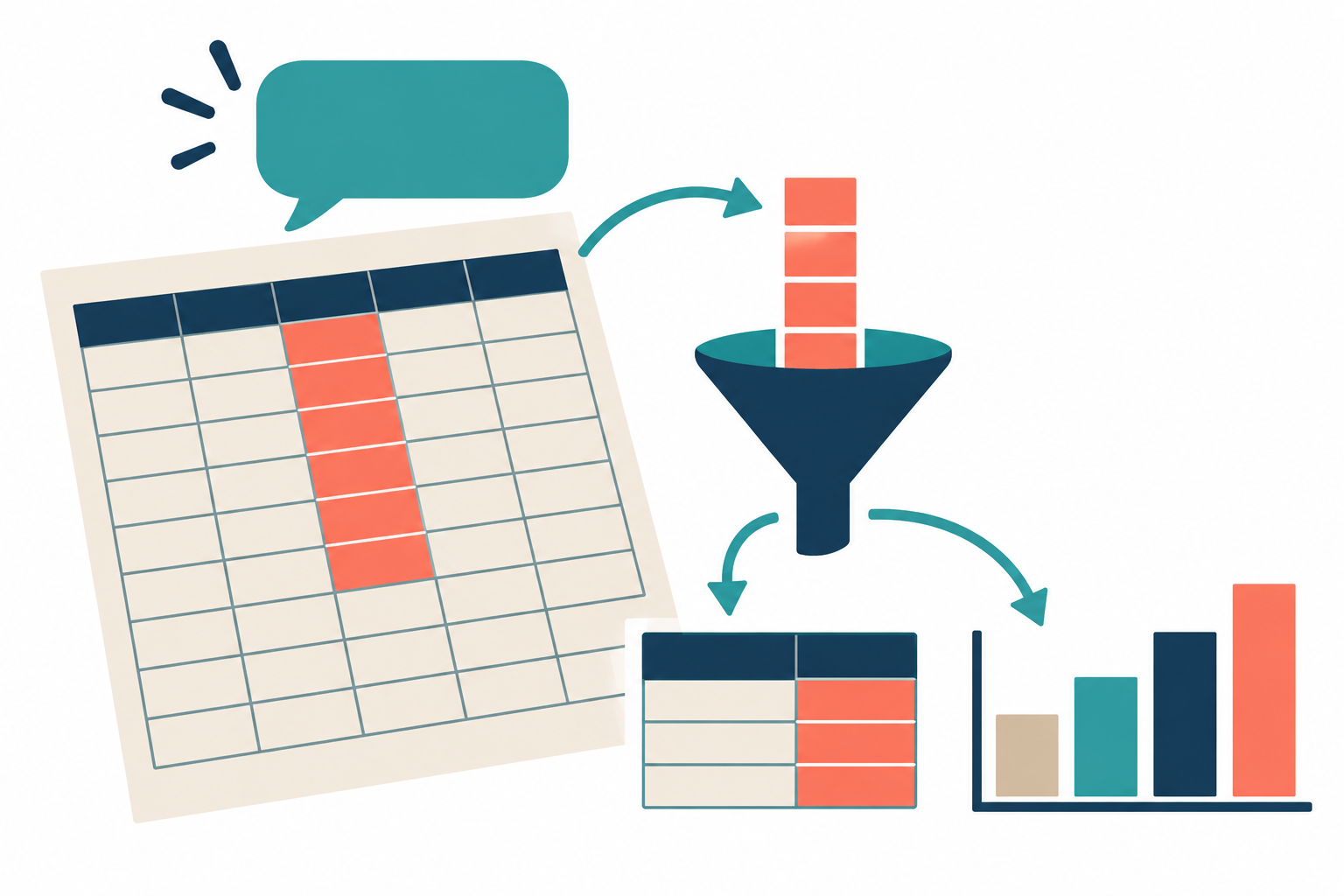
同じ「Excelの作業」でも、数式を1本作りたいのか、表全体を集計したいのか、ブックを直接直してほしいのかで、向く方法が変わります。
| 方法 | 向く作業 | 無料プラン | 気をつけること |
|---|---|---|---|
| 1. チャットで数式を作ってもらう | 関数・数式の作成、エラーの原因の説明 | 使える(テキストのチャットは上限なし。不正利用の防止の範囲で) | 表の形は自分で文章にする。実際のデータは渡さなくてよい |
| 2. ファイルをアップロードして頼む | データの整理・集計・グラフ・傾向の分析 | 使える(アップロードは1日3ファイルまで、データ分析にも別の上限) | ファイルの中身がOpenAIに送られる。社外秘・個人情報の扱いを先に決める |
| 3. ChatGPT for Excel(アドイン) | 開いているブックの作成・修正・説明 | 使える(利用は限定的) | ブックを直接書き換える。大事なファイルは先に複製する |
数式の書き方だけ知りたいなら、1の方法で足ります。データそのものを見て集計してほしいときは2、Excelで開いている表をそのまま直してほしいときは3が候補です。以下では、それぞれの頼み方を順に見ていきます。
関数・数式を作ってもらうには、何を伝えればいい?
ChatGPTは、あなたの表を見ずに数式を考えます。列の位置や見出しの行が分からないと、それらしい仮の範囲で数式を書くので、そのまま貼っても動かないことがあります。筆者は、次の4つを最初に書いておくことを提案します。
- 表の構造:どの列に何が入っているか、見出しは何行目か、データは何行目から何行目までか(例:A列が日付、B列が担当者、C列が商品名、D列が売上金額。1行目が見出しで、データは2行目から500行目)。
- 欲しい結果:どのセルに、何を計算して表示したいか。条件がある場合は条件も(例:G2に、F2の担当者の、9月分の売上合計)。
- 使っている環境:Excelのバージョン(Microsoft 365、Excel 2019など)か、Googleスプレッドシートか。
- 例外の扱い:該当するデータが無いとき、空白のセルがあるときに、何を表示したいか。
3つめのバージョンは見落としやすい点です。Microsoftサポートによると、XLOOKUP関数はExcel 2016とExcel 2019では使えません。バージョンを伝えずに頼むと、自分のExcelでは使えない関数で答えが返ってくることがあります。
Excel(Microsoft 365)で使う数式を作ってください。
表の構造:1行目が見出しで、データは2行目から500行目です。A列が日付、B列が担当者、C列が商品名、D列が売上金額です。
やりたいこと:F2に担当者名を入れると、G2にその担当者の2026年9月の売上合計が出るようにしたいです。
条件:該当するデータが無いときは0を表示してください。
数式と、各部分が何をしているかの説明を、初めて見る人にも分かる言葉で書いてください。
この例のように「数式の説明も書いて」と添えておくと、返ってきた数式のどこが何を指しているかを自分で確かめやすくなります。エラーが出たときは、エラーの表示(#N/A、#VALUE!など)と、そのセルに入れた数式をそのまま貼り付けて「原因と直し方を教えて」と頼むと、話が早く進みます。
返ってきた数式は、どこを見ればいい?
条件つきの合計でよく使われるSUMIFS関数を例にすると、Microsoftサポートでは次の注意点が挙げられています。ChatGPTの答えを貼る前に、この2点を見るだけでも間違いに気づきやすくなります。
- 引数の順序:SUMIFSは「合計対象範囲, 条件範囲1, 条件1, …」の順で、合計する範囲が最初に来ます。似た関数のSUMIFでは合計する範囲が3番目なので、取り違えるとうまく計算されません。
- 範囲の大きさ:条件範囲は、合計対象範囲と同じ行数・列数にする必要があります。「D2:D500」と「B2:B400」のように範囲がずれていないかを見ます。
表の構成や説明の詳しさなど、毎回同じ前提を書くのが手間な方は、次の記事で、ChatGPTのカスタム指示に前提を書いておく方法と、仕事用の例を確認できます。

データの整理・集計を、ファイルを渡して頼むには?
表そのものを見て集計やグラフを作ってほしいときは、ファイルをアップロードします。OpenAIのヘルプ「Data analysis with ChatGPT」によると、.xls・.xlsx・.csvの表計算ファイルに対応していて、行や列の要約、傾向や外れ値の確認、表やグラフの作成、Pythonを使った計算や集計ができます。使える形式は、モデルやプラン、設定によって変わる場合があります。
アップロードする前に、表を整えておく
同じヘルプでは、ファイルの準備について次のように案内されています。人が見やすいように飾った表ほど、ChatGPTには読み取りにくくなることがあります。
| こうする | 避ける |
|---|---|
| 1行目に、内容が分かる見出しを入れる | 1つのシートに、関係のない表を複数置く |
| 1行に1件のデータを入れる | データの途中に空の行や列を入れる |
| 列名を分かりやすい言葉にする | 分析に使う数字を画像で貼る |
スキャンしたPDFや、表を撮った画像からは、正確な値を取り出せないことがあるとも書かれています。数字を正確に扱いたいときは、表計算ファイルかCSVで渡します。
何を知りたいかと、使う列を指定して頼む
ヘルプでは、ファイルから何を知りたいかを伝え、使う列・計算・まとめ方(グループ化)・グラフの種類を指定すると、よい結果につながると案内されています。最初に選ばれた分析の方法やグラフが意図と違うこともあるので、そのときは方法を指定して頼み直します。
添付したのは2026年4月〜9月の売上データです(1行が1件の注文で、列は「注文日」「担当部署」「商品カテゴリ」「金額」です)。
1. 月別・担当部署別に「金額」を合計した表を作ってください。
2. 月ごとの合計の推移を折れ線グラフにしてください。
3. 集計に使った行数と、金額が空欄の行があった場合はその件数を教えてください。
4. 集計の途中で行や値を除いた場合は、何をどんな理由で除いたかを書いてください。
3と4のように、集計に使った行数や除いたデータを書かせておくと、あとで元のファイルと突き合わせるときの手がかりになります。重複の削除や表記ゆれの統一(「(株)」と「株式会社」など)を頼むときも、「何件を、どのルールで変えたか」を一覧で出してもらうと確かめやすくなります。
うまくいかないときに試すこと
- ファイルの一部しか見ていないようなとき:アップロードできても、大きすぎる、複雑すぎる、画像が多いなどの理由で、ファイル全体を分析しきれないことがあります。ヘルプでは、見てほしいシート・行・列を指定するか、ファイルを小さく分けることが案内されています。
- ネット上の最新データと組み合わせたいとき:分析に使うPythonの環境は、外部のWebやAPIにアクセスできません。組み合わせたいデータは、自分で用意してファイルとして渡します。
- ファイルが大きすぎるとき:File Uploads FAQによると、CSVや表計算ファイルは約50MBまでです(1行あたりの大きさによって変わります)。必要な期間や列だけに絞ったファイルを作ってから渡します。
Excelの中で使える「ChatGPT for Excel」とは?
ChatGPT for Excelは、Excelの画面の横(サイドバー)でChatGPTを使えるアドインです。OpenAIのヘルプ「ChatGPT for Excel and Google Sheets」によると、表を一から作る、今ある表について質問する、言葉で指示して表を更新する、といった使い方ができ、複数のシートや数式を含む大きなブックも扱えるとされています。Googleスプレッドシート向けの「ChatGPT for Google Sheets」も別に用意されています。
対象は、Free・Go・Plus・Proの個人向けプランと、Business・Enterprise・Eduなどで、提供地域は全世界とされています。FreeとGoは利用が限定的で、PlusとProはプランごとのエージェント機能の利用枠の範囲で使えます。大きなブックや、何段階にもわたる修正、複雑な分析ほど、枠を多く使う場合があります。具体的な回数はヘルプに書かれていません。
入れ方(Excel)
- Excel(デスクトップ版またはWeb版)を開きます。
- 「ホーム」から「アドイン」を開き、「ChatGPT」を検索して追加します。
- リボンからChatGPTを開き、対象プランのChatGPTアカウントでサインインします。
会社のパソコンでアドインを追加できない場合は、Microsoft 365の管理者が組織内に配布する方法もヘルプに書かれています。勝手に入れず、社内の担当者に相談してください。なお、必要なExcelのバージョンやMicrosoft 365の契約の要否、日本語での動作は、2026年10月1日時点のヘルプには書かれておらず、未確認です。WordやPowerPointと同じアドインを使う点や、有料プランで利用枠を共有する点は、ChatGPT for Wordの記事を読んでいただくと分かります。
アドインで頼むときのコツと、できないこと
アドインは開いているブックを直接書き換えるので、ヘルプでは「何を残し、何を上書きし、どこを変えるか」を具体的に書くこと、大きな修正の前には、どのシートやセル範囲を変えるかの計画を先に出させることが勧められています。「@」でシートを指定して、見てほしい範囲を絞ることもできます。
「集計」シートのB145でエラーが出ています。数式がどのセルを参照しているかをたどって原因を説明し、直し方を提案してください。修正する前に、変更するセルを一覧で見せてください。書式は変えないでください。
ヘルプには、次の制限も書かれています。
- アドインでの会話は、ふだんのChatGPTのチャット履歴とは別で、同期されない。
- ChatGPTのメモリは使えない。
- VBAやマクロなどの高度な機能には、十分に対応していない場合がある。
- 出力が不完全だったり間違っていたりすることがある。重要な作業では、先にファイルを複製しておき、元に戻せるようにする。
無料プランでは、どこまでできる?
ここまでの3つの方法は、どれも無料プランで試せます。ただし、ファイルやデータ分析には、ふだんのチャットとは別の上限があります。
| 項目 | 無料プランでの扱い |
|---|---|
| チャットで数式を作ってもらう | テキストのチャットは上限なし(不正利用を防ぐための制限の範囲で) |
| ファイルのアップロード | 1日3ファイルまで。混雑する時間帯には、さらに下がる場合がある |
| データ分析 | 使えるが、チャットとは別の上限がある。上限に達したら、時間をおいて使う |
| 表計算ファイルの大きさ | 約50MBまで(1行あたりの大きさによる)。プランによる違いはFAQに書かれていない |
| ChatGPT for Excel | 使えるが、利用は限定的 |
1日3ファイルの上限があるので、無料プランでは、数式づくりはチャットで済ませ、アップロードは集計や分析が必要なファイルに絞ると、枠を使い切りにくくなります(筆者の提案)。なお、File Uploads FAQには、利用者共通の上限として「3時間に80ファイルまで」、無料プランはさらに厳しい「1日3ファイルまで」と書かれています。無料版でできること全体や、最初に見直しておきたい設定は、ChatGPTの使い方を初心者向けに解説した記事を読んでいただくと分かります。
会社のファイルを渡す前に、確認することは?
ファイルをアップロードしたり、アドインでブックを扱ったりすると、表の中身がChatGPTに送られます。仕事のデータで試す前に、次の順で確認しておくと安心です。
1. 会社のルールと、ファイルの中身を確認する
まず、勤務先に生成AIの利用ルールがあるかを確認します。そのうえで、顧客名・氏名・連絡先などの個人情報や、社外に出せない数字が入っていないかを見ます。数式を作ってもらうだけなら、実際のデータを渡す必要はありません。集計の方法を確かめたいときも、列の構成だけ同じにして、中身を「顧客A」「顧客B」のようなダミーに置き換えたファイルで試すことができます(筆者の提案)。
2. 学習に使わせない設定を確認する
OpenAIのヘルプ「ChatGPT のデータ管理」によると、個人向けプランでは、次の設定をオフにすると新しい会話がOpenAIのモデルの学習に使われなくなります。File Uploads FAQでは、アップロードしたファイルも学習に使われうるコンテンツに含まれると説明されています。
- ウェブ版でアカウントメニューを開き、「設定」を選ぶ。
- 「データコントロール」を選ぶ。
- 「すべての人のためにモデルを改善する」をオフにして、「完了」を選ぶ。
サインインしていれば、この設定はスマホのアプリを含むアカウント全体に適用されます。ただし、回答に高評価・低評価のフィードバックを送ると、オフにしていても、その会話全体が学習に使われる場合があります。履歴に残したくない1回きりの作業には、一時チャットも使えます。一時チャットは学習に使われず、履歴にも表示されませんが、安全上の理由で最大30日間保持される場合があります。なお、ChatGPT Business・Enterprise・Eduのワークスペースの内容は、既定で学習に使われません。設定の場所をまとめて確認したい方は、ChatGPTのPrivacy Centerの記事を読んでいただくと、学習・メモリ・一時チャットの設定の位置が分かります。
3. ファイルがいつまで残るかを知っておく
File Uploads FAQによると、ChatGPTにアップロードしたファイルは、そのチャットが残っている間アカウントに保存されます。チャットやアカウントを削除すると、ファイルは30日以内にOpenAIのシステムから削除されます(匿名化済みの場合や、セキュリティ・法律上の理由で保持が必要な場合を除く)。データ分析で処理したファイルの保持期間は、プランによって異なるとも書かれています。学習をオフにすることと、ファイルが残らないことは別なので、不要になったチャットは削除しておきます。
ChatGPT for Excelの場合は、ヘルプに次のような説明があります。ChatGPTは、指示文・添付ファイル・関係するシートの内容を処理して答えを返します。データはアドインの中に保存され、設定から削除やダウンロードができます。ログの一部は、安全のためOpenAIに30日間保存される場合があります。また、Microsoftのアドインの規約により、Microsoftがブックの内容や指示文を読み取れる場合がある、とも書かれています。
返ってきた数式や集計は、どう確かめる?
OpenAIのヘルプは、データ分析でもアドインでも、出力は不完全だったり間違っていたりすることがあるので、確認してから使うよう案内しています。筆者は、次の確認を習慣にすることを提案します。
- 数式は、少ない行で答え合わせをする:3〜5行ほどのデータで、電卓や手作業の合計と一致するかを見てから、全体に広げます。Excelでは「数式」タブの「ワークシート分析」にある「数式の評価」で、計算の途中を1段階ずつ確認できます。
- 集計は、行数と合計を元のファイルと突き合わせる:ChatGPTが集計に使った行数と総合計が、Excelで数えた行数やSUMの結果と一致するかを見ます。合わないときは、どの行を除いたかを聞きます。
- 計算の方法と前提を見る:データ分析では、ChatGPTがPythonのコードを書いて計算することがあります。ヘルプでも、生成されたコード・出力・前提を確認するよう書かれています。コードが読めなくても、「どんな方法で、どの列を使って計算したか、日本語で説明して」と頼めば、意図とずれていないかを判断できます。
- アドインでは、変わったセルを確認する:修正のあとに、変更したセルの一覧を出させ、共有や保存の前に数式・計算・変わったセルを見直します。
ChatGPTが間違える理由や、答えを確かめる手順をもう少し知りたい方は、ChatGPTの答えが正しいか確かめる方法の記事を読んでいただくと、頼み直し方のコツまで分かります。
Excel以外の仕事にもChatGPTを広げたい人へ
Excelの作業で「表の構造・欲しい結果・変えてほしくないこと」を伝える頼み方は、ほかの仕事にもそのまま使えます。文章の校正や議事録、メールの下書きへの頼み方は、ChatGPTを仕事で活用する例の記事で紹介しています。
一方で、Excelだけでなく仕事全体でChatGPTを使えるようになりたい人や、プロンプトの書き方を順番立てて学び直したい人は、課題のある教材を使うことも候補になります。DMM 生成AI CAMP 学び放題の「基礎マスターコース」は全職種向けで、ChatGPTの基本的な使い方、プロンプトの基本と応用、GPTsのカスタマイズ、文章校正・議事録・メール作成といった実務演習を扱います。全職種向けの内容なので、表計算の操作そのものを学びたい場合は、コースの章立てを確かめてから検討してください。料金や解約の条件、向いている人・向かない人は、DMM 生成AI CAMP 学び放題の解説記事を読んでいただくと、申し込む前に判断できます。

DMM 生成AI CAMP 学び放題:職種別11コースを月額で好きなだけ学べるスクール
DMM 生成AI CAMP 学び放題は、生成AIデザイン・動画制作・AIアプリ開発・マーケティングなど職種別の11コース(約1,000レッスン)を、月額14,800円(税込16,280円)で好きなだけ学べるサブスク型のスクールです。入会金は0円で、月額プランなら最低契約期間の縛りがありません。
- コースをまたいで学べる。画像づくりから始めて動画編集やClaude Codeへ進むなど、目的が変わっても追加料金なしで学び直せます。
- 一人で止まりにくい。週1回×3か月のライブゼミで課題の公開添削を受けられ、分からないことは24時間対応のAIチューターに質問できます。
- 学んだ先の場がある。受講生限定のコミュニティや会員限定ワークショップ、DMMグループを含む企業の実案件コンペに参加できます。
仕組み・料金・自動更新や解約の条件は、DMM 生成AI CAMP 学び放題の解説記事で、向いている人・向かない人まで確認できます。
申込み前の確認:どのプランも自動更新で、更新を止めるには契約満了日の1日前までに退会申請が必要です。ChatGPT Plus等の外部サービス利用料・API利用料は受講料に含まれません。料金・条件は2026年9月15日に公式サイトで確認したものです。
先に内容を聞いてから決めたい方は、無料セミナーを予約できます(セミナーに参加しなくても入会できます)。