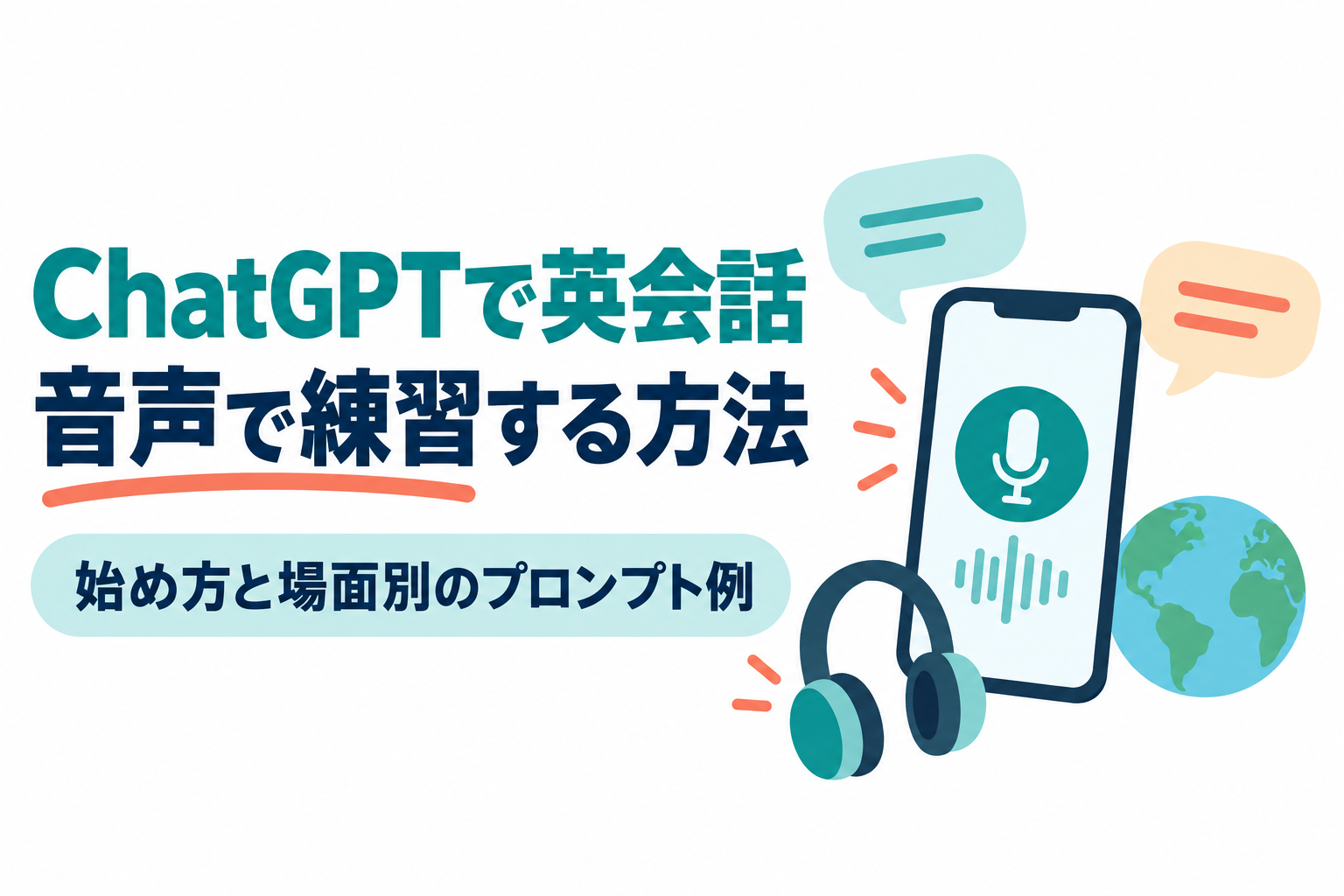
英会話を練習したいのに、話す相手がいない。オンライン英会話は予約や時間の都合が合わず、続かなかった。ChatGPTに音声で話しかけられると聞いたけれど、どう始めて、何と頼めば「練習」になるのかが分からない。この記事は、そうした状態から、ChatGPTを英会話の練習相手として使い始めるまでの手順と、場面ごとの頼み方をまとめたものです。
ChatGPTの音声会話(音声モード)を使うと、スマホのアプリやウェブのChatGPTに英語で話しかけ、英語の返事を声で聞けます。無料版でも使えますが、利用できる量には制限があり、有料のGoとPlusはLive音声を直近24時間で3時間まで使えます。練習らしくするには、会話を始める前に「どんな役で、どのくらいのレベルの英語で、どの場面を、どう直してほしいか」を伝えておくのが近道です。この記事の後半に、場面別の指示文の例を載せています。
情報確認日:2026年9月24日
OpenAIのヘルプセンター(ChatGPT 音声モードほか)とChatGPTの料金ページに書かれている内容をまとめた解説です。指示文の例と練習の進め方は、公式の説明をもとにした筆者の提案です。
- 無料版の音声会話は「制限付きで利用できる」とだけ公表されていて、何分話せるかの数字はありません。上限は変更される場合がある、とヘルプに書かれています。
- 音声会話のあとにチャットへ追加される文字起こしは、話した内容と完全には一致しないことがあります。発音を採点する機能は、OpenAIのヘルプでは説明されていません。
- ChatGPTの返事や英語の直し方にも誤りが含まれることがあります。大事な場面で使う表現は、辞書などでも確かめてください。
- LiveとAdvancedの音声会話の音声クリップは、チャット履歴の文字起こしとともに30日間保持されます(データの扱いは後半で説明します)。

PR 生成AIを仕事で使う力をまとめて学ぶなら、DMM 生成AI CAMP 学び放題(職種別11コースが月額14,800円(税込16,280円)で学び放題)。先に仕組み・料金・解約条件の解説を読むこともできます。


ChatGPTの音声会話は、英会話の練習にどう使える?
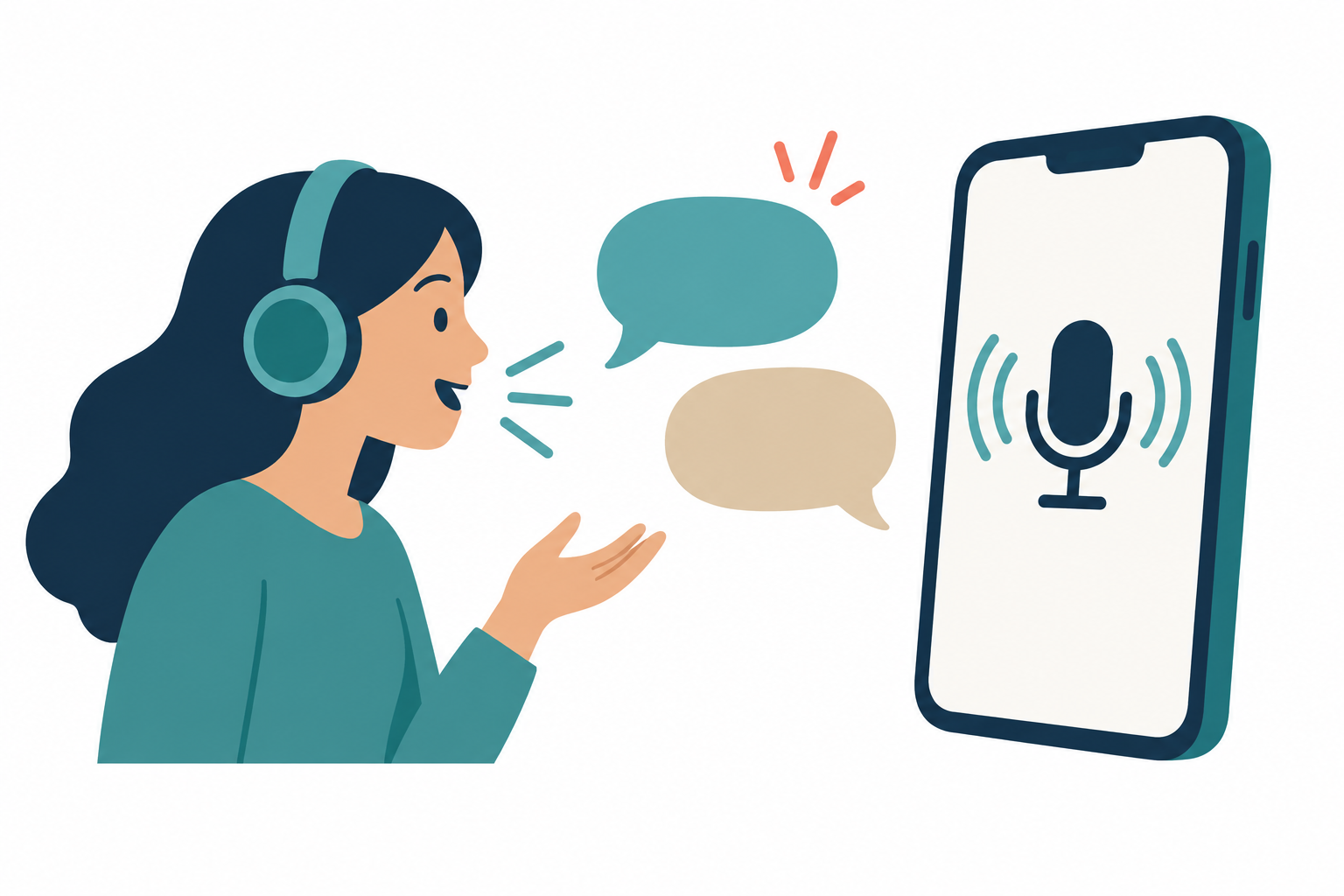
ChatGPTの音声モードは、チャットの中で動く機能です。話しかけると声で返事があり、返事はテキストでも表示されるので、聞き取れなかった部分を画面で読み直せます。声が出せない場面では、同じチャットに文字で入力して続けることもできます。
音声の種類は「設定 → 音声」で選びます。ヘルプでは次の3つが案内されています。表示される選択肢は、プラン、地域、アプリのバージョンなどによって異なる場合があります。
- Live:聞き取りと発話を同時に行えるため、相手が話している途中で割り込んだり、言い直したりしやすい。プランに応じてGPT-Live-1またはGPT-Live-1 miniが使われる
- Advanced:以前からのリアルタイム音声。スマホのアプリでカメラの映像や画面を共有したいときに使う
- Standard:話した内容をいったん文字に起こしてから返事をする、順番制の音声
英会話の練習に向いているのは、話し終わるのを待たずにやり取りできるLiveだと筆者は考えています。実際の会話に近いテンポで話せるうえ、ヘルプによると、会話の途中で口調・話す速さ・応答のスタイルを変えるよう頼めるので、「もっとゆっくり話して」「もう少し簡単な英語で」といった頼み方ができます。一方で、ChatGPTは英会話の教材として作られたサービスではないので、どの場面を、どの順番で練習するかは自分で決めて伝える必要があります。
自分のプランでは1日にどれくらい話せる?
OpenAIのヘルプ「ChatGPT 音声モード」によると、Live音声の利用量は、日付ではなく直近24時間の枠で数えられます。上限に達するとChatGPTから通知があります。個人向けのプランを抜き出すと次のとおりです。
| プラン | 料金ページの月額表示 | Live音声の上限(直近24時間) |
|---|---|---|
| 無料版 | ¥0 | GPT-Live-1 miniを制限付きで利用(上限は変更される場合がある) |
| Go | ¥1,400 | GPT-Live-1 miniを3時間 |
| Plus | ¥3,000 | GPT-Live-1を3時間 |
| Pro | 月額¥16,800から | 月額100ドルのProはGPT-Live-1を15時間、月額200ドルのProは無制限 |
月額は2026年9月24日にChatGPTの料金ページ(日本語)に表示されていた金額で、税込・税別の記載はありません。Proの上限はヘルプに米ドルのプラン名で書かれているため、そのまま載せています。
毎日30分ほど英会話を練習する使い方なら、GoやPlusの3時間の枠を1日で使い切ることはまずありません。無料版は時間が公表されていないので、まず無料版で練習してみて、上限の通知がどのくらいの頻度で出るかを確かめてから、有料プランを考えても遅くありません(筆者の提案)。上限に達したときの動きやモデルの違いは、次の記事を読んでいただくと、更新前との違いも含めて分かります。
音声会話の始め方(スマホ・ウェブ)
公式ヘルプに書かれている手順です。ボタンの名前はヘルプの日本語版に合わせています。
iPhone・Androidのアプリで始める
- ChatGPTのアプリを開き、メッセージバーの音声アイコンを選ぶ
- 求められたら、ChatGPTアプリのマイクへのアクセスを許可する
- 初めての音声会話なら、好みの声を選ぶ
- 音声モードが開いたら、話し始める。会話中はマイクのボタンでミュートの切り替え、終了のボタンで音声会話を終える
パソコンのブラウザで始める
- ブラウザでChatGPT.comを開く
- プロンプトウィンドウ(メッセージの入力欄)の音声アイコンを選ぶ
- 求められたら、ブラウザのマイクへのアクセスを許可する
- 音声モードが開いたら、話し始める
練習の前に見ておきたい設定
設定はどれも「設定 → 音声」にまとまっています。
- 言語:ヘルプでは「最もよく話す言語を選ぶと、ChatGPTが音声をより正確に理解しやすくなる」と説明されています。英語だけで話す練習の時間は英語に、日本語で相談することが多い時期は日本語に、と使い方に合わせて選ぶのが筆者の提案です。会話の途中で「英語で話して」と頼むこともできます。
- 音声(声):Arbor、Breeze、Cove、Ember、Juniper、Maple、Sol、Spruce、Valeの9種類から選べます。会話の途中で声を変えると、同じチャットで新しい音声通話が始まります。
- バックグラウンド会話:オンにすると、ほかのアプリを使っている間やスマホをロックしている間も音声会話を続けられます。歩きながら練習したいときに使えます。
練習を始める前に伝えたい4つのこと
何も伝えずに英語で話しかけても会話はできますが、ChatGPTは普段どおりの長さと難しさで返事をしがちです。練習として続けやすくするために、筆者は最初に次の4つを伝えることをおすすめします。
- 役割:練習相手、ホテルの係の人、面接官など、ChatGPTに演じてほしい相手
- レベル:「中学英語くらい」「日常会話はできるが仕事の英語は苦手」など、自分の英語の目安。短い文で、ゆっくり、などの話し方の希望もここで
- 場面:話題や状況。具体的なほど、使う表現が絞られて練習しやすくなります
- 直し方:間違えるたびに直すのか、会話を止めずに最後にまとめて直すのか。直すときの言語(日本語か英語か)も決めておきます
最初の指示は日本語で話しても構いません。長い指示を声で伝えるのが大変なら、音声モードを開く前に同じチャットへ文字で送っておき、そのあとで音声アイコンを押す方法もあります。音声モードはチャットの中で動くので、先に送った指示を見たうえで会話を始められます(筆者の提案。指示どおりに進まないときは、会話の途中で言い直してください)。
これから英会話の練習をしたいです。あなたは私の練習相手です。私の英語は中学英語くらいなので、短く簡単な英語で、ゆっくり話してください。話題は週末の予定です。私の英語に間違いや不自然なところがあっても会話は止めずに続けてください。私が「Feedback, please.」と言ったら、それまでの間違いを3つまで、日本語で短く説明してください。では、あなたから英語で質問してください。
考えながら話したいときは、ヘルプにあるように「私が答えてと言うまで待ってください」と最初に頼んでおけます。ただし、長い沈黙やまわりの話し声で返事が始まってしまうこともある、とヘルプには書かれています。
場面別のプロンプト例
ここからの指示文は、上の4つを場面ごとに当てはめた筆者の例です。ChatGPTの返事は会話ごとに変わるので、話しにくいと感じたらレベルや直し方の部分を変えて調整してください。
自己紹介と雑談に慣れたい
あなたは、今日初めて会った海外の同僚です。私に自己紹介をしてから、仕事や趣味について質問してください。1回の発言は2文までにしてください。私が詰まったら、使えそうな英語の言い出しを1つだけヒントとして言ってください。
旅行の場面(ホテル・レストラン・空港)を練習したい
あなたはホテルのフロント係で、私はチェックインする客です。途中で「予約が見つからない」という小さなトラブルを1つ入れてください。やり取りが終わったら、私が使えなかった便利な表現を3つ、日本語の意味と一緒に教えてください。
フロント係の部分を「レストランの店員」「空港のチェックインカウンターの係員」に変えると、同じ形で別の場面を練習できます。
仕事の英語(会議での報告)を練習したい
オンライン会議で、私が担当している仕事の進み具合を英語で報告する練習をします。あなたは上司役です。私が報告したら、内容について質問を2つしてください。会話が終わったら、ビジネスの場で失礼に聞こえる言い方があったかどうかを、日本語で教えてください。
社名や取引先名、社外秘の内容は話さず、架空の案件に置き換えて練習するのが安心です。会話がどう扱われるかは、後半の「英会話の練習に使う前に知っておきたいこと」で説明します。
英語の面接や、スピーキングの質問に答える練習をしたい
あなたは英語の面接官です。自己紹介、志望理由、これまでの経験について、質問を1つずつしてください。私が答えたら、より自然な言い方を1つだけ英語で示し、私にもう一度言わせてから次の質問に進んでください。
特定の試験の形式に合わせたい場合は、公式の問題例などを見ながら、質問の種類や答える時間の目安を自分で指示に書き足してください。ChatGPTが試験の最新の形式を正しく再現するとは限りません。
日本語から英語へ、すぐに言い換える練習をしたい
日本語の短い文を1つずつ言ってください。私がそれを英語で言います。私の英語が自然なら次の文へ進み、不自然なら自然な言い方を示して、私にもう一度言わせてください。テーマは買い物で、全部で10文にしてください。
聞き取りにくいときは「Could you say that again more slowly?」のように英語で頼んでも、日本語で「もう一度ゆっくり」と頼んでも構いません。ヘルプによると、話す速さを速く・遅くするよう頼むことはできますが、再生速度を細かく指定する機能はありません。
話し終えたら、テキストで復習する
音声会話を終えると、その文字起こしがチャットに追加され、あとからチャット履歴で読み返せます。話しっぱなしで終わらせず、同じチャットに文字で次のように頼むと、その日の練習を見直せます。
今の音声会話の文字起こしを読んで、私の英語の間違いや不自然な表現を「私が言った文」「自然な言い方」「理由」の3列の表にまとめてください。次の練習で使えそうな表現を5つ選び、例文も付けてください。
ただし、ヘルプによると、文字起こしは話した内容の逐語記録ではなく、発話が重なったときや周りの音があるときには、実際の発言と一致しないことがあります。表の中に「そんなふうには言っていない」という行があれば、聞き取りのずれかもしれないので、その行は気にしなくて構いません。
英会話の練習に使う前に知っておきたいこと
- 発音の評価は目的の機能ではない:OpenAIのヘルプには、発音を採点したり、音ごとに評価したりする機能の説明はありません。Standardは話した内容を文字に起こしてから返事をする仕組みです。発音の細かい直しを重視するなら、発音の練習機能をうたう専用アプリのほうが目的に合います(筆者の見方)。
- 1対1で、静かな場所が向いている:Liveは主に1対1の会話向けに作られていて、複数の人が話す場面にはまだ最適化されていません。まわりの音や長い沈黙で、返事が途中で止まったり、割り込まれたりすることがあります。ヘッドホンを使う、静かな場所に移る、iPhoneならコントロールセンターの「マイクモード」で「声を分離」をオンにする、といった対処がヘルプで案内されています。
- 会話は途中で終わることがある:利用上限、1回の会話の最大時間、長い会話の文脈の上限のいずれかに達すると、音声会話は終わる場合があります。テキストで続けるか、音声会話をもう一度始めます。音声会話は一度に1件だけです。
- 音声と会話の扱い:LiveとAdvancedの音声クリップは、文字起こしとともに30日間保持されます。設定の「すべての人のためにモデルを改善する」がオンの場合、プランと設定によっては、音声会話の文字起こしがモデルの学習に使われることがあります。音声クリップそのものは、「音声録音を含める」をオンにしない限り学習には使われません。
毎回同じ前提(レベルや直し方)を伝えるのが手間なら、カスタム指示に書いておく方法もあります。カスタム指示はすべてのチャットに適用され、無料版とGoでは1,500文字、Plus以上では5,000文字まで保存できます。ただ、音声会話でカスタム指示がどこまで反映されるかはヘルプに書かれていないため、筆者は会話の最初に口頭でも伝えることをおすすめします。
カリキュラムや発音の評価が欲しい場合は?
ChatGPTでの練習は、話す相手と場面を自分で決められる自由さがある一方、何をどの順番で学ぶかは自分で組み立てることになります。レベル別のレッスンに沿って進めたい、発音を細かく直してほしい、という人には、英会話の練習用に作られたアプリも候補になります。
たとえばAI英会話アプリのスピークは、公式サイトで、初心者から中上級者までのレベル別カリキュラム、発音のコースと発音コーチ機能、会話中の表現へのフィードバックを案内していて、7日間の無料体験があります。料金や無料体験の条件は、スピークの公式サイトで確認できます。
ChatGPTとAI英会話アプリ(スピーク)の違いと使い分けを知りたい方は、次の記事で確認できます。

あわせて読みたい記事
音声会話の上限やモデルをもう少し詳しく知りたい方は、ChatGPTの音声会話は1日何時間まで?9月9日の更新でプラン別の上限とモデルが変わったを読んでいただくと、上限に達したあとの動きや、Live・Advanced・Standardの使い分けが分かります。
ChatGPTをまだ使い始めたばかりの方は、次の記事を読んでいただくと、アカウントの作り方と、会話を学習に使わせない設定の場所が分かります。