PR|この記事にはアフィリエイト広告(A8.net)が含まれます。
Midjourneyでブログのアイキャッチや趣味のイラストを作ってみたいけれど、無料でどこまで試せるのか、月にいくらかかるのか、WebとDiscordのどちらから始めるのかが分からない。プラン名が4つ並んでいて、どれを選べばよいのかも判断しにくい。この記事は、そうした迷いに答えます。
Midjourneyの公式サイト(midjourney.com)とDiscordには、2026年9月27日時点で無料トライアルがありません。公式ヘルプによると、限定的なトライアルがあるのは iOS・Android 向けの niji · journey アプリだけです。midjourney.com で画像を作るには有料プランへの加入が前提で、料金は月払いで月10ドルのBasicプランからです。年払いにすると20%割引になり、Basicは年96ドル(月あたり8ドル)です。
この記事では、4つのプランの料金と違い、料金を左右する「GPU時間」の考え方、作る量に合わせたプランの選び方、加入から最初の1枚を作るまでの手順を順に説明します。
情報確認日:2026年9月27日。Midjourneyの公式ヘルプ(docs.midjourney.com)をまとめた解説です。料金はすべて公式の表記どおり米ドルの税抜き額で、税は地域に応じて決済時に加算される場合があります。

PR 生成AIを仕事で使う力をまとめて学ぶなら、DMM 生成AI CAMP 学び放題(職種別11コースが月額14,800円(税込16,280円)で学び放題)。先に仕組み・料金・解約条件の解説を読むこともできます。


Midjourneyは無料で使える? 無料版とトライアルの現状
Midjourneyには、ずっと無料で使い続けられる「無料版」のプランはありません。公式ヘルプの「Comparing Midjourney Plans」のページに並んでいるのは Basic・Standard・Pro・Mega の4つの有料プランで、どれも月または年ごとに自動で更新されるサブスクリプションです。
無料トライアルについては、公式ヘルプ「Free Trials」に次のように書かれています。
- niji · journey アプリ(iOS・Android):限定的なトライアルあり(原文「A limited trial is available」)
- midjourney.com(Web):現在、無料トライアルなし
- Discord:現在、無料トライアルなし
niji · journey のトライアルで何枚作れるか、何日使えるかといった中身は、今回読んだ公式ヘルプには書かれていないため未確認です。
つまり、midjourney.com やDiscordで使うMidjourneyを試したい場合は、いちばん安いBasicプランに1か月だけ加入してみるのが現実的な方法です。プランは解約を設定しない限り自動で更新されるので、試すだけのつもりなら、加入したあとで更新の設定を確認しておくと安心です。
公式ヘルプ「Earning Free Fast Time」には、画像の評価やアンケートで無料のFast時間(後で説明するGPU時間)を得られる場合がある、とも書かれています。ただし、付与された時間を使うには有効なサブスクリプションが必要で、付与から30日で失効するとされています。加入せずに使える無料枠ではありません。
Midjourneyの料金はいくら? 4つのプランの違い
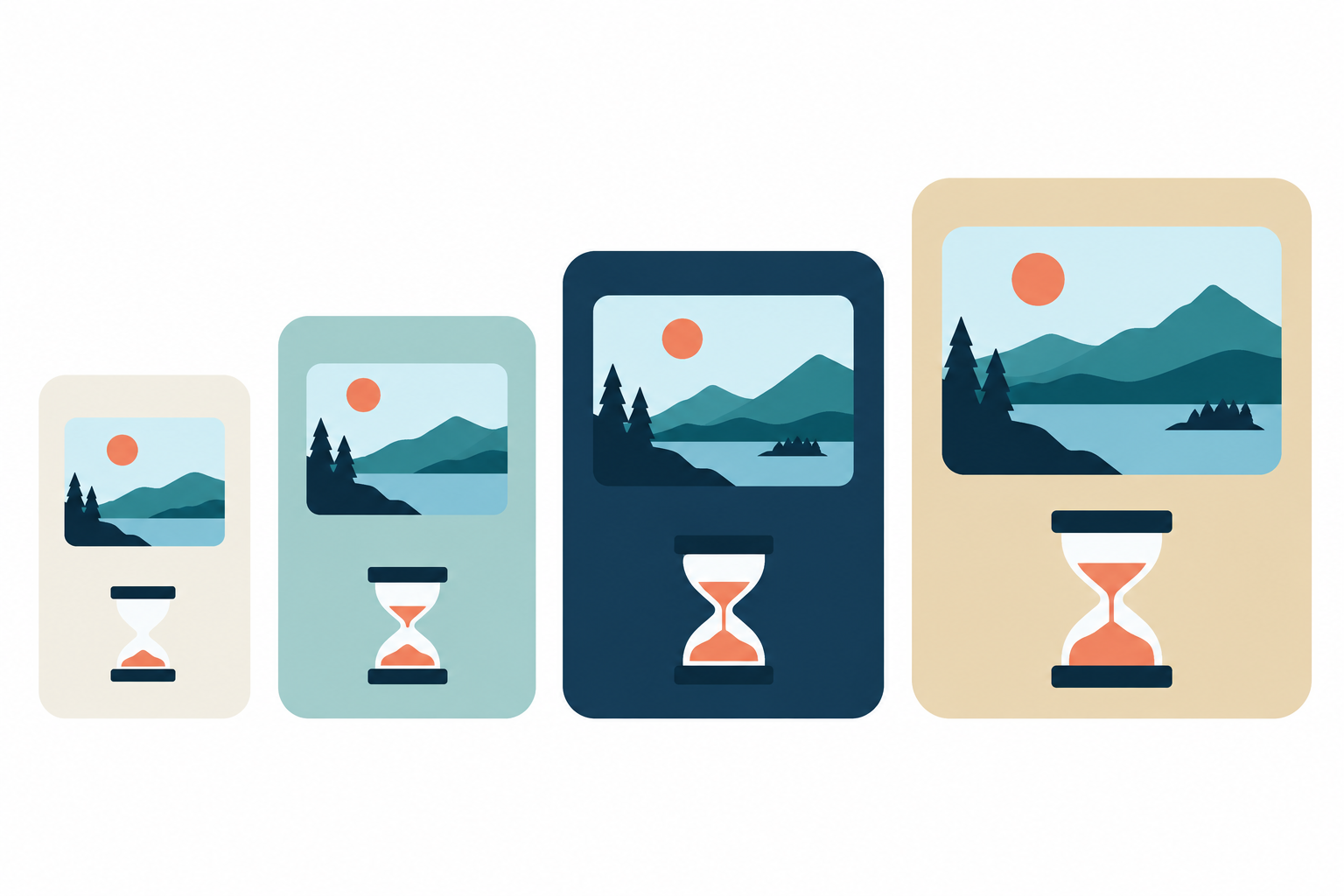
Midjourneyのプランは Basic・Standard・Pro・Mega の4段階です。月払いと年払いを選べて、年払いは1年分を前払いするかわりに20%割引になります。
| プラン | 月払い | 年払い(前払い) | 年払いの月あたり |
|---|---|---|---|
| Basic | $10/月 | $96/年 | $8 |
| Standard | $30/月 | $288/年 | $24 |
| Pro | $60/月 | $576/年 | $48 |
| Mega | $120/月 | $1,152/年 | $96 |
料金の差は、主に「毎月使えるFast GPU時間」「Relaxモード(待ち時間はあるが回数無制限)が使えるか」「動画の解像度」「作品を非公開にできるStealthモードが使えるか」の4点に表れます。
| プラン | Fast GPU時間 | Relaxモード | 動画の解像度 | Stealthモード |
|---|---|---|---|---|
| Basic | 月3.3時間(200分) | なし | SD | なし |
| Standard | 月15時間 | 画像が無制限 | SD・HD | なし |
| Pro | 月30時間 | 画像とSD動画が無制限 | SD・HD | あり |
| Mega | 月60時間 | 画像とSD動画が無制限 | SD・HD | あり |
同時に動かせる生成の数にも差があります。画像の場合、Basicは Fast で3件、Standardは Fast か Relax で3件、ProとMegaは Fast で12件(Relaxは3件)までです。1枚ずつ作って確かめる使い方なら、この差はあまり気になりません。
公式のプラン比較ページには「プランの提供内容や機能は変更されることがある」と書かれています。加入する前に、下のボタンから最新の表を確認してください。
GPU時間とは? Fast・Relax・Turboの違いと消費の目安
Midjourneyの料金を理解するうえでいちばん大事なのが「GPU時間」です。公式ヘルプは、プランに加入することは画像や動画を作るGPU(画像処理用の計算装置)の使用時間を買うことだ、と説明しています。携帯電話のデータ通信量のようなもので、画面を開いている時間や待っている時間ではなく、Midjourneyが実際に生成の処理をしている時間だけが消費されます。
3つの速度の違い
- Fast:プランごとに毎月決まった量が付くGPU時間を使うモード。更新日にリセットされ、使い残しは翌月へ繰り越されません。
- Relax:Fast時間を使わずに、回数無制限で画像を作れるモード。Standard・Pro・Megaで使えます(SD動画のRelaxはProとMegaだけ)。順番待ちになるため、公式ヘルプでは0〜30分ほどの待ち時間がありうると説明されています。
- Turbo:Fastより最大4倍速く画像を作れる実験的なモード。Fast時間を1枚あたり2倍消費します。公式ヘルプには、V8.1ではTurboモードに現在対応していないと書かれていて、「Version」のページの対応表でも、V8.1と、2026年9月27日時点で既定のバージョンであるV8.2はTurbo非対応と示されています。
Relaxモード中は、複数の案をまとめて作る Permutation や repeat の指定、HD動画、Max Upscale(旧来の高解像度化)が使えません。速度は Imagine バーの設定で既定を選べるほか、プロンプトの末尾に --fast、--relax、--turbo を付けると、その1回だけ切り替えられます。
1回の生成でどれくらいGPU時間を使う?
公式ヘルプでは、画像のプロンプト1回(4枚1組)でおよそ1分、動画のプロンプト1回でおよそ8分が目安とされています。作業ごとの目安は次のとおりです。表のSD・HDは画像の解像度の設定で、HDはV8.1以降で使える2K画像です。
| 作業 | GPU時間の目安 |
|---|---|
| 画像のプロンプト(SD) | 0.8分 |
| 画像のプロンプト(HD) | 1.3分 |
| バリエーション | 1分未満 |
| Creative/Subtle Upscale | 2分 |
| SD動画4本 | 8分 |
| HD動画4本 | 26分 |
この表で単純に割り算すると、BasicのFast時間(月200分)は、SD画像のプロンプト(0.8分)なら250回、HD画像のプロンプト(1.3分)なら150回ほど、SD動画4本の生成(8分)なら25回に当たります。アップスケールや編集を重ねると回数は減るので、あくまで筆者が公式の目安から計算した概算として見てください。残りのFast時間は、Web版の Manage Subscription ページで確認できます。
どのプランを選べばいい? 作る量と用途で考える
ここからは筆者の提案です。公式の料金表とGPU時間の目安をもとに、作る量と用途でプランを考えると次のようになります。
- まず試したい、月に数十回ほど作る程度:Basic(月$10)。Fast時間200分の範囲で、プロンプトの書き方や仕上がりの傾向をつかむのに向いています。Relaxがないので、Fast時間を使い切ると追加購入(1時間$4)が必要です。
- ブログやSNS用に毎週たくさん作る:Standard(月$30)。画像はRelaxで回数無制限になるので、待ち時間を許せるなら使い切りを気にせず試行錯誤できます。
- 作品を公開せずに作りたい、動画もたくさん作りたい:Pro(月$60)以上。Stealthモード(作品を非公開にする機能)とSD動画のRelaxは、ProとMegaだけで使えます。
- 年商100万ドルを超える会社で使う:公式のプラン比較ページの注記では、ProかMegaの加入が必要とされています。条件の詳しい読み方は、後で紹介する商用利用の記事で説明しています。
初めての人は、いきなり年払いにせず、月払いのBasicかStandardで1か月使ってみて、自分が月にどれくらいFast時間を使うかを確かめてから年払いを検討するのが無理のない順番だと筆者は考えます。年払いは月あたりの料金が20%安くなる一方、1年分を前払いする形です。
Midjourneyの始め方と、最初の1枚を作る手順
公式の「Getting Started Guide」は、Web版(midjourney.com)で始める手順を案内しています。流れは次のとおりです。
- midjourney.com にログインする。公式ヘルプの「Logging In & Connecting Accounts」にログイン方法の説明があります。
- プランを選んで加入する。公式ガイドは、最初の作品を作る前にプランへの加入が必要だと案内しています。
- Create ページを開く。作った画像がリアルタイムで表示される作業場所です。
- ページ上部の Imagine バーにプロンプトを入力する。プロンプトは「見たいもの」を文章で書いた指示文です。例:「a watercolor illustration of a cat sleeping by a sunny window」(試していない入力例です)。
- Enter キー(モバイル端末では送信ボタン)を押す。4枚1組の画像の生成が始まり、100%になれば完成です。
できた画像は、アップスケール(高解像度化)、バリエーション、ズームアウト、パン、Editor などで手直しできます。作った画像は Organize ページで一覧でき、ダウンロードやフォルダ分けもここで行います。
- 生成速度(GPU Speed):Imagine バーの設定アイコンから Fast・Relax・Turbo の既定を選べます。StandardでRelaxを既定にしておくと、Fast時間を温存できます。
- 縦横比(Aspect Ratio):アイキャッチなら横長、SNSなら正方形や縦長など、使い道に合わせて先に決めておくと作り直しが減ります。
- 画像を使った指示:自分の画像を参考にさせる Image Prompts、雰囲気を合わせる Style References、画像から動画を作る Starting Frame、画像と文章で編集する Edit Model などがあります。
Discordでも使える? Web版との関係
MidjourneyはDiscord(チャットサービス)の中でも使えます。公式ヘルプによると、Web版とDiscordの設定は同期していて、片方で生成速度などを変えるともう片方にも反映されます。残りのFast時間は、Discordでは info コマンドで確認できます。
ただし、無料トライアルがないのはDiscordでも同じです。公式の「Getting Started Guide」はWeb版での始め方を案内していて、Discordは主に作品の共有や相談をするコミュニティの場として紹介されています。これから始める人は、Create ページで画像が並んで表示されるWeb版から入るほうが、操作を覚えやすいと筆者は考えます。Discordで生成を始める具体的な手順は、今回読んだ公式ページでは確認していません。
契約する前に確認しておきたいこと
- 自動更新:どのプランも、解約を設定しない限り月または年で自動更新されます。
- 年払いは前払い:20%割引の年払いは、1年分をまとめて支払う形です。
- Fast時間は繰り越せない:更新日にリセットされます。足りない月は1時間$4で追加購入できます。
- 非公開で作れるのはProとMegaだけ:作った画像や動画を非公開にするStealthモードは、ProとMegaでだけ使えます。
- 料金は米ドルで、税は別:公式ヘルプ「Tax / VAT Charges」によると、地域に応じた売上税やVATが決済時に加算され、支払い前に合計額が表示されます。日本円での請求額は未確認です。
作った画像をブログや仕事でどこまで使えるかは、プランだけでなく利用規約の条件で決まります。Midjourneyで作った画像は商用利用できる?規約が定める「自分のもの」の範囲と、プラン・Upscale・動画の条件を読んでいただくと、年商100万ドルの基準や、他人の画像をUpscaleした場合の扱い、Stealthモードの限界が分かります。

DMM 生成AI CAMP 学び放題:職種別11コースを月額で好きなだけ学べるスクール
DMM 生成AI CAMP 学び放題は、生成AIデザイン・動画制作・AIアプリ開発・マーケティングなど職種別の11コース(約1,000レッスン)を、月額14,800円(税込16,280円)で好きなだけ学べるサブスク型のスクールです。入会金は0円で、月額プランなら最低契約期間の縛りがありません。
- コースをまたいで学べる。画像づくりから始めて動画編集やClaude Codeへ進むなど、目的が変わっても追加料金なしで学び直せます。
- 一人で止まりにくい。週1回×3か月のライブゼミで課題の公開添削を受けられ、分からないことは24時間対応のAIチューターに質問できます。
- 学んだ先の場がある。受講生限定のコミュニティや会員限定ワークショップ、DMMグループを含む企業の実案件コンペに参加できます。
仕組み・料金・自動更新や解約の条件は、DMM 生成AI CAMP 学び放題の解説記事で、向いている人・向かない人まで確認できます。
申込み前の確認:どのプランも自動更新で、更新を止めるには契約満了日の1日前までに退会申請が必要です。ChatGPT Plus等の外部サービス利用料・API利用料は受講料に含まれません。料金・条件は2026年9月15日に公式サイトで確認したものです。
先に内容を聞いてから決めたい方は、無料セミナーを予約できます(セミナーに参加しなくても入会できます)。
ほかの画像生成AIと比べたい場合
無料で試せる画像生成AIから始めたい場合は、画像生成AIのおすすめはどれ?無料で作れる範囲・商用利用・日本語対応を5サービスで比較を読んでいただくと、無料枠のあるサービスと条件の違いが分かります。
Adobeのツールを使っている人は、Adobe Fireflyでできること。無料でどこまで使える?商用利用の条件とプラン別の生成クレジットを読んでいただくと、クレジット制の料金の考え方をMidjourneyのGPU時間と比べられます。