PR|この記事にはアフィリエイト広告(A8.net)が含まれます。
仕事の予定は会社のGoogleアカウント、家族の予定や私用のメールは個人のGmail。ChatGPTに「来週の空いている時間を教えて」と頼みたくても、つないでいるのが片方のアカウントだけでは、もう片方の予定は見てもらえません。
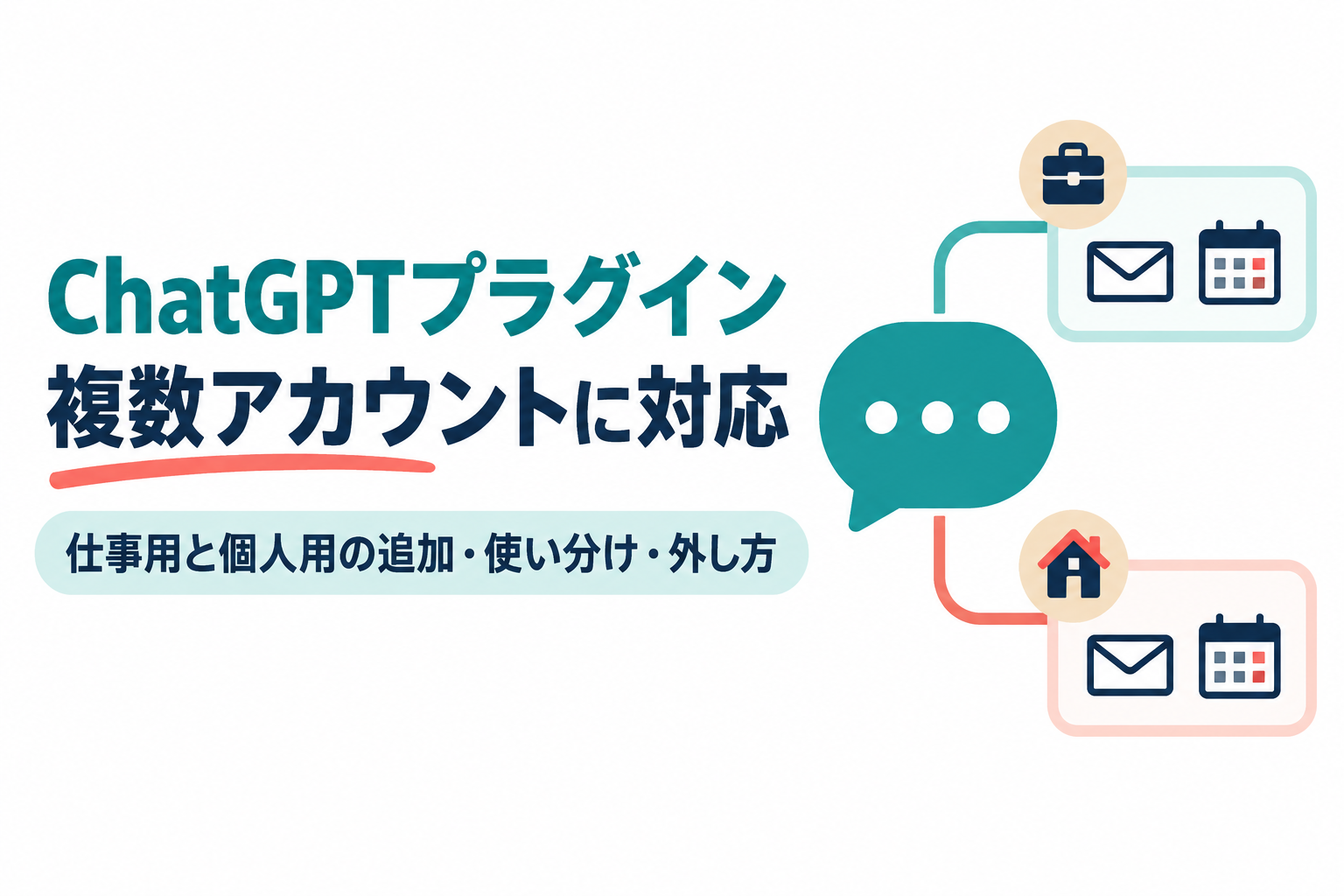
OpenAIは2026年9月17日付のChatGPTリリースノートで、プラグインに複数のアカウントを接続できるようにしたと発表しました。個人用と仕事用のアカウントを同じ会話で使い、両方にまたがって情報を探したり作業を進めたりできる、という内容です。リリースノートは、Gmail・Googleカレンダー・Googleコンタクト以外にも対応を広げたと説明しており、対象はすべてのChatGPTプランのWeb・モバイル・デスクトップです。
ただし、どのプラグインで複数のアカウントを使えるかの一覧は公式に出ておらず、公式ヘルプも「複数の接続アカウントに対応するアプリもあり、使えるかはアプリとアカウントによる」という書き方です。この記事では、2つ目のアカウントを追加する手順、会話での使い分け、外し方、仕事のアカウントをつなぐ前に確かめたいことを、公式ヘルプの説明に沿って整理します。
- 発表は2026年9月17日付のChatGPTリリースノート。1つのプラグインに、個人用と仕事用など複数のアカウントを接続できるようになりました。
- 対象はすべてのChatGPTプランで、Web・モバイル・デスクトップで使えるとされています。
- 複数アカウントに対応したプラグインの一覧は、公式資料に見当たりません。設定画面に「Connect another account」(別のアカウントを接続)が出るかどうかで確かめます。
- 2026年9月17日の項に地域の記載はなく、今回広がった分の日本での提供は2026年9月19日時点で未確認です。Gmail・Googleカレンダー・Googleコンタクトの複数アカウント接続は、2026年8月28日の項で全世界に提供と書かれています。
情報確認日:2026年9月19日。OpenAIのヘルプセンター(ChatGPTのリリースノート、アプリのアカウント接続と管理、アプリの権限、Apps in ChatGPT、Googleアプリのデータ管理FAQ)を読んでまとめた解説です。

PR 生成AIを仕事で使う力をまとめて学ぶなら、DMM 生成AI CAMP 学び放題(職種別11コースが月額14,800円(税込16,280円)で学び放題)。先に仕組み・料金・解約条件の解説を読むこともできます。


2026年9月17日に何が変わった?
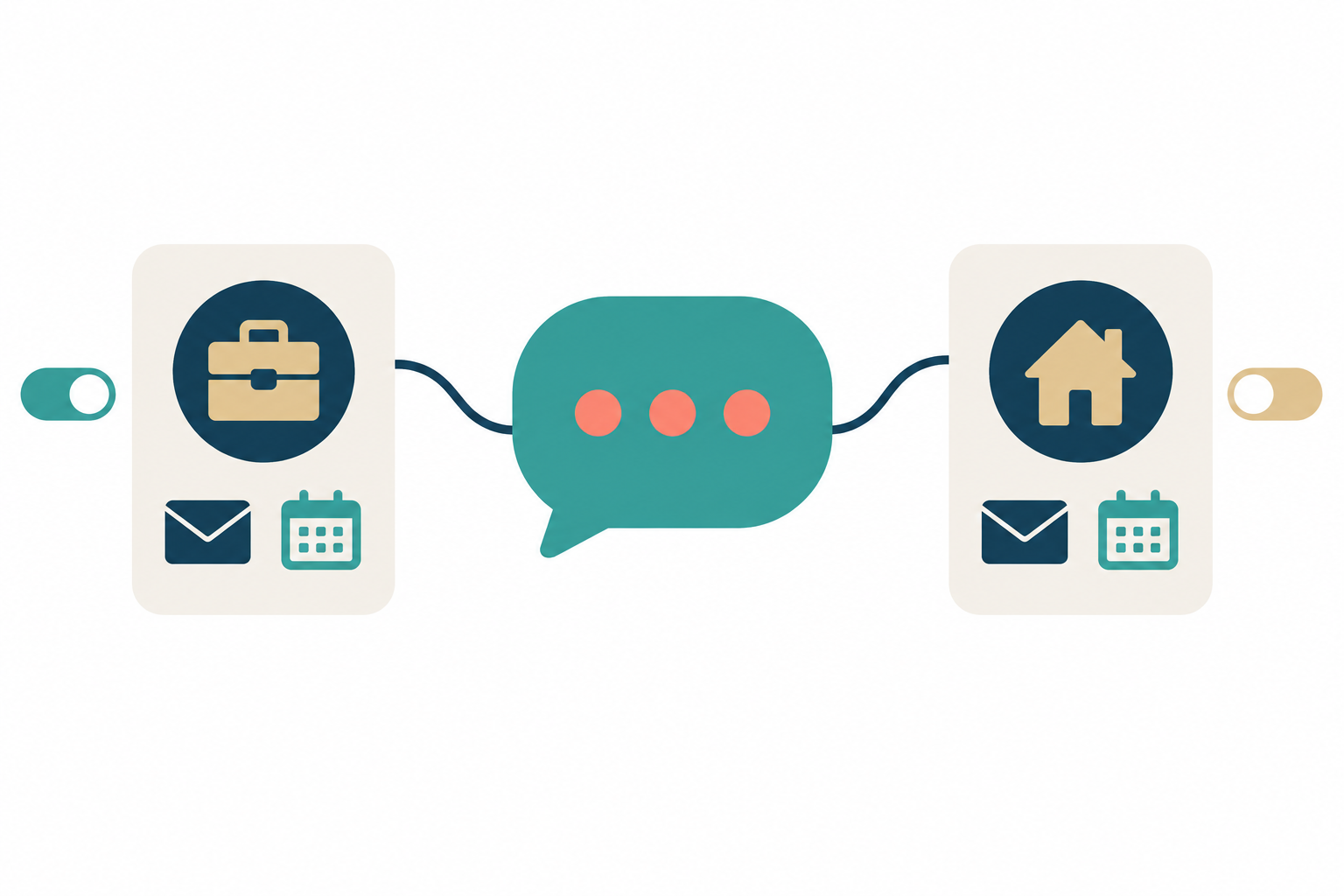
今回の変更は、ChatGPTのアカウントそのものを複数使い分ける話ではありません。1つのChatGPTアカウントの中で、同じプラグインに外部サービスのアカウントを2つ以上つなげられるようになった、というものです。たとえばGmailに、会社のGoogleアカウントと個人のGoogleアカウントを両方つなぐ使い方です。リリースノートは、個人と仕事のアカウントを同じ会話に持ち込み、両方にまたがって情報を探したり作業を進めたりできるようになったと説明しています。
「プラグイン」と「アプリ」という言葉が混ざるので、関係を整理しておきます。公式ヘルプ「Apps in ChatGPT」によると、2026年7月9日にアプリの一覧はプラグインディレクトリへ移されました。アプリはGoogle ドライブやSlackのような外部サービスとChatGPTをつなぐもので、プラグインはアプリや作業の指示(スキル)をまとめたものです。アカウントを接続するのはプラグインに含まれるアプリの部分で、公式ヘルプの手順も「AppsまたはPlugins」と両方の名前で書かれています。
なお、日本語版のリリースノートには2026年9月19日時点でこの項目がまだ載っていません(最新は2026年8月4日の項目)。この記事は英語版のリリースノートと英語の公式ヘルプをもとにしています。
どのプラグインで、自分のプランで使える?
リリースノートが名前を挙げているのは、Gmail・Googleカレンダー・Googleコンタクトの3つだけです。この3つは、2026年8月28日のリリースノート「Connect multiple Google accounts to ChatGPT」で先に複数アカウントの接続が発表されていました。そのときの対象は、対応するPlus・Pro・Business・Enterpriseプランで、Web・デスクトップ・iOS・Androidにて全世界で提供とされています。2026年9月17日の項は「この3つ以外にも対応を広げる」と書いていますが、新たにどのプラグインが対応したかは書かれていません。アカウントの接続を説明する公式ヘルプも「複数の接続アカウントに対応するアプリもある。使えるかどうかはアプリとアカウントによる」としています。
| 確かめたいこと | 公式資料で分かること(2026年9月19日時点) |
|---|---|
| 対象プラン | すべてのChatGPTプラン(リリースノート) |
| 使える画面 | Web・モバイル・デスクトップ(リリースノート) |
| 対象のプラグイン | Gmail・Googleカレンダー・Googleコンタクト以外にも拡大。個別の一覧は未確認 |
| 1つのプラグインにつなげる数 | 記載なし(未確認) |
| 日本での提供 | 9月17日の項に地域の記載なし(未確認)。Gmail・Googleカレンダー・Googleコンタクトは8月28日の項で全世界に提供と記載 |
| 日本語での画面表示 | 手順を説明するヘルプは英語のみ。日本語での表示名は未確認 |
「すべてのプランが対象」というのは複数アカウントの機能についての説明で、個々のプラグインが使えるかどうかは別の条件で決まります。公式ヘルプ「Apps in ChatGPT」によると、アプリが使えるかはアプリ・プラン・地域・ワークスペース・ロール・モデル・使う画面によって変わります。地域の制限やワークスペースの設定、プランの種類によっては「Connect」ボタンがグレーアウトすることもあり、「Disabled by admin」と表示される場合はワークスペースの管理者に有効化を頼む必要があります。
自分の使っているプラグインが対象かどうかは、次の章の手順で設定を開き、「Connected accounts」と「Connect another account」が表示されるかで確かめるのが早道です。表示されない場合、公式ヘルプはアプリごとの「Connection」欄から接続を管理するよう案内しています。その場合は、そのアプリは1つのアカウントで使う形だと考えるのが自然だと筆者は見ています。
2つ目のアカウントはどうやって追加する?
公式ヘルプ「Connecting and managing app accounts in ChatGPT」に書かれている手順を並べます。1つ目のアカウントを接続済みであることが前提です。画面の名称は英語版ヘルプの表記で、日本語表示での名称は未確認です。
- ChatGPTの設定(Settings)を開き、「Apps」または「Plugins」を選ぶ(アカウントによって、どちらかが表示されます)
- アカウントを追加したいプラグインまたはアプリを選ぶ
- 「Connected accounts」が表示されたら、「Connect another account」を選ぶ
- 追加したいアカウントでサインインし、求められた認可を済ませる
サインインするときは、見たい情報に実際にアクセスできるアカウントを選びます。公式ヘルプは、個人のアカウントを接続しても、仕事のアカウントでしか見られないファイル・チャンネル・記録にはアクセスできないと明記しています。ChatGPTが扱えるのは、つないだアカウントにもともと見る権限がある範囲です。
仕事用のアカウントでは、GoogleやMicrosoftなど、サービス側の管理者が接続を承認する必要がある場合があります。この管理者は、ChatGPTのワークスペースの管理者とは別の人であることもあります。Googleのアプリを接続して「ChatGPT needs all requested permissions」と表示された場合は、「Try again」を選び、Googleの認可画面で「Select all」を選んで、求められた権限をすべて承認します。つなぐGoogleのアプリを減らしたいときは、ChatGPT側で「Select fewer apps」から選び直せますが、選んだアプリに必要な権限はすべて承認する必要があります。
もう一つ知っておきたいのが再接続の扱いです。あるアカウントで「Reconnect」(再接続)をしても、同じアプリにつないだ他のアカウントは自動では更新されません。新しい権限を求められたときなどは、アカウントごとに手続きをすることになります。
会話ではどちらのアカウントが使われる?
複数のアカウントをつないだとき、ChatGPTが既定でどちらのアカウントを使うかの決まりは、2026年9月19日時点で公式ヘルプに書かれていません。ヘルプにあるのは、違うアカウントが使われたときの対処です。そのアプリに接続しているアカウントを確認し、対応している場合は、依頼文の中で使いたいアカウントを指定する、という方法が案内されています。
会話でプラグインやアプリを呼び出すには、入力欄で「@」に続けて名前を入れるか、「+」を開いて一覧から選びます。画面によっては「More」の中に入っています。
- 「仕事用(会社のメールアドレス)のGoogleカレンダーで、来週の空いている時間を探して」
- 「個人用のGmailで、今月届いた旅行の予約確認メールを探して」
- 「仕事用と個人用の両方のカレンダーを見て、来週の予定が重なっている日を教えて」
公式ヘルプの「依頼文で使うアカウントを指定する」という説明をもとに、筆者が考えた書き方です。3つ目のように両方をまたぐ依頼は、2026年8月28日のリリースノートに「複数のカレンダーをまとめて確認する」「接続した受信箱を横断してメールを探す」という使い方の例が挙がっています。「仕事用」「個人用」という呼び方でChatGPTがどちらを指すと判断するかは公式に説明がないため、取り違えを避けたいときはメールアドレスで指定するほうが紛れにくいと考えています。
メールの送信や予定の変更などの前にChatGPTが確認を求めるときは、アプリと操作の内容を示した確認カードが表示されます。公式ヘルプは、承認する前にアプリ、アカウント、操作の内容を確かめるよう勧めています。個人と仕事のアカウントが同じ会話に並ぶ使い方では、どちらのアカウントから送るのかをこのカードで確かめることが、これまで以上に大切になると筆者は見ています。
アカウントごとに、確認を求めるタイミングを変えられる
「仕事用のアカウントから、確認なしにメールを送られたら困る」という心配には、アプリの権限の設定で備えられます。公式ヘルプ「Managing app permissions in ChatGPT」によると、選べる設定は次の4つです(アカウントやアプリによって、表示される選択肢は変わります)。
- Always ask:情報を読む前も、変更する前も確認を求める
- Allow read actions:読み取りは確認なしで行い、変更の前に確認を求める
- Allow low-risk actions:影響の小さい操作は自動で承認し、影響の大きい操作は確認を求めるか、実行しない
- Allow all actions:対応している操作を、追加の確認なしで行う。公式ヘルプはリスクが高い設定だと説明しており、アカウント全体の既定の選択肢には含まれていません
今回の更新と組み合わせて役に立つのが、この設定を接続中のアカウントごとに変えられる点です。設定の「Apps」または「Plugins」から対象のプラグインを開き、「Connected accounts」で該当するアカウントの「•••」メニューから「Settings」を選ぶと、そのアカウントの「Permissions」を変えられます(「Save」が表示されたら選んで保存します)。公式ヘルプは、同じアプリにつないだ別のアカウントには別の設定を選べると説明しています。アカウントごとの設定は対象となる接続アカウントで表示されるもので、アプリやアカウントによっては同じ設定が用意されていないこともあります。
何も変えない場合の動きは、公式ヘルプ「Apps in ChatGPT」によると、アプリからの読み取りは自動で行い、ChatGPTの外に大きな影響がある操作、機密性の高い情報を出す操作、元に戻しにくい操作の前に確認する、というものです。例として、メール・メッセージ・予定の送信や編集、削除や予定のキャンセル、ファイルのアップロード、共有設定の変更などが挙がっています。
筆者の提案は、仕事用のアカウントだけ「Always ask」か「Allow read actions」にして、個人用は既定のままにする分け方です。同じ会話で両方を扱っても、仕事側の操作の前では毎回立ち止まれます。なお、この設定は「いつ確認を求めるか」を決めるもので、アプリが見られる範囲を広げたり狭めたりするものではありません。アクセスそのものを止めたいときは、次の章の方法でアカウントを外します。
つないだアカウントを外すには?
公式ヘルプに書かれている切断の手順です。
- ChatGPTの設定(Settings)を開き、「Apps」または「Plugins」を選ぶ
- 対象のプラグインまたはアプリを選ぶ
- 「Connected accounts」が表示されたら、外したいアカウントの「•••」メニューを開く(表示されない場合は「Connection」欄か、プラグインの「•••」メニューを使う)
- 「Disconnect」を選ぶ
外したあとの扱いについて、公式ヘルプは次の点を挙げています。
- 外したアカウント経由のアクセスは止まり、ほかに接続しているアカウントはそのまま使える
- 最後の1つのアカウントを外すと、関連するプラグインがインストール済みの一覧から消えることがある
- プラグインをアンインストールすると、そのプラグインでつないだアカウントがすべて切断されることがある(確認の警告を読んでから進める)
- 切断しても、これまでの会話、保存したファイル、メモリは自動では消えない
「仕事用だけ外したい」ときは、プラグインごとアンインストールするのではなく、「Connected accounts」から仕事用のアカウントだけを切断するほうが、個人用の接続を残せます。
仕事のアカウントをつないで大丈夫?
判断の材料になる公式の説明を、ChatGPTが見られる範囲、モデルの学習への利用、メモリ、会社側の管理の順に並べます。
ChatGPTが見られる範囲
ChatGPTが扱えるのは、接続したアカウントに見る権限がある情報だけです。公式ヘルプは、サービス側での認可が、ワークスペースの制限や、接続したアカウントがもともと持つ権限を超えることはないと説明しています。Googleのアプリについても、個別に接続した場合は、認可したアカウントで見られる内容にだけアクセスするとFAQに書かれています。
反対向きの流れにも目を向けておきます。公式ヘルプ「Apps in ChatGPT」によると、接続したアプリは、依頼に役立てるためにChatGPTの会話の内容や、メモリがオンならメモリの情報を使うことがあります。IPアドレス、端末やブラウザの種類、言語と地域の設定、おおよその位置といった基本的な情報も受け取ることがあり、アプリに渡ったデータはそれぞれのアプリの利用規約とプライバシーポリシーに従って扱われます。
モデルの学習に使われるか
| ChatGPTのプラン | アプリから取得した情報の扱い(Apps in ChatGPTのヘルプ) |
|---|---|
| 無料版・Go・Plus・Pro | 「Improve the model for everyone」の設定がオンなら、モデルの学習に使われることがある |
| Business・Enterprise・Edu | 既定では学習に使わない |
Googleのアプリは扱いが別です。GoogleアプリのデータについてのFAQによると、GmailやGoogleカレンダー、Google ドライブなどから直接取得したデータは、「Improve the model for everyone」がオンでも汎用モデルの学習には使わないとされています。例外として挙がっているのは、会話をフィードバックとして送った場合(高評価・低評価のボタンなど)、Googleのアプリの内容を手作業でコピー・貼り付け・アップロードした場合、ChatGPTの回答に含まれた場合です。同じFAQには、この設定をオフにしていれば、会話に含まれたアプリのデータも学習には使わないと書かれています。
メモリに残ることがある
メモリをオンにしていると、ChatGPTはアプリから取得した関連情報を覚えることがあります。アプリや接続先がメモリへの保存を制限している場合は除かれます。仕事のメールの内容を個人の会話でも覚えていてほしくない場合は、設定の「Personalization」でメモリの状態を確認しておくと安心です。先ほどのとおり、アカウントを切断しても、すでに保存されたメモリは自動では消えません。
会社側のルールと管理
会社のChatGPT(Business・Enterprise・Eduのワークスペース)では、管理者がアプリを有効・無効にしたり、アプリに接続できるアカウントをドメインで制限したりできます。公式ヘルプも、管理されたワークスペースでは管理者によるアプリの有効化やアカウントのドメインの承認が必要な場合があると書いています。会社のワークスペースで個人のアカウントを追加しようとしても、この制限でつなげない場合があります。
反対に、個人で契約しているChatGPTに会社のGoogleアカウントをつなぐ場合は、会社のGoogle Workspace側での承認が必要になることがあります。技術的につなげるかどうかとは別に、社外のサービスに業務のデータを渡してよいかは会社のルールで決まります。筆者の見方では、仕事のアカウントを追加する前に社内の情報セキュリティのルールを確認するのが先です。
- 会社のアカウントを個人のChatGPTにつないでよいか、社内のルールを確認した
- 「Improve the model for everyone」とメモリの設定を、自分の考えに合わせて見直した
- 仕事用のアカウントの権限を「Always ask」か「Allow read actions」にした
- 依頼文で使うアカウントを指定する書き方を決めた
メールや予定の整理のように、ChatGPTを毎日の仕事の流れに組み込む使い方を体系的に学びたい場合は、講座を検討する方法もあります。

DMM 生成AI CAMP 学び放題:職種別11コースを月額で好きなだけ学べるスクール
DMM 生成AI CAMP 学び放題は、生成AIデザイン・動画制作・AIアプリ開発・マーケティングなど職種別の11コース(約1,000レッスン)を、月額14,800円(税込16,280円)で好きなだけ学べるサブスク型のスクールです。入会金は0円で、月額プランなら最低契約期間の縛りがありません。
- コースをまたいで学べる。画像づくりから始めて動画編集やClaude Codeへ進むなど、目的が変わっても追加料金なしで学び直せます。
- 一人で止まりにくい。週1回×3か月のライブゼミで課題の公開添削を受けられ、分からないことは24時間対応のAIチューターに質問できます。
- 学んだ先の場がある。受講生限定のコミュニティや会員限定ワークショップ、DMMグループを含む企業の実案件コンペに参加できます。
仕組み・料金・自動更新や解約の条件は、DMM 生成AI CAMP 学び放題の解説記事で、向いている人・向かない人まで確認できます。
申込み前の確認:どのプランも自動更新で、更新を止めるには契約満了日の1日前までに退会申請が必要です。ChatGPT Plus等の外部サービス利用料・API利用料は受講料に含まれません。料金・条件は2026年9月15日に公式サイトで確認したものです。
先に内容を聞いてから決めたい方は、無料セミナーを予約できます(セミナーに参加しなくても入会できます)。
関連記事
プラグインディレクトリから外部サービスをつなぐ具体的な流れは、マネーフォワード MEがChatGPTで使えるように|2026年9月17日開始、接続手順と共有されるデータの範囲を読んでいただくと、接続するときに確認することと、ChatGPTに共有されるデータの範囲が分かります。
同じ2026年9月17日のリリースノートには、ChatGPTがMicrosoft Wordで使えるようになったことも載っています。ChatGPTがWordで使えるように|無料プランの対象範囲・入れ方・消費される枠を読んでいただくと、無料プランで使える範囲とアドインの入れ方が分かります。