PR|この記事にはアフィリエイト広告(A8.net)が含まれます。
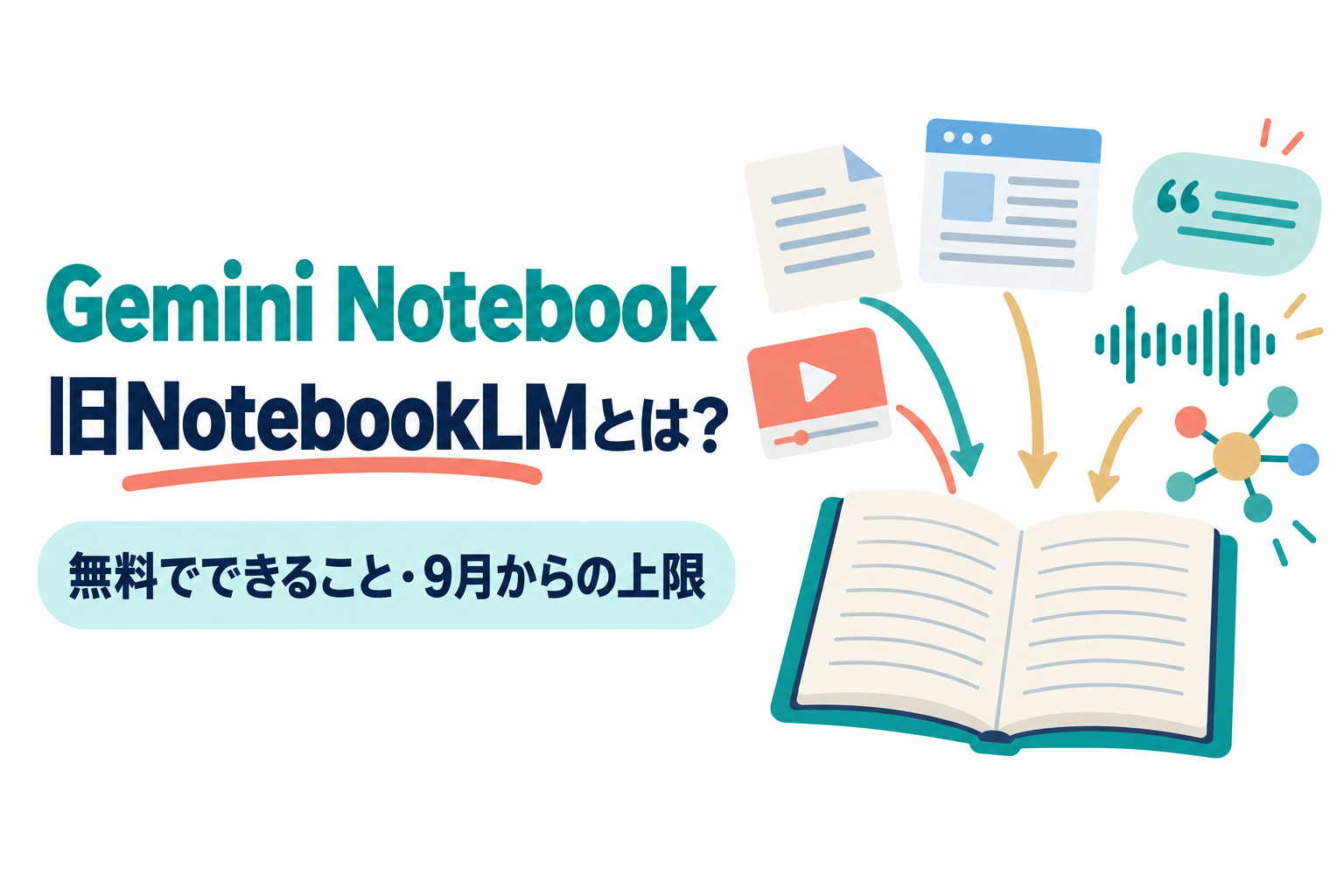
資料の要約や勉強に使っていたNotebookLMを開こうとしたら、「Gemini Notebook」という名前になっていた。別のサービスに置き換わったのか、無料で使い続けられるのか、気になった人も多いはずです。
先に答えると、GoogleはNotebookLMを2026年7月16日にGemini Notebookへ改名しました。中身は同じ単独のサービスで、個人のGoogleアカウントなら無料で使え、日本も対応国です。変わったのは、Geminiアプリとノートブックが同期するようになったことと、9月2日から利用上限が「5時間ごとに回復する計算量ベース」の仕組みに切り替わり始めたことです。
情報確認日:2026年9月15日。Googleの公式ブログとGemini Notebookのヘルプ(英語版)をもとにまとめた解説で、実際に試した検証ではありません。

PR 生成AIを仕事で使う力をまとめて学ぶなら、DMM 生成AI CAMP 学び放題(職種別11コースが月額14,800円(税込16,280円)で学び放題)。先に仕組み・料金・解約条件の解説を読むこともできます。


NotebookLMから何が変わった?
Googleの発表では、名前をGemini Notebookに変えても、調べものや学習のための単独サービスであることは変わらないと説明されています。そのうえで、Googleの他のサービスとのつながりが強まりました。主な変更は次の4つです。
- 名前:NotebookLMからGemini Notebookへ(2026年7月16日発表)。公式サイトの notebooklm.google は notebook.google に転送されます。
- Geminiアプリとの同期:Gemini Notebookで作ったノートブックがGeminiアプリにも表示され(共有したノートブックを除く)、どちらで追加したソースや指示も、もう一方に反映されます。
- コードの実行:ノートブックごとに安全なクラウド上の実行環境が用意され、資料をもとにしたデータ分析ができるようになりました。発表時点ではGoogle AI Ultraの利用者などが先行し、Proの利用者にはウェブ版で数週間かけて広げると案内されています(現在の展開状況は未確認)。
- 利用上限:2026年9月2日から個人アカウントのウェブ版・アプリで順次、1日単位ではなく5時間ごとに回復する上限へ切り替わっています(詳しくは後述)。
このほか、7月の発表では、Google検索のAIモードでもノートブックを使えるようにする予定と案内されていました。
Gemini Notebookで何ができる?
Gemini Notebookは、自分で集めた資料(ソース)をノートブックにまとめ、その資料にもとづいて質問に答えたり、要約や学習用の教材を作ったりするサービスです。チャットの回答には資料からの引用が付き、引用をクリックすると元の箇所へ移動できるので、答えが資料のどこから来たのかを確かめられます。

ヘルプに記載されている主なソースの種類は次のとおりです。
- PDF、Word(docx)、PowerPoint(pptx)、テキスト、Markdown、CSV、ePub
- Googleドキュメント、Googleスライド(100枚まで)、Googleスプレッドシート
- ウェブページのURL、公開されているYouTube動画のURL
- 音声ファイル(MP3、WAVなど)、画像、コピーして貼り付けた文章
1つのソースは50万語まで、アップロードするファイルは200MBまでです。資料をそろえたら、画面の「Studio」パネルから次のようなものを作れます。
- 音声解説(Audio Overview)、動画解説(Video Overview)
- レポート(学習ガイド、よくある質問、ブリーフィング資料など)、データ表
- マインドマップ、フラッシュカード、クイズ
- スライド資料、インフォグラフィック
レポートはGoogleドキュメントへ、データ表はGoogleスプレッドシートへ書き出せます。なお、ノートブックはそれぞれ独立していて、複数のノートブックの資料をまたいで答えることはできません。
無料で使える?日本語には対応している?
有料プランがなくても使えます。ヘルプでは、自分で管理する個人のGoogleアカウントで、対応国に住む同意年齢以上の人がブラウザから利用できると案内されており、対応国の一覧に日本が含まれています。
- 年齢確認:Googleアカウントで年齢確認を済ませておく必要があります。18歳未満はより厳しいコンテンツ基準が適用され、一部の機能は18歳以上に限られます。
- 言語:80以上の言語に対応し、日本語も含まれます。生成される文章や音声解説の言語は、設定の「Output Language(出力言語)」で選べます。既定ではGoogleアカウントの言語設定が使われます。機能によって対応言語が異なる場合があります。
- 仕事・学校のアカウント:組織の管理者がGemini Notebookを有効にしていないと使えません。
- スマートフォン:Android(10以降)とiPhone・iPad向けのアプリがあり、日本もアプリの対応国に含まれます。ただしアプリは初期版で、順次提供のため使えない機能や言語がある場合があります。
有料のGoogle AIプラン(Plus/Pro/Ultra)に入ると、上限が上がり、使える機能が増えます。この記事では日本円の料金を確認できていないため、申し込む前にGoogle Oneのプランページで確認してください。
9月2日から利用上限はどう変わった?
これまでは1日ごとに回復する上限でしたが、使った計算量で上限を判断し、5時間ごとに回復する方式に変わりました。Googleは8月28日にこの変更を発表し、9月2日から個人アカウントのウェブ版とモバイルアプリへ順次展開しています。
消費量は、指示の複雑さ、使うモデルや機能、チャットの長さ、ソースの数などで変わります。上限に達しても、5時間ごとに回復するので、週の上限に達するまでは時間を空ければ再び使えます。プランごとの上限は、ヘルプで次のように案内されています。
| プラン | 利用上限の目安 |
|---|---|
| プランなし(無料) | 標準の上限 |
| Google AI Plus | 標準の2倍 |
| Google AI Pro | 標準の4倍 |
| Google AI Ultra | AI Proの5倍または20倍(契約内容による) |
計算量とは別に、作れるノートブックの数と、1つのノートブックに入れられるソースの数にも上限があります。
| プラン | ノートブック数 | 1ノートブックのソース数 |
|---|---|---|
| プランなし(無料) | 100 | 50 |
| Google AI Plus | 200 | 100 |
| Google AI Pro | 500 | 300 |
| Google AI Ultra | 500 | 500または600(契約内容による) |
残りの使用量を確認する方法
Gemini Notebookを開き、右上の「Settings(設定)」から「Usage」を選ぶと、使用量と週の上限を確認できます。チャット欄の下にも残りの目安と回復する時刻が表示され、Studioで何かを作るときは、どれくらい使用量を消費しそうかがバーで示されます。日本語表示での項目名は未確認です。
上限に達したときの選択肢
- 回復を待つ:5時間ごとに回復します(週の上限に達した場合を除く)。
- 後で作る:ウェブ版では、Studioで作りたいものを選んで「Generate later」を押すと、後から自動で作られます。数時間かかることがあり、通知を有効にしておくと完成を知らせてくれます。
- プランを上げる:チャットやStudioに表示される「Upgrade」から、Google AIプランを申し込めます。
なお、Gemini Notebookで生成した画像や動画には、見える透かしが入ります。Google AI ProとUltraの利用者は、この透かしを表示するかどうかを切り替えられます(インド、韓国、ベトナム在住の場合は自動で透かしが入ります)。
Geminiアプリのノートブックとは何が違う?
同じノートブックをGemini NotebookとGeminiアプリの両方で開けますが、答え方と作れるものが違います。なお、Geminiアプリの連携アプリ一覧では、Geminiアプリ側でノートブックを使えるのは18歳以上の個人のGoogleアカウントとされています。
| 項目 | Gemini Notebook | Geminiアプリ |
|---|---|---|
| 回答の根拠 | ノートブックのソースだけ | ソースに加え、ウェブ検索などの機能も使うことがある |
| 音声解説・動画解説・スライドなどの生成 | できる | できない |
| Google Playブックスの電子書籍をソースにする | できる(対象の本のみ) | できない |
| 共有したノートブック | 表示される | 表示されない(自分が所有者でも) |
資料の内容だけを根拠に確かめたいときや、音声解説・スライドを作りたいときはGemini Notebook、資料を土台にウェブの情報も合わせて考えたいときはGeminiアプリ、という使い分けが考えられます(筆者の見方)。
Geminiアプリでノートブックについて話した内容を共有の文脈に含める設定にすると、その会話はGemini Notebook側のソース一覧に読み取り専用で表示され、以後の回答にも使われます。ノートブックを共有すると、この会話も共有相手に見えます。
Windowsで作業中にGeminiアプリを呼び出す方法は、GeminiのWindowsアプリの使い方でまとめています。
最初のノートブックを作る手順
ヘルプに記載されている手順です。画面の表記は英語版ヘルプのもので、日本語表示では異なる場合があります。
- ブラウザで Gemini Notebook(notebook.google)を開き、Googleアカウントでログインします。
- 「Create new notebook」を選びます。
- 表示された画面で「Upload a source」を選び、PDFやURLなどのソースを追加します。検索欄に調べたいテーマを入力して、ウェブやGoogle Workspace(ドライブなど)のファイルから資料を探すこともできます。
- 「Chat」パネルに資料全体の要約が表示されます。資料について質問したり、指示を出したりします。
- 音声解説やスライドなどが必要なら、「Studio」パネルから作りたいものを選びます。
Googleドライブから取り込んだファイルは、元のファイルを更新すると数分おきに自動で同期されます。元のファイルへのアクセス権を失ったり削除したりすると、そのソースは使えなくなりますが、ソース数の上限には数えられたままになります。
入れた資料はAIの学習に使われる?
ヘルプでは、個人のアカウントの場合、アップロードした資料や質問は、フィードバックを送らない限りGemini Notebookの学習に使われないと説明されています。フィードバックを送ると、そのやり取りの資料・質問・回答の全体が確認される場合があります。仕事や学校向けのGoogle Workspaceアカウントでは、人による確認もAIモデルの学習への利用も行われないと案内されています。
一方で、Geminiアプリでノートブックについて話した内容は、Geminiアプリのアクティビティ設定に従って保存されます。Geminiアプリ側の履歴を削除しても、Gemini Notebook側のデータは削除されません。
まずは手元のPDFや講義メモを1つ入れて、引用付きの回答が自分の資料のどこを指しているかを確かめるところから始めると、向き不向きを判断しやすくなります(筆者の提案)。
参考にした公式資料:NotebookLM is now Gemini Notebook(Google、2026年7月16日)、We’re introducing flexible usage limits for Gemini Notebook(Google、2026年8月28日)、Manage your Gemini Notebook usage limits、Upgrade Gemini Notebook、Notebooks in Gemini Apps(いずれもGemini Notebookヘルプ)。

DMM 生成AI CAMP 学び放題:職種別11コースを月額で好きなだけ学べるスクール
DMM 生成AI CAMP 学び放題は、生成AIデザイン・動画制作・AIアプリ開発・マーケティングなど職種別の11コース(約1,000レッスン)を、月額14,800円(税込16,280円)で好きなだけ学べるサブスク型のスクールです。入会金は0円で、月額プランなら最低契約期間の縛りがありません。
- コースをまたいで学べる。画像づくりから始めて動画編集やClaude Codeへ進むなど、目的が変わっても追加料金なしで学び直せます。
- 一人で止まりにくい。週1回×3か月のライブゼミで課題の公開添削を受けられ、分からないことは24時間対応のAIチューターに質問できます。
- 学んだ先の場がある。受講生限定のコミュニティや会員限定ワークショップ、DMMグループを含む企業の実案件コンペに参加できます。
仕組み・料金・自動更新や解約の条件は、DMM 生成AI CAMP 学び放題の解説記事で、向いている人・向かない人まで確認できます。
申込み前の確認:どのプランも自動更新で、更新を止めるには契約満了日の1日前までに退会申請が必要です。ChatGPT Plus等の外部サービス利用料・API利用料は受講料に含まれません。料金・条件は2026年9月15日に公式サイトで確認したものです。
先に内容を聞いてから決めたい方は、無料セミナーを予約できます(セミナーに参加しなくても入会できます)。