PR|この記事にはアフィリエイト広告(A8.net)が含まれます。
Wordで提案書や議事録を書きながら、直したい段落だけをChatGPTの画面にコピーして、返ってきた文章をまた貼り戻す。この往復をWordの中で完結できるようになりました。OpenAIは2026年9月17日付のリリースノートで「ChatGPT for Word」を公開し、Microsoft Wordのサイドバーからメモを下書きに変える、文書を要約する、選択した文章を直す、見出しや書式を整えるといった作業を頼めるようになったと説明しています。
対象はすべてのChatGPTプランで、無料版も含まれます。ただし「使える」ことと「制限なく使える」ことは別で、プランごとのトークン上限が適用され、Codexなどと同じ枠から消費されます。この記事では、対象プラン、できること、入れ方、消費される枠、そして公式資料では確認できなかった点を順に整理します。
- リリースノートの日付は2026年9月17日。ChatGPTがMicrosoft Wordのサイドバーで使えるようになりました。
- Word・Excel・PowerPointは同じMicrosoftアドインを使います。Word用に別のアドインを入れる必要はありません。
- 無料版を含むすべてのChatGPTプランが対象ですが、プランのトークン上限が適用されます。
- 日本語で使えるかどうか、対応するWordのバージョンやOSは、公式ヘルプに記載が見つかりませんでした(2026年9月18日時点で未確認)。
情報確認日:2026年9月18日。OpenAIのヘルプセンター(リリースノート、ChatGPT for Word、クレジットの説明)、Microsoft Marketplaceのアドイン掲載ページ、ChatGPTの日本語料金ページを読んでまとめた解説です。

PR 生成AIを仕事で使う力をまとめて学ぶなら、DMM 生成AI CAMP 学び放題(職種別11コースが月額14,800円(税込16,280円)で学び放題)。先に仕組み・料金・解約条件の解説を読むこともできます。


2026年9月17日に発表されたのはどんな内容?
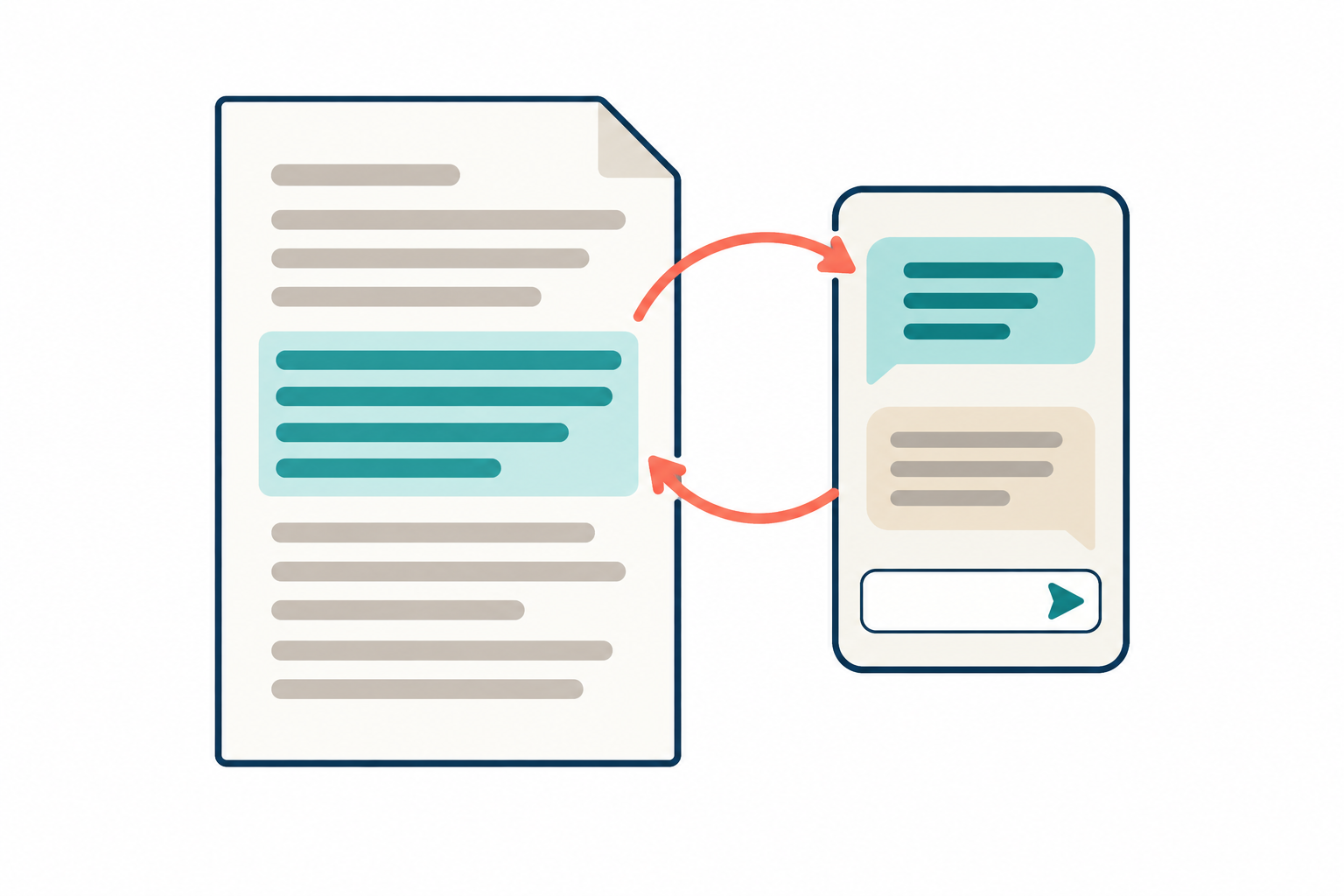
OpenAIのリリースノートには、ChatGPTがMicrosoft Wordで使えるようになったこと、ChatGPTのサイドバーからメモをもとにした下書き、文書の要約、選択した文章の書き直し、見出しと書式の調整ができることが書かれています。さらに「WordはExcelとPowerPointに同じMicrosoftアドインで加わる」と説明されています。つまり、すでにExcelやPowerPointでChatGPTのアドインを入れている人は、新しく別のものを入れる必要はありません。
ExcelとPowerPointのアドインは以前から提供されていて、今回そこにWordが加わった形です。Wordが最後だった理由はリリースノートに書かれていません。
なお、2026年9月18日にMicrosoft Marketplaceの「ChatGPT」アドイン掲載ページを開いて確認したところ、対象製品の欄にはExcelとPowerPointだけが表示され、説明文もExcelとPowerPointについての内容のままでした。入れるアドイン自体は同じなので、掲載ページの表記が更新されていなくても、そこから入手する流れはOpenAIの公式ヘルプが案内しているとおりです。
Wordの中で何ができる?
公式ヘルプ「ChatGPT for Word」には、できることとして次の項目が挙げられています。開いている文書について質問する、選択した文章を書き直す、メモを最初の下書きに変える、という3つが基本の使い方です。
- メモや元資料から、社内文書・提案書・報告書の下書きを作る
- 文書を要約する、または要点をまとめた概要を書く
- ある節を、別の読み手に向けて書き直す
- 内容を並べ替え、見出し・番号・書式を整える
- 下書きの中の分かりにくい言い回しや、そろっていない用語を洗い出す
公式ヘルプは、うまく使うこつも挙げています。特定の箇所を直したいときはWord側でその文章を選択してから何を変えたいかを説明し、変えてほしくないところも一緒に伝えること。大きく変えたいときは、いきなり文書を書き換えさせず、先に構成案や変更方針を出させること。元にしたい資料がある場合は、その文章を指示文に貼り付けること。いずれも、文書を壊さずに使うための現実的な注意点だと筆者は見ています。
無料プランでも使える?プランごとの違い
リリースノートと公式ヘルプはどちらも「ChatGPT for Wordは無料版を含むすべてのChatGPTプランで利用できる」と書いています。ただし、プランによって割り当てられるモデルが違います。クレジットに関する公式ヘルプには、ChatGPT for Wordでは無料版とGoがGPT-5.6 Lunaを使い、PlusとProはGPT-5.6 Luna・GPT-5.6 Terra・GPT-5.6 Sol・GPT-6 Astraの4つを使えて、既定ではGPT-5.6 Solが選ばれる、と記載されています。同じヘルプには「モデルの提供状況は機能や地域によって変わることがある」との断りも付いています。
| プラン | 月額(日本語の料金ページ表示) | ChatGPT for Wordで使えるモデル |
|---|---|---|
| 無料版 | 0円 | GPT-5.6 Luna |
| Go | 1,400円 | GPT-5.6 Luna |
| Plus | 3,000円 | Luna・Terra・Sol・GPT-6 Astra(既定はSol) |
| Pro | 16,800円から | Luna・Terra・Sol・GPT-6 Astra(既定はSol) |
ChatGPTの日本語料金ページの機能比較にも「Excel、Word、PowerPoint、Google スプレッドシート向けの拡張機能」という行があり、無料版とGoは「上限あり」、Plusは「はい」(チェックマーク)、Proは「拡大」と表示されています。無料版で試してから、足りなければ上のプランを検討する、という順序が取りやすいと筆者は見ています。
Plus・Proでどのモデルを選ぶかで消費の重さが変わります。モデルの選び方についてはGPT-6 AstraはPlusで使える?を読んでいただくと、Astraが使えるプランと利用枠の考え方が分かります。モデル選択そのものの扱いが2026年9月に変わった点は、ChatGPT Plus・ProでThinkingへの自動切り替えが終了で整理しています。
使った分はどの枠から引かれる?
ここがこの更新でいちばん誤解しやすいところです。リリースノートは「プランのトークン上限が適用され、Wordは(その枠を含むプランでは)Codexやその他のプレミアム機能と共有する利用枠から消費する」と書いています。トークンは、AIが文章を処理するときの単位です。入力した文章と生成された文章の両方が対象で、その合計が消費量になります。
クレジットに関する公式ヘルプはもう少し具体的で、PlusとProではCodex、ChatGPT Work、Excel、PowerPointが同じ利用枠を共有し、Wordもその枠を使うと説明しています。ChatGPT for Wordのヘルプにも「Wordを使うと、他の機能に使える枠が減ることがある」と明記されています。長い文書をまとめて要約させれば、その分Codexに回せる枠は減ります。
文書全体を丸ごと投げる前に、直したい節だけをWord側で選択してから指示を出す。大きく書き換えたいときは、先に構成案だけ出させて方向を確かめる。この2つは公式ヘルプが勧めている使い方でもあり、結果として消費するトークンも抑えられます。
利用枠が思ったより早く減る仕組みと対処は、GPT-6 Astraの利用枠がすぐ尽きる理由と、Codex・Workで消費を抑える10の方法で詳しく書いています。Wordから同じ枠を使うようになった今は、こちらを読んでいただくと消費の配分を考えやすくなります。
どうやって入れる?
公式ヘルプ「ChatGPT for Word」に書かれている手順を順に並べます。画面の細かな文言は公式ページで確かめてください。
- Microsoft MarketplaceのChatGPTの掲載ページを開き、「Get it now」を選ぶ
- 表示されるインストール手順に従う
- Microsoft Wordを開き、リボンからChatGPTを開く
- ChatGPTのアカウントでサインインする。組織のワークスペースを使う場合は、そのワークスペースを選ぶ
- 文書を開き、ChatGPTのサイドバーに頼みたいことを入力する
会社や学校のアカウントを使っている場合は、二段構えの許可が必要です。ChatGPT側ではワークスペースの管理者がChatGPT for Wordの有効・無効を管理コンソールで切り替えられます。それとは別に、Microsoft 365の管理者がChatGPTアドインを許可していないと、Wordの中にアドインが現れません。「Wordを開いてもChatGPTが見当たらない」ときは、まずこの2つを確認する流れになります。
公式ヘルプには「2026年10月1日から、ChatGPT for Wordは既定で有効になる」とも書かれています。それまでは管理者が明示的に有効にする必要がある環境もある、という読み方になります。
日本語でも使える?
2026年9月18日時点では未確認です。リリースノートにもChatGPT for Wordのヘルプにも、対応言語や対応地域についての記載が見つかりませんでした。同じアドインの先行機能であるChatGPT for PowerPointのヘルプには「globally(世界中で利用できる)」という記述がありますが、これはPowerPointについての説明であり、そのままWordに当てはめることはできません。
参考になる材料としては、ChatGPTの日本語料金ページの機能比較に「Excel、Word、PowerPoint、Google スプレッドシート向けの拡張機能」という行が日本語で掲載されている点があります。ただしこれは日本のページにWordの名前が載っているというだけで、アドインの画面や応答が日本語に対応していることを示すものではありません。日本語の文書で使えるかどうかは、実際に入れて試すか、公式の案内が出るのを待つ必要があります。
対応するWordのバージョン、Windows・Mac・Web版のどれで動くか、Microsoft 365の契約が必要かどうかも、公式ヘルプとMicrosoft Marketplaceの掲載ページのどちらにも書かれていませんでした。こちらも未確認です。Marketplaceの掲載ページ(説明文はExcel・PowerPoint向けのまま)には、利用できるかどうかはプラン・地域・ワークスペースの設定・Microsoft 365の環境・管理者の設定によって変わることがある、という断りだけが書かれています。
使う前に知っておきたい制限
公式ヘルプが自ら挙げている制限は3つです。表の右端は、それを踏まえた筆者の提案です。
| 項目 | 公式ヘルプの説明 | 使うときの対処(筆者の提案) |
|---|---|---|
| 書式と編集 | 複雑な書式・表・グラフは手作業での調整が必要になることがある | 体裁が決まっている書類は、文章だけ任せて体裁は自分で整える |
| 他のファイル | 開いている文書は扱えるが、パソコン内の他のファイルは参照できない | 参照させたい資料は、本文を指示文に貼り付ける |
| 正確さ | 間違えることがあり、残したかった内容を変えてしまうこともある | 大きく変える前に文書のコピーを保存し、数字・引用・事実は自分で確かめる |
もうひとつ、ChatGPTを普段から使っている人ほど戸惑いそうな点があります。公式ヘルプのFAQによると、アドインの中での会話はChatGPTの会話履歴とは別に扱われ、ChatGPTのメモリとスキルはアドインに引き継がれません。「いつもの自分好みの書き方」をChatGPT側に覚えさせていても、Wordのサイドバーではそのまま使えないことになります。一方で同じヘルプには、アドインの中でもスキルを使って、メモの下書き・書式・契約書レビューといった文書作業の指示を再利用できると書かれています。ChatGPT本体のスキルを持ち込むのではなく、アドイン側で用意する形になる、という読み方になります。プラグインは、2026年9月18日時点ではChatGPT for Wordでは使えません。
データの扱いは、加入しているプランとデータ管理の設定に従います。Business・Enterprise・Eduのワークスペースでは、入力と出力が既定ではOpenAIのモデル学習に使われないと公式ヘルプに書かれています。
どんな人が入れておくと得をする?
筆者の見方では、いちばん効くのは「Wordで長い文書を書き、読み手に合わせて書き分ける必要がある人」です。同じ内容を、経営層向けの概要と現場向けの説明に書き分ける、用語のゆれを洗い出す、といった作業はコピー&ペーストの往復が特に多く、サイドバーで完結できる利点が大きくなります。
逆に、短いメールや単発の文章を直したいだけなら、ChatGPTのアプリやブラウザで足ります。アドインを入れると管理者の許可やサインインの手間が増えるので、Wordを日常的に開く人かどうかで判断するのがよさそうです。会社のパソコンで使う場合は、Microsoft 365の管理者に確認してから入れてください。
AIを文書作成だけでなく、資料づくりや画像制作まで含めて仕事全体で使えるようにしたい場合は、体系的に学べる講座を検討する方法もあります。

DMM 生成AI CAMP 学び放題:職種別11コースを月額で好きなだけ学べるスクール
DMM 生成AI CAMP 学び放題は、生成AIデザイン・動画制作・AIアプリ開発・マーケティングなど職種別の11コース(約1,000レッスン)を、月額14,800円(税込16,280円)で好きなだけ学べるサブスク型のスクールです。入会金は0円で、月額プランなら最低契約期間の縛りがありません。
- コースをまたいで学べる。画像づくりから始めて動画編集やClaude Codeへ進むなど、目的が変わっても追加料金なしで学び直せます。
- 一人で止まりにくい。週1回×3か月のライブゼミで課題の公開添削を受けられ、分からないことは24時間対応のAIチューターに質問できます。
- 学んだ先の場がある。受講生限定のコミュニティや会員限定ワークショップ、DMMグループを含む企業の実案件コンペに参加できます。
仕組み・料金・自動更新や解約の条件は、DMM 生成AI CAMP 学び放題の解説記事で、向いている人・向かない人まで確認できます。
申込み前の確認:どのプランも自動更新で、更新を止めるには契約満了日の1日前までに退会申請が必要です。ChatGPT Plus等の外部サービス利用料・API利用料は受講料に含まれません。料金・条件は2026年9月15日に公式サイトで確認したものです。
先に内容を聞いてから決めたい方は、無料セミナーを予約できます(セミナーに参加しなくても入会できます)。
関連記事
GPT-6 Astraの利用枠がすぐ尽きる理由と、Codex・Workで消費を抑える10の方法を読んでいただくと、Wordと共有される利用枠をどこに配分するかを考えられます。GPT-6 AstraはPlusで使える?では、Plus・Proで選べるモデルと利用枠の関係を整理しています。
2026年9月のChatGPTの変更をまとめて追いたい方は、ChatGPT Plus・ProでThinkingへの自動切り替えが終了とChatGPTの音声会話は1日何時間まで?を読んでいただくと、モデル選択と利用上限がどう変わったかが分かります。画像まわりの更新はChatGPT Images 2.5で何が変わった?にまとめました。
AIの使い方を仕事全体に広げたい方には、DMM 生成AI CAMP 学び放題とは?料金・11コース・ゼミの仕組みと向いている人を読んでいただくと、講座で学べる範囲と料金の条件が分かります。