PR|この記事にはアフィリエイト広告(A8.net)が含まれます。
「あのホテルの予約番号、どのメールに書いてあったっけ」。Gmailの検索ボックスにホテル名を入れて、出てきたメールを上から順に開いていく。予約確認、変更のお知らせ、領収書と似たようなメールが並び、目当ての番号にたどり着くまでに数分かかる。メールが多い人ほど、こうした探し物に時間を取られています。
Gmailには、検索ボックスにふつうの文章で質問すると、検索結果の上に答えや要約を出してくれる「AI概要(AI Overviews)」という機能があります。Googleは2026年9月15日付のGoogle Workspace Updatesで、これまで米国の利用者だけだったこの機能を、有料プランを使っていてGmailの表示言語を英語にしている利用者へ広げたと発表しました。
ただし、日本に住んでいる個人のGoogleアカウントは対象から外れています。Googleの公式ヘルプは、地域による制限として日本を名指しで挙げており、Google AI Proなどの有料プランに入っていても個人アカウントでは使えません。さらにこの機能は英語でのみ提供されるため、日本語のメールを日本語で質問して要約させる使い方も対象外です。
- 発表は2026年9月15日付。米国・英語設定の利用者だけだったGmail検索のAI概要が、有料プランで英語設定の利用者へ広がりました。
- 日本に住んでいる個人アカウントは対象外です。欧州経済領域とその海外の国・地域、スイス、英国も同じ扱いです。
- 個人アカウントで対象になるのは、Google AI Plus・Google AI Pro・Google AI Ultraのいずれかに入っている場合です。無料のアカウントは対象になりません。
- 職場・学校のアカウント(Google Workspace)については、日本を除くという記載がありません。ただし日本のWorkspaceで実際に表示されるかは、2026年9月20日時点で公式資料から確認できていません。
- 対応する言語は英語だけです。
情報確認日:2026年9月20日(日本時間)。Google Workspace Updatesの発表と、Googleの公式ヘルプ、日本向けのGoogle AIプランのページを読んでまとめた解説です。

PR 生成AIを仕事で使う力をまとめて学ぶなら、DMM 生成AI CAMP 学び放題(職種別11コースが月額14,800円(税込16,280円)で学び放題)。先に仕組み・料金・解約条件の解説を読むこともできます。


2026年9月15日の発表で何が変わった?
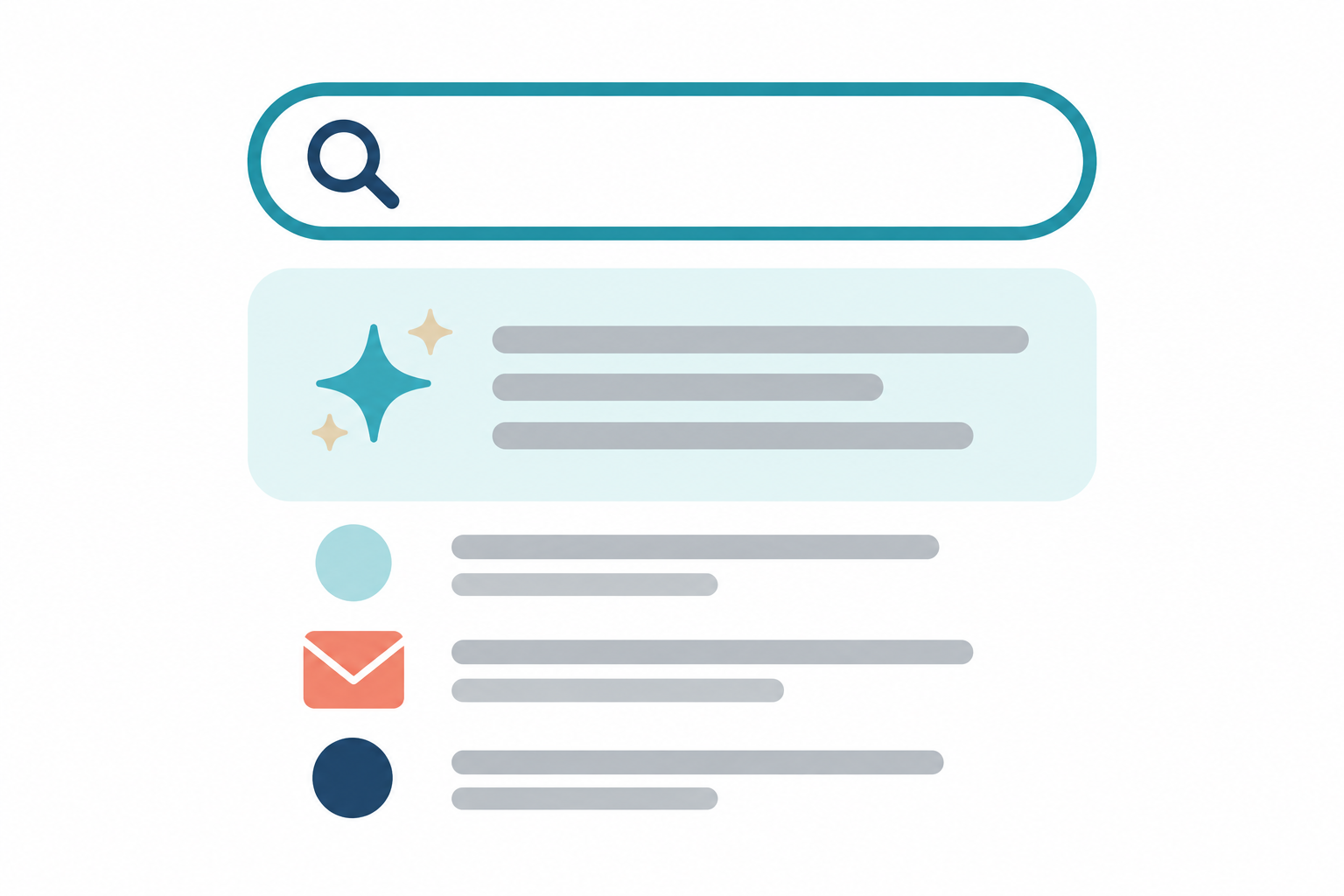
変わったのは提供範囲です。発表は「本日から、Gmail検索のAI概要へのアクセスを、Gmailの言語を英語に設定している世界の利用者(有料プラン)へ広げます」と書いています。あわせて「以前は、言語を英語に設定している米国の利用者だけが対象でした」とも書かれており、米国限定だった制限が外れたことが今回の変更点です。
機能そのものは新しくなっていません。公式ヘルプによると、Gmailの検索ボックスに「ハワイ行きのフライトはいつ?」のような自然な文章の質問やキーフレーズを入れると、Gmailが関連するメールを探し、その内容をもとにAI概要を生成します。AI概要は検索結果のすぐ上に表示され、重要な事実を答えたり、複数のメールに散らばった情報をまとめて一つの答えにしたりします。日本語版のヘルプでは「AI による概要」と表記されています。
いつから順番に使えるようになる?
発表には、対象ごとの段階展開の日付が載っています。ここで注意したいのは、記事の本文が「本日から」と書いている一方で、段階展開の欄には9月15日より前の日付が書かれている点です。どちらが実際の開始日かは発表からは読み取れないため、書かれているとおりに並べます。
| 対象 | 発表に書かれている段階展開 |
|---|---|
| 職場・学校で Rapid Release を使っているドメイン | 2026年9月3日に開始。表示されるまで最大15日 |
| 職場・学校で Scheduled Release を使っているドメイン | 2026年9月21日に開始。表示されるまで1〜3日 |
| 個人のGoogleアカウント | 2026年9月3日に開始(段階的) |
公式ヘルプの冒頭にも「この機能はGmailに段階的にリリースされるため、まだご利用いただけない場合があります」という注意が出ています。条件を満たしていても、すぐに表示されるとは限りません。
日本のGmailでも出る?
個人のGoogleアカウントについては、日本は対象外です。「世界に広がった」という見出しだけを読むと日本も含まれているように見えますが、Googleの公式資料は3か所で日本を除いています。
- 発表の提供状況(Availability)の欄は、個人向けを「Google AI Plus、Pro、Ultra」とした上で、括弧書きで「欧州経済領域、英国、スイス、日本の個人アカウントを除く」と書いています。
- 公式ヘルプの「地域による制限」は、「個人アカウントの場合、以下にお住まいの方はこの機能をご利用いただけません」として、欧州経済領域とその海外の国と地域、日本、スイス、英国を挙げています。
- 日本向けのGoogle AIプランのページは、Google AI Proの説明として「Gmail の受信トレイで AI による概要をリクエストすることも可能(米国のみ)」と書いています(2026年9月20日時点)。
つまり、日本で個人向けのGoogle AI Proに入っていても、Gmailの表示言語を英語に変えても、個人アカウントであればこの機能は使えないということになります。
仕事で使っているWorkspaceのアカウントはどうなる?
除外の記載は、発表でも公式ヘルプでも個人アカウントにだけ付いています。発表の提供状況でBusinessやEnterpriseの行に地域の記載はなく、公式ヘルプの地域による制限も「個人アカウントの場合」と限定しています。
ただし、「日本を除くと書かれていない」ことと「日本のWorkspaceで実際に表示される」ことは別です。公式資料に日本のWorkspaceについての明示はないため、この記事では未確認として扱います。職場のアカウントで確かめる場合は、表示言語を英語にした上で検索してみるのが手早い方法ですが、表示されるかどうかは管理者側の設定にも左右されます。発表によると、この機能は管理者側で「Gemini for Workspace in Gmail」と「Workspace Intelligence access to Gmail」が有効になっていれば既定でオンになります。
無料アカウントでも使える?対象になるプラン
無料のGoogleアカウントは対象になりません。公式ヘルプは、個人のGoogleアカウントについて「対象となる以下のGoogle AIプランが必要です」として、Google AI Plus・Google AI Pro・Google AI Ultraの3つを挙げています。日本に住んでいる場合は、この3つのどれかに入っていても地域の制限で対象外になります。
| アカウントの種類 | 公式に書かれている条件 | 日本に住んでいる場合 |
|---|---|---|
| 個人(無料) | 対象のGoogle AIプランが必要 | 対象外 |
| 個人(有料) | Google AI Plus・Pro・Ultraのいずれか | 対象外 |
| 職場・学校 | 対象のGoogle Workspaceプラン | 除外の記載なし。実際に出るかは未確認 |
職場・学校のアカウントで対象になるものとして、発表は次のエディションを挙げています。
- Business Starter、Business Standard、Business Plus
- Enterprise Starter、Enterprise Standard、Enterprise Plus
- Frontline Plus
- 教育向けのアドオン:Google AI Pro for Education
- その他のアドオン:AI Expanded Access
もうひとつ、個人アカウントには例外があります。公式ヘルプは、新しいAI機能を試せるTrusted Testerプログラム「Google Workspace Experiments」に登録しているアカウントでも、Gmail検索のAI概要を使えると書いています。ただしこの例外が地域の制限より優先されるかどうかは書かれていないため、日本から参加した場合の扱いは分かりません。
プランのほかに、スマート機能の設定も必要です。発表は、利用者側の条件として「Smart features in Gmail, Chat, and Meet」と「Google Workspace smart features」の両方をオンにしている必要があると書いています。このうち「Google Workspace smart features」は、公式ヘルプのオフにする手順によると、Gmailの設定の「General(全般)」タブにあります。発表は、スマート機能が有効になっていればAI概要は既定で使えると説明しています。
日本語のメールでも要約してくれる?
公式ヘルプは「この機能は英語でのみご利用いただけます」とはっきり書いています。発表も、対象を「Gmailの言語を英語に設定している利用者」としています。ここでいう英語とは、Gmailの表示言語の設定のことです。
では、表示言語を英語にしたうえで日本語のメールを検索した場合はどうなるのか。この点について、発表にも公式ヘルプにも説明がありません。日本語のメールの内容を読み取って要約できるのか、英語のメールだけが対象なのかは、2026年9月20日時点では公式資料から判断できません。日本の個人アカウントはそもそも対象外なので、実際に試して確かめることもできない状態です。
- 検索演算子を使うと表示されません。公式ヘルプは「is:unread」や「from:」を例に挙げています。
- 単語だけの検索には向いていません。公式ヘルプは、AI概要は自然な文章の質問に合わせて作られているため、出ないときはもっと具体的なフレーズにするか、はっきりした質問の形にするよう案内しています。
- スマートフォンのGmailアプリでは、フライトの追跡や要約のカードなど別のカードが検索結果の上に出ているとき、AI概要は表示されません。
- 段階的な提供のため、条件を満たしていてもまだ表示されないことがあります。
いらないときは止められる?

止められます。ただし、AI概要だけをオフにする設定は公式ヘルプに書かれていません。案内されているのは、Gmailのスマート機能そのものをオフにする方法です。
公式ヘルプは「スマート機能をオフにすると、Gmail内のGeminiのサイドパネルなど、AIを使った他のWorkspaceの機能も一緒にオフになります」と注意しています。AI概要だけを消すつもりで操作すると、使っている別の機能まで止まる可能性があります。
手順は端末ごとに違います。なお、公式ヘルプの日本語ページでも操作の手順は英語のまま表示されました(2026年9月20日に確認)。日本語表示のGmailでの項目名は公式に確認できていないため、英語の項目名に日本語の説明を添えて書きます。
パソコン(ブラウザ)の場合
- パソコンでGmailを開きます。
- 右上の「Settings(設定)」から「See all settings(すべての設定を表示)」を開きます。
- 「General(全般)」タブで「Google Workspace smart features」まで画面を送ります。
- 「Manage Workspace smart feature settings(Workspaceのスマート機能の設定を管理)」を開きます。
- 「Smart features in Google Workspace」をオフにします。
- 「Save(保存)」を押します。
Androidのアプリの場合
- AndroidのスマートフォンかタブレットでGmailアプリを開きます。
- 左上のメニューから「Settings(設定)」を開きます。
- 変更したいアカウントを選びます。
- 「General(全般)」の「Google Workspace smart features」を開きます。
- 「Smart features in Google Workspace」のチェックを外します。
iPhone・iPadのアプリの場合
- iPhoneかiPadでGmailアプリを開きます。
- 左上のメニューから「Settings(設定)」を開きます。
- 「General(全般)」の「Data privacy(データとプライバシー)」を開きます。
- 「Google Workspace smart features」を開きます。
- 「Smart features in Google Workspace」をオフにします。
- 右上の「Done(完了)」を押します。
スマホアプリとパソコンで違うところ
公式ヘルプはパソコン・Android・iPhone/iPadのそれぞれに手順を載せており、AI概要はどの端末でも使えます。違いはパソコンとスマートフォンのアプリの間にあり、検索の操作、表示されない条件の書かれ方、表示の展開と評価の位置が異なります。
| 端末 | 検索のしかた | 公式に書かれている、出ない条件 |
|---|---|---|
| パソコン | 検索ボックスに文章で質問してEnterを押す | 検索演算子を使ったとき |
| Android | 検索ボックスに文章で質問して「Search(検索)」をタップする | 検索演算子を使ったとき。別のカードが結果の上に出たとき |
| iPhone・iPad | 検索ボックスに文章で質問して「Search(検索)」をタップする | 検索演算子を使ったとき。別のカードが結果の上に出たとき |
スマートフォンのアプリ(Android・iPhone/iPad)では、AI概要の表示に展開と折りたたみの操作があります。公式ヘルプによると、全文を見るには展開(Expand)をタップし、折りたたむには折りたたみ(Minimize)をタップします。また、AI概要への評価(公式ヘルプの表記は「Good suggestion」「Bad suggestion」)を送る操作は、パソコンではAI概要の横、スマートフォンのアプリでは画面の右上にあります。
日本の読者がいまできること
日本の個人アカウントが対象外である以上、今回の発表で個人の使い方がすぐに変わることはありません。そのうえで、筆者の提案として次の3つを挙げます。
- 職場でGoogle Workspaceを使っている人は、管理者に「Gemini for Workspace in Gmail」と「Workspace Intelligence access to Gmail」が有効かを確認する。除外地域の記載が個人アカウントに限られているため、確かめる価値があります。
- 日本での提供を待つ人は、公式ヘルプの「地域による制限」の欄を定期的に見る。日本が外れれば、この欄の記載が変わります。
- メールの探し物を今すぐ減らしたい人は、Gmailの検索演算子(公式ヘルプが例に挙げている「from:」「is:unread」など)を覚える。AI概要は検索演算子と一緒には使えないため、日本で対象になった後も、絞り込みの手段として演算子は使い続けることになります。
- 日本の職場・学校アカウント(Google Workspace)で実際にAI概要が表示されるか。除外の記載がないだけで、表示されると公式に書かれているわけではありません。
- 表示言語を英語にしたとき、日本語のメールの内容をAI概要が扱えるか。
- 居住地をどう判定するか。公式ヘルプは「お住まいの方」と書いていますが、判定の基準は書かれていません。
- Google Workspace Experimentsに登録した場合、地域の制限より優先されるか。
- 日本語表示のGmailでの設定項目の名称。公式ヘルプの日本語ページでも手順は英語のまま表示されました。
Gmailの検索に限らず、メールや資料の要約をAIに任せる使い方を、仕事の流れごと組み立て直したい場合は、講座で体系的に学ぶ方法もあります。

DMM 生成AI CAMP 学び放題:職種別11コースを月額で好きなだけ学べるスクール
DMM 生成AI CAMP 学び放題は、生成AIデザイン・動画制作・AIアプリ開発・マーケティングなど職種別の11コース(約1,000レッスン)を、月額14,800円(税込16,280円)で好きなだけ学べるサブスク型のスクールです。入会金は0円で、月額プランなら最低契約期間の縛りがありません。
- コースをまたいで学べる。画像づくりから始めて動画編集やClaude Codeへ進むなど、目的が変わっても追加料金なしで学び直せます。
- 一人で止まりにくい。週1回×3か月のライブゼミで課題の公開添削を受けられ、分からないことは24時間対応のAIチューターに質問できます。
- 学んだ先の場がある。受講生限定のコミュニティや会員限定ワークショップ、DMMグループを含む企業の実案件コンペに参加できます。
仕組み・料金・自動更新や解約の条件は、DMM 生成AI CAMP 学び放題の解説記事で、向いている人・向かない人まで確認できます。
申込み前の確認:どのプランも自動更新で、更新を止めるには契約満了日の1日前までに退会申請が必要です。ChatGPT Plus等の外部サービス利用料・API利用料は受講料に含まれません。料金・条件は2026年9月15日に公式サイトで確認したものです。
先に内容を聞いてから決めたい方は、無料セミナーを予約できます(セミナーに参加しなくても入会できます)。
関連記事
Googleの新しい機能について、対象プランと日本語対応を公式資料で確かめる流れは、Google Picsとは?日本語対応・対象プランと画像を部分編集する方法を読んでいただくと、どのページのどこを見れば自分が対象かを判断できるかが分かります。
メール以外の資料をまとめて読ませたい場合は、Gemini Notebookとは?NotebookLMから何が変わった?無料でできることと、9月からの利用上限を読んでいただくと、日本語の資料を無料でどこまで要約させられるかが分かります。
日本語でいますぐ使えるAI要約を探している場合は、YouTube動画をAIで要約する無料の方法。YouTubeの「Ask」・Geminiアプリ・Gemini Notebookの違いと選び方を読んでいただくと、無料で使える3つの方法の違いと選び方が分かります。