PR|この記事にはアフィリエイト広告(A8.net)が含まれます。
ChatGPTを使ってみたいけれど、無料でどこまで使えるのか、登録したら何を設定しておけばよいのかが分からない。スマホにアプリを入れてはみたものの、何を頼めばよいか思いつかず、そのままになっている。この記事は、そうした状態から、ChatGPTを調べものや文章づくりに使い始めるまでの道のりを、公式の説明に沿って順番に整理したものです。
ChatGPTは、OpenAIが提供する対話型のAIです。入力欄に質問や頼みごとを書いて送ると、文章で答えが返ってきます。アカウントを作れば無料版(Free)を利用期間の制限なく使え、ウェブ(chatgpt.com)、iPhone・iPad・Androidのアプリ、macOS・Windowsのデスクトップアプリから利用できます。無料版でも通常のテキストのやり取りに回数の上限はありません(不正利用を防ぐための安全対策は適用されます)。一方で、ファイルや画像のアップロード、画像の生成、音声会話などには、それぞれ別の上限があります。
情報確認日:2026年9月22日
OpenAIのヘルプセンター(日本語版)、ChatGPTの料金ページとダウンロードページ、OpenAIの利用規約に書かれている内容をまとめた解説です。
- OpenAIの利用規約では、13歳以上(またはお住まいの国でサービスの利用に同意するために必要な最低年齢以上)であることが条件です。18歳未満の場合は、親権者または法定後見人の許可が必要です。
- 無料版の既定のモデルや利用上限は変更される場合がある、と公式FAQに書かれています。この記事の内容は2026年9月22日時点のものです。
- ChatGPTの答えは間違うことがあります。利用規約でも、出力を事実の唯一の情報源や専門家の助言の代わりにしないよう書かれています。
- 個人向けのアカウントでは、設定の「すべての人のためにモデルを改善する」がオンの場合、会話がOpenAIのモデルの改善に使われることがあります。この設定はいつでもオフにできます(後述)。

PR 生成AIを仕事で使う力をまとめて学ぶなら、DMM 生成AI CAMP 学び放題(職種別11コースが月額14,800円(税込16,280円)で学び放題)。先に仕組み・料金・解約条件の解説を読むこともできます。


ChatGPTとは?どんなことを頼める?
ChatGPTは、文章で話しかけると文章で答えるAIです。質問に答えるだけでなく、貼り付けた文章の要約、メールや資料の下書き、言い回しの見直し、旅行や作業の計画づくりなども頼めます。ChatGPTの無料版の紹介ページでも、ウェブ検索で最新の情報を調べる、文書や画像をアップロードして内容を質問する、文章を書く・計画を立てるといった使い方が挙げられています。
ただし、答えは常に正しいとは限りません。OpenAIのヘルプでは、ChatGPTが誤った日付や事実、存在しない引用や出典を、自信のある言い方で出すことがあると説明されています。これはハルシネーションと呼ばれる現象です。同じヘルプは、ChatGPTを最終的な情報源ではなく「初稿」として使い、重要な情報は確認するよう勧めています。この記事でも、ChatGPTを「下書きを作り、一緒に考えるための相手」として使う前提で説明します。
アカウントの作り方と、ChatGPTを使える場所
ChatGPTの無料版は、アカウントを作れば利用期間の制限なく使える、と無料版のプランページに書かれています。日本は、OpenAIの対応国一覧の「ウェブとモバイルで対応している国と地域」に含まれていて、料金ページやヘルプセンターも日本語で読めます。使い始めるまでの流れは次のとおりです。
- パソコンならブラウザでchatgpt.comを開く。スマホなら公式アプリを入れる(入れ方は下の表とスマホの章で説明します)
- 「無料でサインアップ」から、画面の案内に沿ってアカウントを作る。利用規約では、登録には正確で完全な情報を入れること、ログイン情報を他人と共有しないことが求められています
- ログインしたら、入力欄に質問や頼みごとを書いて送る
同じアカウントで、次の場所から使えます。料金ページの比較表では、ウェブ・iOS・Androidでの利用は無料版を含むすべての個人向けプランで「はい」と表示されています。
| 使う場所 | 入手方法と補足 |
|---|---|
| ウェブ | ブラウザでchatgpt.comを開く。インストールは不要 |
| iPhone・iPad | App Storeの公式アプリ。iPhoneとiPadの両方に対応 |
| Android | Google Playの公式アプリ |
| パソコンのアプリ | macOS・Windows向けのデスクトップアプリ。Chat・Work・Codexをまとめた新しいアプリとして提供されている |
アプリは、ChatGPTのダウンロードページ(chatgpt.com/download)から各ストアの公式ページへ進むと、名前の似た別のアプリと取り違えずに済みます(筆者の提案)。
無料版(Free)でできることと、上限の仕組み
公式の「ChatGPT 無料版に関するよくある質問」によると、2026年9月22日時点で無料版が使うモデルはGPT-5.6 Lunaです。料金ページの比較表では、GPT-5 Thinking Miniも無料版で使えると表示されています。スマホのアプリでは、+メニューから「Think」を選べます(ウェブ版には順次展開中と案内されています)。
無料版で使える主な機能
- ウェブ検索で最新の情報を調べる
- データを分析して、傾向や要点を取り出す
- 画像やファイルをアップロードして、内容について質問する
- GPT(目的に合わせてカスタマイズされたChatGPT)を探して使う。ただし無料版では、新しいGPTの作成・公開はできません
- 画像を生成する
- アップロードしたファイルを置いておけるライブラリ(保存容量500MB)
- 音声会話、メモリ、カスタム指示(いずれも後の章で説明します)
画像の生成や、写真の一部だけを直す編集を詳しく知りたい方は、ChatGPT Images 2.5で何が変わった?一部だけ直す編集・Sketch・テンプレートの使い方を読んでいただくと、編集の手順と無料で使える範囲が分かります。
上限は「テキストは無制限、ツールは個別」
無料版の上限は、1つの回数で決まっているわけではありません。公式FAQでは、日常的なテキストのやり取りは回数無制限(不正利用を防ぐための制限は適用)で、ファイルのアップロード、画像の生成、音声、データ分析などのツールには、それぞれ個別の利用上限があると説明されています。上限に達するとChatGPTから通知があり、そのツールは時間をおいてから使うことになります。GPTの利用も上限の対象で、上限に達するとリセットされるまで一時停止し、リセットの時刻は画面に表示されます。
各ツールで何回まで使えるかという具体的な数は、2026年9月22日時点の料金ページやFAQには載っておらず、「上限あり」とだけ書かれています。なお、無料版で上限に達したあとにPlus・Pro・Businessへ切り替えると、上限はリセットされると案内されています。
無料版・Go・Plusでは何が違う?
料金ページ(日本語)のプランの説明と比較表から、始めたばかりの人に関係しそうな項目を抜き出しました。
| 項目 | 無料版 | Go | Plus |
|---|---|---|---|
| 料金ページの月額表示 | 0円 | 1,400円 | 3,000円 |
| 通常のテキストのやり取り | 無制限※ | 無制限※ | 無制限※ |
| 使える主なモデル | GPT-5.6 Luna、GPT-5 Thinking Mini | 無料版と同じ | 無料版の2つに加え、GPT-5.6 Sol・Terraなど |
| ファイルのアップロード | 上限あり | 無料版より多い | さらに上限が拡大 |
| 画像の生成 | 上限あり(速度にも制限) | 無料版より多い | より高度で正確な画像生成 |
| 音声会話(直近24時間の上限) | GPT-Live-1 miniを制限付きで | GPT-Live-1 miniを3時間 | GPT-Live-1を3時間 |
| 音声会話でカメラの映像を見せる(動画対応の音声モード) | 対象外 | 対象 | 対象 |
| メモリ | 上限あり | 無料版より長い | さらに拡張 |
| カスタム指示に保存できる文字数 | 1,500文字 | 1,500文字 | 5,000文字 |
| 広告 | 表示される場合がある | 表示される場合がある | 表示されない |
※不正利用を防ぐための安全対策が適用されます。月額は2026年9月22日に料金ページ(日本語)に表示されていた金額で、ページには税込・税別の記載がありません。「無料版より多い」「さらに拡張」などは各プランの説明の書き方をそのまま要約したもので、具体的な回数や時間は、音声会話の時間とカスタム指示の文字数を除いて、2026年9月22日時点の料金ページと公式ヘルプには載っていません。音声会話の上限は「ChatGPT 音声モード」のヘルプ、カスタム指示の文字数は「ChatGPT カスタム指示」のヘルプによります。さらに上のProは「月額16,800円から」と表示されています。
有料プランで使えるモデルの違いを知りたい方は、GPT-6 AstraはPlusで使える?ChatとWork・Codexで違う対象プランと、5時間あたりの利用目安を読んでいただくと、Plus・Proそれぞれで使える場所と上限の目安が分かります。筆者の見方としては、まず無料版でしばらく使い、上限の通知がよく出るツールがあるか、上位のモデルが必要な作業があるかを確かめてから、有料プランを検討しても遅くありません。
無料版に表示されることがある広告
公式ヘルプ「ChatGPT での広告」によると、無料版とGoでは、ChatGPTの回答の下に、スポンサー提供と明示された広告が表示される場合があります。PlusとProには表示されず、一時チャットにも表示されません。広告は回答の内容に影響せず、会話の内容が広告主と共有されることはない、と説明されています。広告は広告のテストを行っている地域で表示されるもので、2026年9月22日時点で日本の無料版に表示されているかどうかは、公式ヘルプからは確認できませんでした。
使い始める前に見直したい4つの設定
アカウントを作ったら、使い始める前に次の4つを確認しておくと、入力した内容がどう扱われ、答えにどう反映されるかを自分で選べます。項目名はOpenAIのヘルプセンター日本語版の表記に合わせています。表示される項目は、プラン・地域・アプリのバージョンによって異なる場合があります。
会話を学習に使わせない:「すべての人のためにモデルを改善する」
ChatGPTとの会話を、OpenAIのモデルの学習(改善)に使わせたくない場合は、データコントロールの「すべての人のためにモデルを改善する」をオフにします。
- ウェブ:プロフィールアイコン → 設定 → データコントロール → 「すべての人のためにモデルを改善する」をオフ
- スマホのアプリ:サイドバーメニューを開く → プロフィールアイコン → データコントロール → 「すべての人のためにモデルを改善する」をオフ
オフにしても、会話はチャット履歴に残ります。この設定はアカウント全体に適用されるので、ウェブで変えればスマホのアプリにも反映されます。設定はいつでも変更できます。
履歴に残したくない相談は「一時チャット」
その場限りで済ませたい相談には、一時チャットが向いています。新しいチャットを開いて「一時チャット」を選び、最初のメッセージを送る前に「パーソナライズあり」か「パーソナライズなし」を選びます。パーソナライズなしを選ぶと、メモリやカスタム指示を使わずに答えます。
- 通常のチャットとして保存しない限り、チャット履歴に表示されない
- 一時チャットである間は、モデルの改善に使われない
- パーソナライズありを選んでも、メモリを作ったり更新したりしない
- 保存しなかった一時チャットは、チャットを離れたあとに開き直せない
- OpenAIは安全上の目的で、一時チャットのコピーを最長30日間保持する場合がある
覚えてほしいこと・覚えてほしくないこと:「メモリ」
メモリが有効だと、ChatGPTは過去のチャットや保存したメモリ、カスタム指示などから、あなたの好みや状況を覚えて答えに生かします。同じ説明を毎回くり返さずに済む一方で、覚えてほしくない情報まで記憶されることがあります。設定 → パーソナライズ → メモリの順に開くと、オン・オフの切り替えや、記憶された内容の確認・修正・削除ができます。料金ページの比較表では、無料版のメモリは「上限あり」と表示されています。
- ChatGPTと共有した機密情報がメモリに記憶される場合がある、と公式ヘルプに書かれています。記憶させたくない相談は、パーソナライズなしの一時チャットで行えます
- メモリをオフにしても、過去のチャットは削除されません
- チャットを削除しても、そのチャットから別に保存されたメモリが消えるとは限りません。記憶を消したいときは、保存したメモリと、その情報を最初に伝えたチャットの両方を削除します
- メモリの概要で「今後この情報に言及しない」を選ぶと、以後その情報が参照されにくくなります(元のチャットなどは削除されません)
答え方の好みを伝える:「カスタム指示」
カスタム指示は、ChatGPTに毎回考慮してほしいことを、自分で書いておく欄です。ウェブ・デスクトップ・iOS・Androidのすべてのプランで使えます。無料版とGoでは1,500文字まで保存できます。
- ウェブ・デスクトップ:設定 → パーソナライズ → 「カスタマイズを有効にする」がオンになっていることを確かめ、「カスタム指示」欄に書く
- iOS・Android:設定 → 「ChatGPT をカスタマイズ」 → 「カスタマイズを有効にする」がオンになっていることを確かめ、「カスタム指示」欄に書く
たとえば「日本語で答えてください。専門用語には短い説明を添えてください。」のように、答える言語や説明の細かさを書いておくと、毎回の頼みごとに同じ注文を付け足さずに済みます(筆者の提案)。
ここで挙げた学習への利用・メモリ・一時チャットの設定をまとめて見直せる「Privacy Center」が、2026年9月21日にChatGPTへ追加されました。対象プランと開き方は次の記事にまとめています。

スマホでの使い方:声で話す・写真を見せる
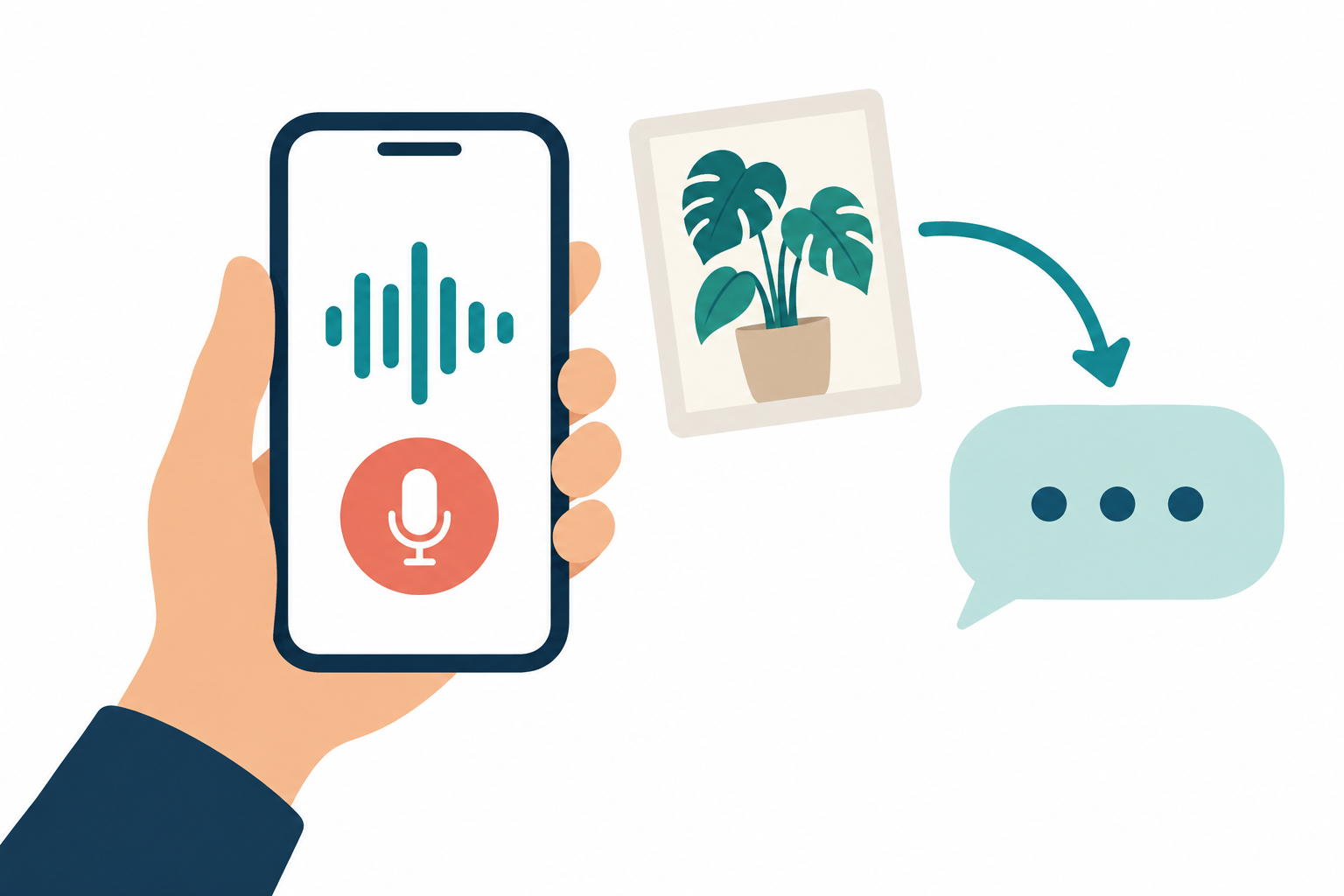
スマホでは、App Store(iPhone・iPad)かGoogle Play(Android)で公式アプリを入れ、パソコンと同じアカウントでログインします。ChatGPTのダウンロードページには、モバイルアプリで音声会話ができ、写真について質問できると書かれています。スマホで試しやすい使い方は、次の3つです(音声モードと写真の送信は、公式ヘルプによるとウェブ版でも使えます)。
声で会話する:音声モード
音声モードでは、ChatGPTに話しかけて、答えを音声で聞けます。やり取りはチャットの中で進むので、答えを文字で追いながら聞くこともできます。iOSとAndroidでの始め方は次のとおりです。
- メッセージバーの音声アイコンを選ぶ
- 求められたら、ChatGPTアプリがマイクを使うことを許可する
- 初めての場合は、好みの声を選ぶ
- 話し始める。ミュートと終了は画面のコントロールで操作する
無料版では、GPT-Live-1 miniを制限付きで使えます。上限は直近24時間の利用量で数えられ、達するとChatGPTから通知されます。設定 → 音声 → 言語で、いちばんよく話す言語を選んでおくと、音声をより正確に聞き取りやすくなる、とヘルプに書かれています。また音声モードは、「今日」「明日」といった言葉を、端末やブラウザのタイムゾーンで解釈します。日付や時間が関わる質問では、具体的な日付を言うと取り違えを防げます。
音声会話の録音(音声クリップ)がモデルの改善に使われるのは、データコントロールで「すべての人のためにモデルを改善する」をオンにしたうえで、「音声録音を含める」もオンにした場合だけ、と公式ヘルプに書かれています。ただし、会話の文字起こしは、「すべての人のためにモデルを改善する」がオンなら、プランと設定によって学習に使われることがあります。プラン別の上限を詳しく知りたい方は、ChatGPTの音声会話は1日何時間まで?9月9日の更新でプラン別の上限とモデルが変わったを読んでいただくと、Go・Plus・Proの上限と使われるモデルの違いが分かります。
話した内容を文字にして送る:音声入力
音声モードとは別に、入力欄のマイクアイコンから使う「音声入力」があります。録音した音声が文字に起こされ、送る前にその文章を直せます。長い頼みごとを声で入力し、言い間違いを直してから送りたいときに向いています。
写真を見せて質問する:画像の送信
入力欄の+アイコンから「写真とファイルを追加」を選ぶと、写真を添えて質問できます。画像の送信は、無料版でもプランごとの上限の範囲で使えます。対応する形式はPNG・JPEG・アニメーションなしのGIFで、1枚あたり20MBまでです。
公式FAQには、苦手なことも書かれています。日本語などラテン文字以外の文字を含む画像では性能が下がること、回転した文字や上下逆さまの画像を読み違える場合があること、写っている物の数は概算になる場合があること、CTなどの専門的な医療画像の解釈には適さないことです。書類の写真を読ませるときは、文字を大きく、まっすぐ写すようにしてください。
なお、音声会話の最中にカメラの映像をそのまま見せる機能は、料金ページの比較表の「動画対応の音声モード」にあたり、無料版は対象外です。無料版では、撮った写真を送って質問する形で使います。
最初に頼んでみたいこと:頼み方の型と入力例
ここからは筆者の提案です。頼みごとに次の4つを書き添えると、意図に近い答えが返ってきやすいと筆者は考えています。
- 何をしてほしいか(要約、下書き、言い換え、調べもの)
- 誰に向けたものか、何に使うのか
- 長さや数(3行で、200字程度で、3通り)
- 形(箇条書き、表、敬語の度合い)
文章の要約:「次の文章を、社内の人に共有するために3行で要約してください。最後に、読んだ人が次にやることを1つ書いてください。」と書き、その下に文章を貼り付ける。
メールの下書き:「取引先に、来週の打ち合わせの日程変更をお願いするメールを書いてください。候補日は2つ、丁寧すぎない敬語で、200字程度にしてください。」
言い換え:「次の文を、社内チャット向けのやわらかい言い方に3通り言い換えてください。」と書き、その下に元の文を貼り付ける。
調べもの:「〇〇について、初心者向けに要点を5つにまとめてください。ウェブ検索を使い、出典のリンクを付けてください。」
いずれも筆者が考えた書き方の見本です。返ってきた答えが合わなければ、同じチャットで「もっと短く」「箇条書きにして」のように続けて頼み直せます。貼り付ける文章に、他人の個人情報や勤務先の社外秘の情報が入っていないかは、送る前に確かめてください。仕事で使う場合は、勤務先のルールも確認しておくと安心です(筆者の提案)。
Wordの文書を開いたまま下書きや要約を頼みたい方は、ChatGPTがWordで使えるように|無料プランの対象範囲・入れ方・消費される枠を読んでいただくと、無料版で使える範囲と入れ方が分かります。
うまくいかないときは?よくあるつまずきと対処
| こんなとき | 確かめること・対処 |
|---|---|
| 「上限に達した」と通知された | 無料版は、ファイルのアップロード・画像の生成・音声などツールごとに上限があります。通常のテキストのやり取りは別枠なので、文章だけの相談は続けられます。上限に達したツールは時間をおいてから使います。同じツールで頻繁に止まるなら、有料プランを検討する目安になります |
| 答えが間違っている、出典が見つからない | ChatGPTは、誤った日付や事実、存在しない引用を出すことがあります。数字・日付・固有名詞・引用は元の資料で確かめます。調べものでは検索を使って出典付きの答えにし、リンク先を開いて確認するよう公式ヘルプが勧めています |
| 新しい出来事を知らないような答えが返る | モデルの知識には期限があり、検索を使わない場合はそれ以降の出来事が答えに反映されません。入力欄で検索が有効になっているか、答えにウェブの出典が付いているかを確認します |
| 音声で「明日」などの日付がずれる | 音声モードは端末やブラウザのタイムゾーンを使います。タイムゾーンを確かめるか、具体的な日付・時刻・場所を言います |
| 写真の中の文字を読み違える | 日本語など、ラテン文字以外の文字を含む画像は精度が下がります。文字を大きく、まっすぐ写して送り、大事な文字は自分でも確かめます |
| 設定の項目が見当たらない | メモリなどの機能や設定は、プラン・地域・プラットフォームによって異なります。ヘルプでは、表示されない場合はまだそのアカウントで利用できない可能性があると説明されています |
| 音声会話が途中で終わった | 利用上限、1回の最大時間、長い会話の文脈の上限に達すると終わる場合があります。テキストで続けるか、音声モードを始め直します |
公式の資料からは分からなかったこと
- 無料版で、画像の生成やファイルのアップロードなどを何回まで使えるか。料金ページとFAQには「上限あり」とだけ書かれています
- 料金ページの円表示が税込か税別か。2026年9月22日時点のページに記載はありませんでした
- 日本の無料版で広告が表示されているかどうか
- 「Think」のウェブ版への展開がいつ終わるか
プランの条件は変わることがあるので、有料プランを申し込む前には、その時点の料金ページと支払い画面で金額と条件を確かめてください。
ChatGPTを仕事の作業にも使いたい人へ
調べものや文章の手直しを無料版で少しずつ試すなら、この記事と公式ヘルプで足ります。自分で試しながら覚えていくのも十分な方法です。一方、要約やメールの下書きを1回ずつ頼むだけでなく、プロンプト(頼み方)の組み立てから順番に学んで、文章の校正や議事録、メールの作成を仕事の作業として任せられるようになりたいなら、講座で体系的に学ぶことも選択肢になります。DMM 生成AI CAMP 学び放題の「基礎マスターコース」は全職種向けで、ChatGPTの基本的な使い方、プロンプトの基本と応用、文章校正・議事録・メール作成の実務演習を扱います。料金は月額14,800円(税込16,280円)です。DMM 生成AI CAMP 学び放題の公式FAQには、一部の教材でChatGPT Plusなどの外部サービスの利用が必要になる場合があると書かれています。料金と解約の条件、向いている人・向かない人はDMM 生成AI CAMP 学び放題の解説記事にまとめました。

DMM 生成AI CAMP 学び放題:職種別11コースを月額で好きなだけ学べるスクール
DMM 生成AI CAMP 学び放題は、生成AIデザイン・動画制作・AIアプリ開発・マーケティングなど職種別の11コース(約1,000レッスン)を、月額14,800円(税込16,280円)で好きなだけ学べるサブスク型のスクールです。入会金は0円で、月額プランなら最低契約期間の縛りがありません。
- コースをまたいで学べる。画像づくりから始めて動画編集やClaude Codeへ進むなど、目的が変わっても追加料金なしで学び直せます。
- 一人で止まりにくい。週1回×3か月のライブゼミで課題の公開添削を受けられ、分からないことは24時間対応のAIチューターに質問できます。
- 学んだ先の場がある。受講生限定のコミュニティや会員限定ワークショップ、DMMグループを含む企業の実案件コンペに参加できます。
仕組み・料金・自動更新や解約の条件は、DMM 生成AI CAMP 学び放題の解説記事で、向いている人・向かない人まで確認できます。
申込み前の確認:どのプランも自動更新で、更新を止めるには契約満了日の1日前までに退会申請が必要です。ChatGPT Plus等の外部サービス利用料・API利用料は受講料に含まれません。料金・条件は2026年9月15日に公式サイトで確認したものです。
先に内容を聞いてから決めたい方は、無料セミナーを予約できます(セミナーに参加しなくても入会できます)。
参考にした公式資料
- ChatGPT:料金
- OpenAI ヘルプセンター:ChatGPT 無料版に関するよくある質問
- ChatGPT:無料版
- ChatGPT:ChatGPT をダウンロード
- OpenAI ヘルプセンター:ChatGPT macOS アプリのダウンロード
- OpenAI ヘルプセンター:ChatGPT 対応国
- OpenAI ヘルプセンター:データコントロールに関する FAQ
- OpenAI ヘルプセンター:ChatGPT の一時チャット
- OpenAI ヘルプセンター:ChatGPT のメモリ
- OpenAI ヘルプセンター:ChatGPT カスタム指示
- OpenAI ヘルプセンター:ChatGPT 音声モード
- OpenAI ヘルプセンター:音声入力 – FAQ
- OpenAI ヘルプセンター:ChatGPT 画像入力 FAQ
- OpenAI ヘルプセンター:ChatGPT での広告
- OpenAI ヘルプセンター:ChatGPT は真実を伝えますか?
- OpenAI:利用規約