PR|この記事にはアフィリエイト広告(A8.net)が含まれます。
ChatGPTに仕事のメモや体調の相談を入力しているけれど、その内容が学習に使われていないか、何を覚えられているのかが気になる。設定を見直したくても、どこに何があるのか分かりにくい。そんなときの入口として、ChatGPTに「Privacy Center」が加わりました。
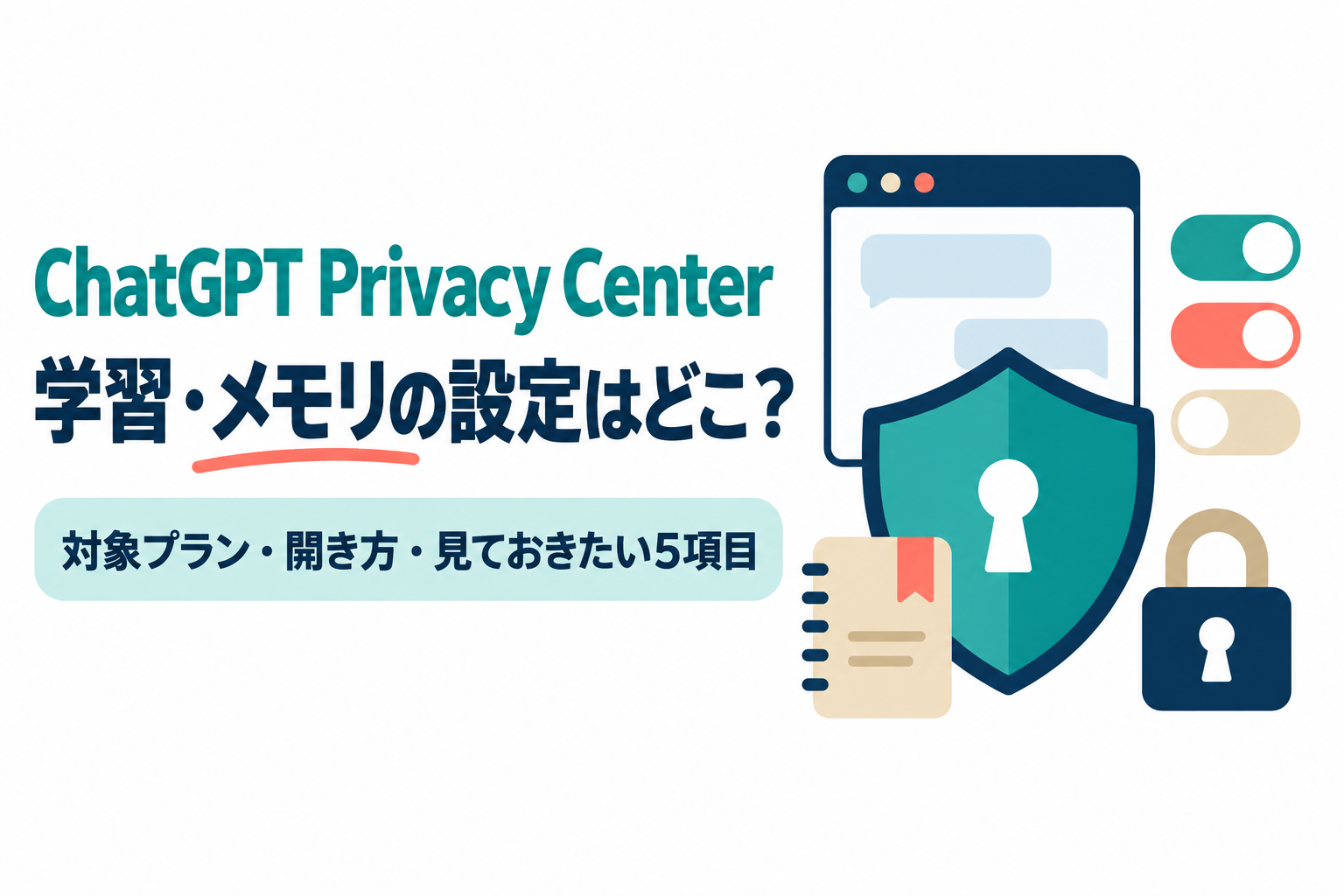
Privacy Centerは、チャットのプライバシー、メモリ、パーソナライズ、データの使われ方、接続したアプリ、アカウントのセキュリティについての説明を1か所に集め、それぞれを管理する設定へのリンクを置いた場所です。2026年9月21日付のChatGPTリリースノートで案内され、サインインしているChatGPT Free・Go・Plus・Proの利用者へ順次展開されています。設定そのものは引き続きSettings(設定)にあり、入力した内容を学習に使わせたくない場合に変えるのは、Settingsの「Data controls」にある「Improve the model for everyone」です。
- 対象プランは資料によって書き方が違います。リリースノートはFree・Go・Plus・Pro、Privacy Centerのヘルプ記事はBusinessも含めています。Enterprise・Edu・ChatGPT for Healthcareは今回の展開に含まれません。
- 順次展開のため、対象のプランでもまだ表示されない場合があります。
- 特定の地域を除外する記載はありません。ただし、使える項目はプラン・地域・ワークスペースの設定で変わると書かれています。日本のアカウントで表示されるかどうかと、日本語表示での名称(「プライバシーセンター」になるか等)は未確認です。
- Privacy Centerを開いただけでは、設定は変わらず、データも削除されません。
OpenAIのChatGPTリリースノートと、Privacy Center・データコントロール・メモリ・接続アプリ・多要素認証についての公式ヘルプ記事(英語版と日本語版)、OpenAIのPrivacy Portalのページをまとめた解説です。情報確認日:2026年9月22日。

PR 生成AIを仕事で使う力をまとめて学ぶなら、DMM 生成AI CAMP 学び放題(職種別11コースが月額14,800円(税込16,280円)で学び放題)。先に仕組み・料金・解約条件の解説を読むこともできます。


2026年9月21日に何が追加された?
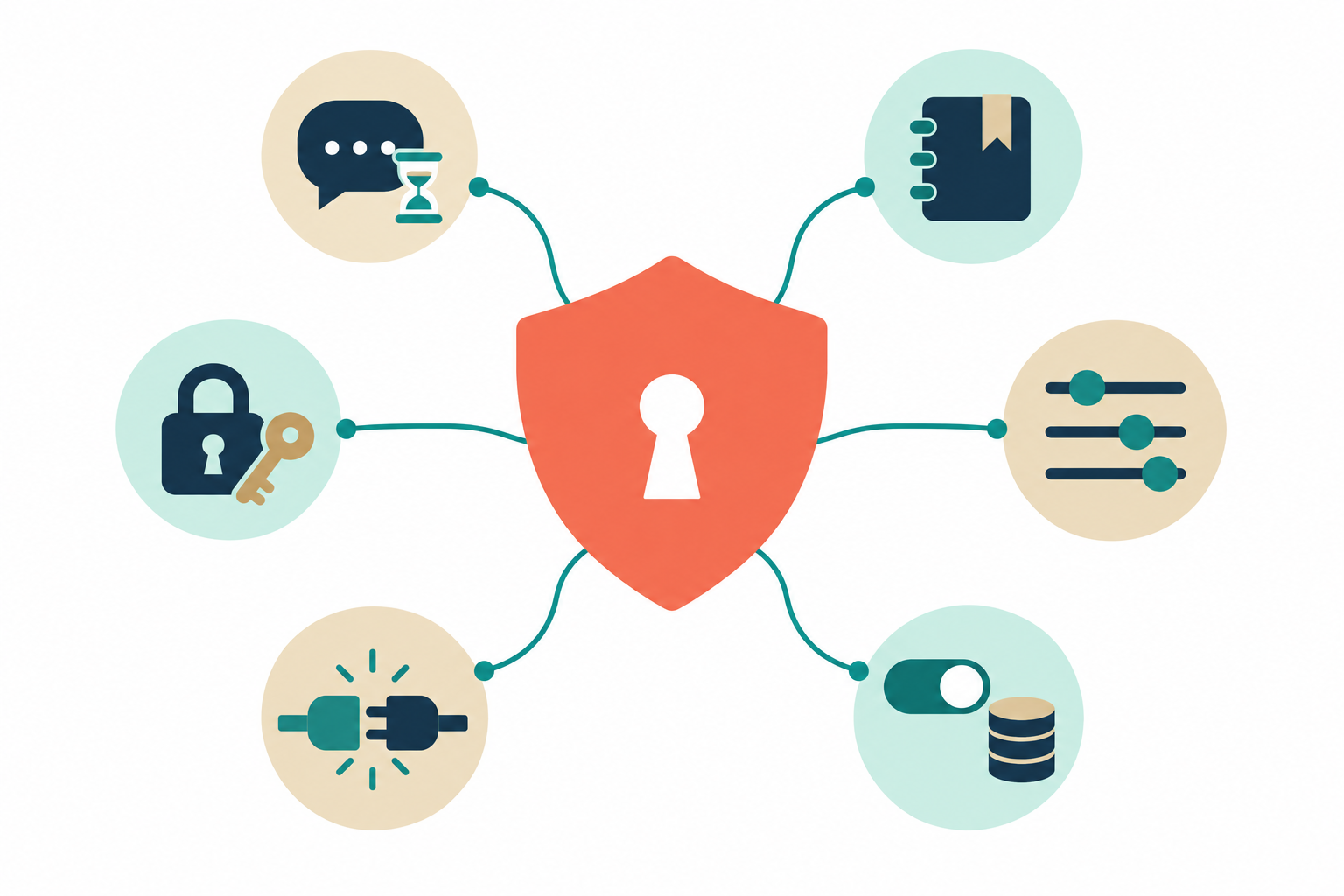
Privacy Centerは、プライバシーに関わる選択肢の説明を読み、その設定を探すための場所です。公式ヘルプ「Privacy Center in ChatGPT」によると、項目を選ぶと仕組みの説明が表示され、「Manage」が出ていれば、それを選んで既存の設定を開けます。一時チャットの「New temporary chat」のように、設定を開く代わりに別の操作が用意されている項目もあります。
設定を管理する場所が移ったわけではありません。ChatGPTのリリースノートは、プライバシーの設定は引き続きChatGPTのSettingsにあると書いています。ヘルプ記事も、Privacy Centerを開くことで設定が変わったり、データが削除されたり、所属する組織のポリシーが上書きされたりはしないと明記しています。
ヘルプ記事によると、Privacy Centerの中身は次の3つのカテゴリに分かれています。カテゴリ名と項目名は、公式の英語表記のまま載せています。
| カテゴリ | 含まれる項目 | 読める説明と、そこからできること |
|---|---|---|
| Personalized chats & ads | Memory、Personalized ads、Location | メモリが応答のパーソナライズにどう使われるか、広告のパーソナライズ、位置情報の使われ方。利用できる場合は、それぞれの設定を開ける |
| Chat privacy | Temporary chat | 一時チャットでの履歴・パーソナライズ・学習への利用・保持の扱い。New temporary chatで一時チャットを始められる |
| Data use & access | Plugins & apps、Multi-factor authentication (MFA)、Model improvement、Export or delete your data | 接続したアプリが読める情報と権限、サインイン時の追加の確認、学習への利用の選択、データのコピーの請求やアカウントの削除 |
広告の項目について、ヘルプ記事は、広告が表示されることがあるのは対象となるFreeとGoの利用者で、それ以外のプラン(Business・Enterprise・Edu・ChatGPT for Healthcareなど)には広告がないと書いています。
このほかPrivacy Centerでは、OpenAIのプライバシーに対する考え方として、次の4点が説明されています。
- データを販売せず、ChatGPTの会話を広告主やマーケティングパートナーと共有しない。
- 暗号化、セキュリティテスト、不審な動きの監視などで情報を守る。
- プラン・アカウント・ワークスペースの設定に応じて、対象のデータの確認・エクスポート・削除を選べる。
- 対象の個人アカウントは、自分の会話をモデルの改善に使うかどうかを選べる。
自分のプランで使える?日本でも表示される?
2026年9月21日のリリースノートは、対象を「サインインしているChatGPT Free・Go・Plus・Proの利用者」と書いています。一方、Privacy Centerのヘルプ記事は、対象をFree・Go・Plus・Pro・Businessの5つとし、Webと、iOS・AndroidのChatGPTアプリで順次展開していると説明しています。ヘルプ記事はEnterprise・Edu・ChatGPT for Healthcareを今回の展開に含まないと明記しており、リリースノートの対象にも入っていません。
ヘルプ記事には、Privacy Centerが見当たらない場合は、そのアカウントやアプリのバージョンではまだ使えない可能性があると書かれています。スマートフォンで見当たらないときは、アプリを最新版にしてから待つのが現実的です(筆者の提案)。表示を待たなくても、この記事で紹介する設定はSettingsから直接確認できます。
日本での提供について、リリースノートにもヘルプ記事にも、特定の地域を除外する記載は見当たりません。ただし、どちらの資料も、使える項目はプランや地域によって変わると書いています。日本のアカウントで表示されるかどうかは、2026年9月22日時点の公式資料では確認できませんでした。Privacy Centerの日本語版ヘルプ記事も、この日の時点では本文が英語のままです。
ChatGPT Businessのワークスペースで使っている場合は、組織がどのプライバシー機能や設定を使えるようにするか、データをどう保持・確認するかを管理していることがあります。ヘルプ記事は、Privacy Centerが管理者の設定やワークスペースの保持ポリシーを上書きしないと説明しています。
Privacy Centerはどこから開く?
| 使っている環境 | 開き方(公式の英語表記) |
|---|---|
| Web | アカウントメニューを開き、Help → Privacy Center(ヘルプ記事では「Privacy center」と表記) |
| iOSアプリ | Settings → Privacy Center |
| Androidアプリ | Settings → Privacy center |
| デスクトップアプリ | Helpメニューに Privacy center があれば選ぶ。ブラウザーでPrivacy Centerが開く |
日本語表示のChatGPTでのメニュー名は公式資料で確認できなかったため、表は公式ヘルプの英語表記で書いています。
Privacy Centerで一度見ておきたい5つの項目
ここからは、Privacy Centerに並ぶ項目のうち、個人でChatGPTを使う人が一度は見ておきたいものを5つ選びました。並べた順番は筆者の提案で、設定の場所と効き方は公式ヘルプの記載に沿っています。かっこ内の日本語は、OpenAIの日本語版ヘルプ記事での訳語です。日本語表示の画面で同じ表記になっているかは確認できていません。
| やりたいこと | Privacy Centerの項目 | 設定を変える場所 |
|---|---|---|
| 1. 入力を学習に使わせない | Model improvement | Settings → Data controls → Improve the model for everyone |
| 2. 覚えられた内容を見直す | Memory | Settings → Personalization → Memory |
| 3. 履歴に残さずに相談する | Temporary chat | Privacy Centerの Temporary chat → New temporary chat |
| 4. つないだアプリを確認・解除する | Plugins & apps | Settings → Apps または Plugins(表示されている方) |
| 5. アカウントの乗っ取りを防ぐ | Multi-factor authentication (MFA) | Settings → Security and login |
1. 入力を学習に使わせたくない:Improve the model for everyone
公式ヘルプ「Data controls in ChatGPT」によると、Improve the model for everyoneをオフにすると、新しい会話はOpenAIのモデルの学習に使われなくなります。Webでの手順は次のとおりです。
- アカウントメニューを開きます。
- Settingsを選びます。
- Data controlsを選びます。
- Improve the model for everyoneを選んでオフにし、Doneを選びます。
iOS・Androidのアプリでは、サイドバーを開き、プロフィールアイコンからSettingsを開いて、Data controlsのImprove the model for everyoneをオフにします。サインインしていれば、この設定はアカウント単位でほかの端末にも適用されます。日本語版のヘルプ記事では「データコントロール」「すべての人のためにモデルを改善する」と訳されています(同じ記事の中に「すべてのユーザー向けにモデルを改善する」という表記もあります)。
- オフにしても、保存済みのチャットは削除されず、履歴にも残ります。内容を消したいときは、チャットやアカウントを別に削除します。
- 回答に高評価・低評価などのフィードバックを送ると、オフにしていても、そのフィードバックに関わる会話全体が学習に使われる場合があります。
- Free・Go・Plus・Proでは、この設定がオンのとき、接続したアプリから取得した情報も学習に使われる場合があります。
- 個人向けプランでCodexを使っている場合、この設定はCodexのタスクにも適用されます。
なお、ChatGPT Business・Enterprise・Edu・ChatGPT for Healthcareのワークスペースの内容は、既定ではOpenAIのモデルの学習に使われないとヘルプ記事に書かれています。
2. 覚えられている内容を見直したい:Memory
メモリは、過去のチャットや保存したメモリなどから好みや詳細を覚え、応答をパーソナライズする機能です。公式ヘルプ「ChatGPT のメモリ」によると、Settings → Personalization → Memory(日本語版ヘルプの訳語は「設定」→「パーソナライズ」→「メモリ」)で、使えるコントロールを確認できます。表示される項目は、使っているメモリの種類によって、Memory、Reference saved memories、Reference chat history、Memory summary、Manage、Saved memoriesなどに分かれます。
見直すときは、次の点を知っておくと迷いません。
- チャットを削除しても、そのチャットから保存されたメモリは自動では消えません。消したい情報は、保存したメモリと、最初にその情報を伝えたチャットの両方から削除します。
- メモリをオフにしても、過去のチャットは削除されません。
- Reference chat historyをオフにすると、過去のチャットから覚えた情報は30日以内にOpenAIのシステムから削除される予定になります。元のチャットは、削除しない限り履歴に残ります。
- メモリ(パーソナライズ)と、学習に使うかどうかの設定は別々です。学習に使わせたくないときは、1のImprove the model for everyoneを変えます。
3. 履歴に残さずに相談したい:Temporary chat
Privacy CenterのChat privacyからTemporary chatを選ぶと一時チャットの説明が読め、New temporary chatで一時チャットを始められます。Data controlsのヘルプ記事によると、一時チャットのあいだは次のように扱われます。
- チャット履歴に表示されない
- メモリを作成・更新しない
- OpenAIのモデルの改善に使われない
- 安全のため、最大30日間保持される場合がある
会話を始める前に、パーソナライズするか(既存のメモリ、カスタム指示、プラグインを使うか)を選びます。2026年8月27日のリリースノートによると、この選択は会話が始まったあとには変えられません。一時チャットを保存すると通常のチャットとして履歴に入り、その時点からアカウントのパーソナライズと学習の設定に従います。履歴に残らなくても最大30日は保持されうるので、入力する内容の判断は通常のチャットと同じにしておくのが無難です(筆者の見方)。
4. つないだアプリが何を見られるか確認したい:Plugins & apps
Privacy CenterのData use & accessにあるPlugins & appsでは、接続したアプリがどんな情報にアクセスでき、どんな権限を求めることがあるかの説明を読めます。実際の管理は、公式ヘルプ「ChatGPT の接続済みアプリ」のとおり、SettingsでAppsまたはPlugins(アカウントに表示されている方)を選び、管理したいアプリや接続したアカウントを選んで行います。
アプリのアクセスをなくしたいときは、接続を解除します。ヘルプ記事によると、アプリの権限設定を変えても、ChatGPTがアクセスを使う前に確認を求めるタイミングが変わるだけで、アクセスそのものはなくなりません。また、接続を解除すると今後のアクセスは止まりますが、そのアプリの内容を使った過去の会話は削除されません(メモリのヘルプ記事)。
仕事用と個人用のアカウントを両方つないでいる場合は、ChatGPTのプラグインで複数アカウントを接続できるようにを読んでいただくと、つないだアカウントを1つずつ外す手順と、仕事のアカウントをつなぐ前に確かめたい点が分かります。
5. アカウントを乗っ取られないようにしたい:Multi-factor authentication (MFA)
多要素認証(MFA)は、サインインのときに確認の手順を1つ加える仕組みです。公式ヘルプ「多要素認証(MFA)を管理する」によると、ChatGPTのSettings → Security and login(日本語版ヘルプの訳語は「セキュリティとログイン」)にあるMulti-factor authentication (MFA)から設定します。有効にすると、ChatGPTとAPI Platformを含むOpenAIのサービス全体に適用されます。
確認の方法は、認証アプリ、プッシュ通知、SMSまたはWhatsAppで届くコード、パスキーから選びます。使える方法は、端末、国、アカウントの種類、アカウントの作成方法によって変わります。MFAを有効にしても、ほかの端末は自動ではログアウトされません。覚えのない端末でのログインが気になるときは、同じ画面のLog out of all devices(日本語版ヘルプの訳語は「すべてのデバイスからログアウト」)を使います。すべてのセッションがログアウトされるまで、最大30分かかる場合があります。
データのコピーやアカウントの削除はどこから?
Data use & accessのExport or delete your dataでは、利用できる場合に、データのコピーの請求やアカウントの完全な削除へ進めます。Data controlsのヘルプ記事によると、サインインしているFree・Go・Plus・Proの利用者は、ChatGPTの設定からデータのコピーを請求でき、アカウントの削除もできます。アカウントの削除は元に戻せず、関連するデータとサブスクリプションにも影響します。
Business・Enterprise・ChatGPT for Healthcareのワークスペースでは、自分でデータをエクスポートする機能は使えず、ワークスペースのオーナーに依頼します。Eduは、管理者が有効にした場合にエクスポートできることがあります。管理されたワークスペースでは、アカウントを自分で削除することもできず、こちらもワークスペースのオーナーへの依頼になります。
個人データへのアクセスや削除の依頼は、OpenAIのPrivacy Portalからも出せます。Data controlsのヘルプ記事によると、学習への利用を止めるには、ChatGPTの設定の代わりにPrivacy Portalで「Do not train on my content」を選んでもよく、どちらか一方で足ります。Privacy Portalの日本語ページでは、この依頼は「コンテンツをモデルの学習に使用しない」と書かれています。
Privacy Centerのヘルプ記事は、Privacy PortalをChatGPTの外にある別のWebサイトとし、ChatGPTの中で設定を探す手助けをするPrivacy Centerとは分けて説明しています。2026年9月22日にprivacy.openai.comを開いたところ、日本語ページ(privacy.openai.com/policies/ja/)に移動し、ブラウザーのタブに出るページ名は英語のまま「Privacy Center」、本文の見出しは「OpenAI プライバシーポータルへようこそ」でした。「Privacy Center」で検索してこのサイトに着いた場合、そこは今回ChatGPTに追加されたPrivacy Centerとは別のページです。なお、Privacy Portalの日本語ページは、対象を無料版・Plus・ProなどOpenAIのコンシューマー向けサービスの利用者とし、Enterprise・Business・Edu・APIプラットフォームには適用されないと書いています。
まとめ:今日どこから確認する?
Privacy Centerは、新しい設定を増やす機能ではなく、あちこちにあったプライバシー関連の説明と、設定への入口を1か所に集めたものです。表示されていれば、3つのカテゴリを順に開き、自分のアカウントでどの項目が使えるかを一度見ておくと全体像をつかめます。表示されていなくても、Settings → Data controlsのImprove the model for everyoneと、Settings → Personalization → Memoryの2か所は今日すぐに確かめられます。この確認の順番は筆者の提案です。

DMM 生成AI CAMP 学び放題:職種別11コースを月額で好きなだけ学べるスクール
DMM 生成AI CAMP 学び放題は、生成AIデザイン・動画制作・AIアプリ開発・マーケティングなど職種別の11コース(約1,000レッスン)を、月額14,800円(税込16,280円)で好きなだけ学べるサブスク型のスクールです。入会金は0円で、月額プランなら最低契約期間の縛りがありません。
- コースをまたいで学べる。画像づくりから始めて動画編集やClaude Codeへ進むなど、目的が変わっても追加料金なしで学び直せます。
- 一人で止まりにくい。週1回×3か月のライブゼミで課題の公開添削を受けられ、分からないことは24時間対応のAIチューターに質問できます。
- 学んだ先の場がある。受講生限定のコミュニティや会員限定ワークショップ、DMMグループを含む企業の実案件コンペに参加できます。
仕組み・料金・自動更新や解約の条件は、DMM 生成AI CAMP 学び放題の解説記事で、向いている人・向かない人まで確認できます。
申込み前の確認:どのプランも自動更新で、更新を止めるには契約満了日の1日前までに退会申請が必要です。ChatGPT Plus等の外部サービス利用料・API利用料は受講料に含まれません。料金・条件は2026年9月15日に公式サイトで確認したものです。
先に内容を聞いてから決めたい方は、無料セミナーを予約できます(セミナーに参加しなくても入会できます)。
家計のデータのように個人的な情報をChatGPTにつなぐか迷っている場合は、マネーフォワード MEがChatGPTで使えるようにを読んでいただくと、接続したときに会話で参照されるデータの範囲と、金融機関の認証情報が共有されない点が分かります。