PR|この記事にはアフィリエイト広告(A8.net)が含まれます。
「画像は気に入ったけれど、花の色だけ変えたい」「告知の日付だけ直したい」。そんなとき、画像全体を作り直すより、一部だけを選んで直せると助かります。
Google Picsは、Gemini(Nano Banana)で画像を生成し、対象物や範囲を指定して部分的に編集できるGoogle Workspaceのツールです。
この記事では、日本語で使えるか、自分のプランで使えるか、部分編集をどう進めるかを整理します。対象プランがない場合の代替も触れます。
- 日本語での画像生成・編集に対応しています。ただし「スタイル参照」は英語のみです。
- Google AI Pro・Ultraや対象のWorkspaceプランが必要で、パソコン(デスクトップ)で使います。無料アカウントは原則対象外です。
- 部分編集は「変える箇所」と「残す箇所」を分けて指示し、結果を元画像と見比べて仕上げます。
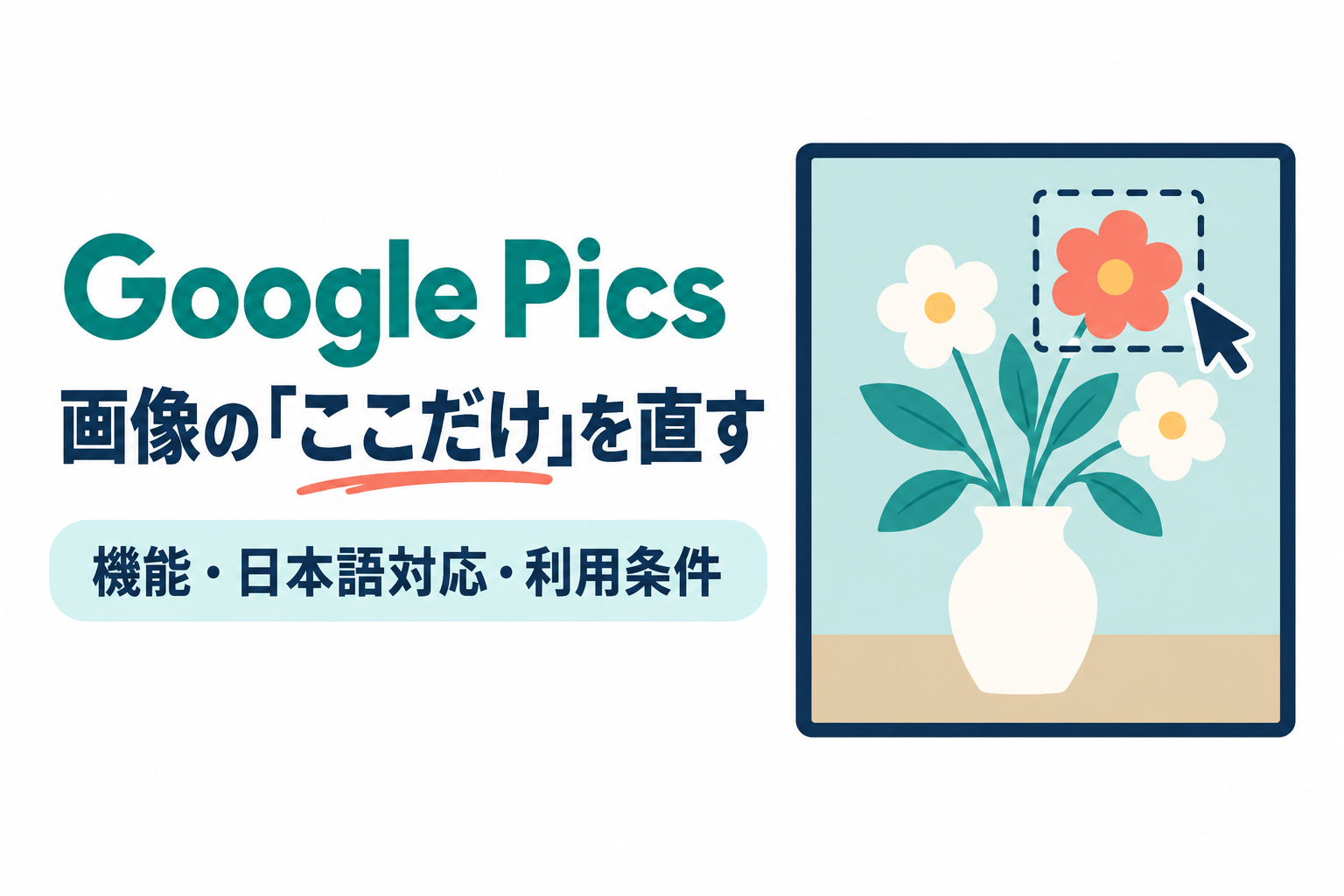
公式ヘルプと公式発表をもとにした解説で、実機で試した結果ではありません。情報確認日:2026年9月13日。記事内の画像は説明用のAI生成イラストで、Google Picsの実画面ではありません。

PR 生成AIを仕事で使う力をまとめて学ぶなら、DMM 生成AI CAMP 学び放題(職種別11コースが月額14,800円(税込16,280円)で学び放題)。先に仕組み・料金・解約条件の解説を読むこともできます。


Google Picsは何ができる?どこから開く?
Googleの発表では、画像の一部の編集、画像内の文字の修正・翻訳、複数案の生成、共同編集が紹介されています。新しく作るだけでなく、同じ一枚を調整して仕上げることを想定したツールです。Google公式発表
- 画像の特定の物や、選んだ範囲だけを編集する。
- 画像内の文字を選び、内容や見た目を変更する。
- 画像を新しく生成したり、手元の画像を材料にしたりする。
開き方は、パソコンのブラウザで pics.new にアクセスします。GoogleドキュメントとGoogleスライドに入っている画像からも呼び出せ、Googleドライブには順次対応すると案内されています。2026年9月1日の発表時点では、対象者への提供を数週間かけて順次広げるとされているため、対象プランでもまだ表示されない場合があります。
SNSの告知なら文字、ブログの挿絵なら説明する物、シリーズ投稿なら背景や雰囲気など、自分が普段よく直す部分に合うかで判断するとよいでしょう。
日本語で使える?対象プランと利用上限
公式ヘルプは、日本語での画像生成・編集を対応言語に含めています。利用端末はデスクトップで、対象プランは次のとおりです。提供条件と対応言語
| アカウント | 公式ヘルプに記載された対象 |
|---|---|
| 個人 | Google AI Pro、Google AI Ultra 5x・20x |
| 仕事用 | Business Standard・Plus、Enterprise Standard・Plus |
| 追加ライセンス | AI Expanded Access(対象Workspaceプランに追加) |
| 教育用 | Google AI Pro for Education |
このほか、個人アカウント向けのテストプログラム「Workspace Experiments」や、一部の旧追加プランも対象です。無料の個人アカウントは対象に含まれていません。AI Expanded Accessは単独のプランではなく、対象のWorkspaceプランに追加するライセンスです。追加ライセンスの条件
生成AI機能には利用上限があります。少なくとも2027年2月28日までは通常より多く利用できると案内されていますが、高解像度でダウンロードするとこの期間限定の枠を早く消費します。ドキュメント・スライド内でGoogle Picsを使う場合は、両アプリのNano Banana向けの既存の上限に従います。利用上限の説明
画像の生成・編集は日本語に対応していますが、既存画像の雰囲気を新しい画像に写す「スタイル参照」は英語での提供と記載されています。スタイル参照の説明
また、日本語に対応していても、画像内の文字が毎回正確に仕上がるとは限りません。人名・日付・価格・数字は、出力後に原稿と照合しましょう。
対象プランがない場合は?
個人でGoogle Picsを使うには、Google AI ProまたはUltraの契約が必要です。料金と特典は国によって異なるため、Google AIプランの公式ページで現在の月額を確認してください。画像一枚を直すためだけに継続課金するかは、次の代替も見てから判断するとよいでしょう。
有料プランがなくても、Geminiアプリでは同じNano Bananaによる画像の生成と編集ができ、「部分修正」として画像の一部だけを変える機能も案内されています。Google AIプランがない場合はダウンロード解像度が1Kに制限されます。Google Picsの範囲選択やドキュメント・スライドとの連携は使えませんが、まず対話形式で一部を直したいだけなら無料のGeminiアプリで足りる可能性があります。Geminiアプリで画像を生成・編集する
画像の「ここだけ」を編集する手順
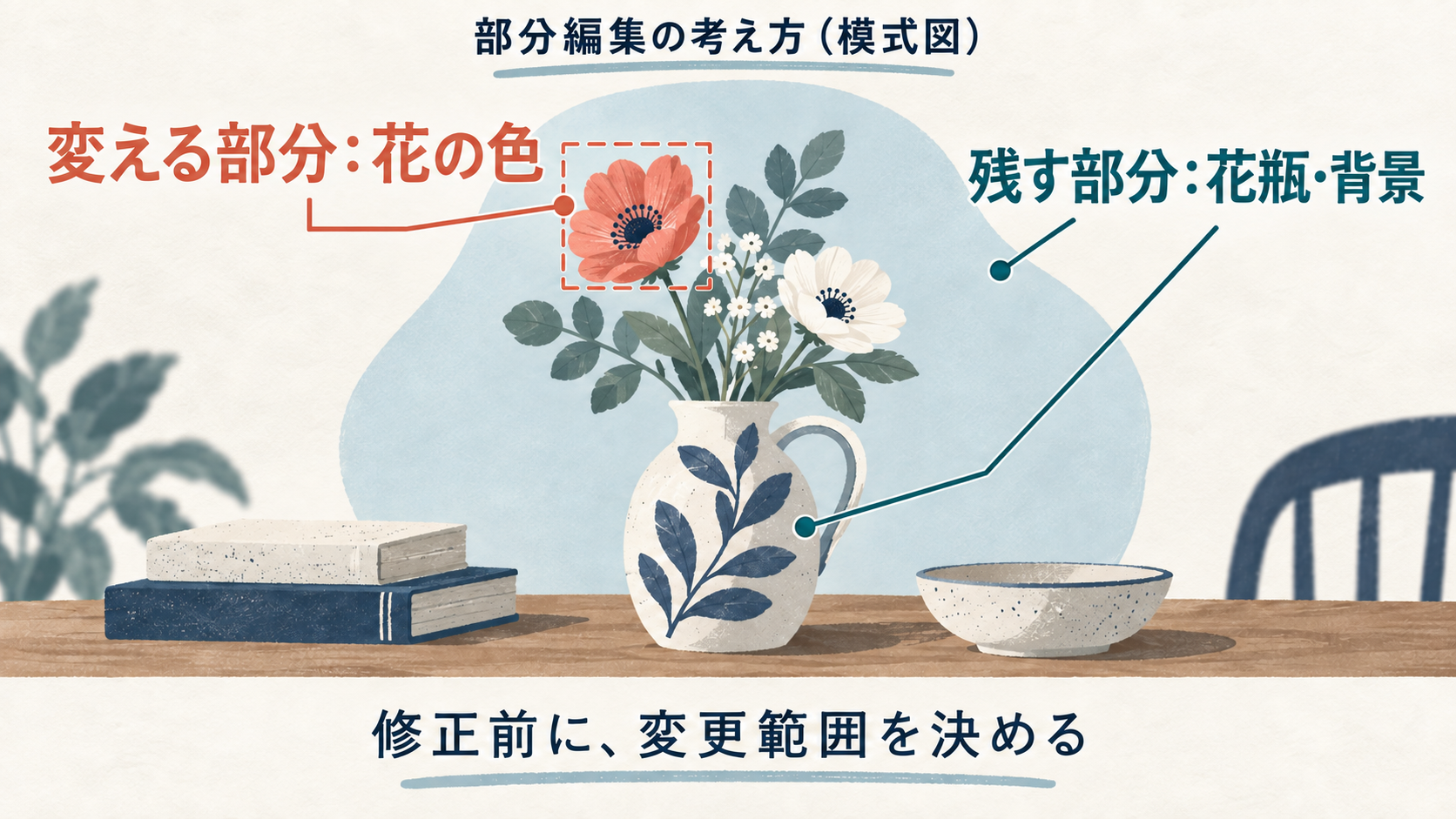
花の色を変えるなら、残したいのは花瓶・背景・配置です。先に「変える部分」と「保つ部分」を言葉にしておくと、指示が書きやすく、編集後に何を確認すればよいかもはっきりします。
公式ヘルプの手順を整理すると次の流れです。ボタン名は英語版ヘルプの表記です。
- パソコンで pics.new を開き、編集する画像を用意します。ドキュメントやスライドに貼った画像から呼び出すこともできます。
- 画像の上で対象物をクリックするか、ドラッグして変更したい範囲を選びます。
- 表示された入力欄に変更内容を書き、Add、下部のApplyの順に進みます。
- ほかにも変更があれば追加し、最後にApply editsで適用します。一度にまとめられるのは最大5件です。
- 変更した箇所と残したかった箇所を、それぞれ元画像と見比べます。
初めて試すなら、5件まとめずに一箇所ずつ適用して確認する方が、意図しない変化に気づきやすくなります。部分編集の公式手順
選んだ花の色を淡い黄色に変更してください。花瓶の模様、背景色、ほかの花、全体の配置は維持してください。
「変える対象」と「維持する対象」を両方書くのがポイントです。指示どおりに残るかは出力しだいなので、適用後に見比べてください(筆者が組み立てた未実行の例です)。
画像は手元のファイル、Googleドライブ、Googleフォトから追加できます。パソコンとドライブから追加できる形式は .jpg / .png / .bmp / .tiff です。新規生成では、下部の入力欄に説明を入れ、生成された候補から一枚を選んで編集を続けます。画像の追加・新規生成
SNS告知・ブログ挿絵では、どこを直す?
告知の日付を直すなら、画像内の文字の編集が向いています。文字を選び、編集パネルで書き換えて、Save、Applyの順に進みます。文字と画像の編集を合わせて最大5件まで同時に適用できます。文字の編集方法
| 作るもの | 試す作業 | 仕上げで見ること |
|---|---|---|
| ブログの挿絵 | 特定の物を変更 | 本文の説明と絵が合うか |
| SNS告知 | 日付・見出しを修正 | 文字と数字が原稿どおりか |
| シリーズ投稿 | 残す構図を指定して一部を変更 | 色や配置が前回とそろっているか |
文字を毎回正確にそろえたいなら、背景画像だけをGoogle Picsで作り、イベント名や価格は普段の編集ソフトで文字として重ねる方法もあります。後から数字だけ直せるので、画像全体を作り直す手間が減ります(筆者の提案)。
仕上げでは、ブログ用の挿絵はスマートフォンでも主題が分かるか、SNS告知は必要な文字が読めるかまで確認します。素材の使用条件や人物・商標の扱いも、掲載する用途に合わせて確認してください。
うまく直せないときは、どこを見直す?
残したい部分まで変わった
編集を取り消すUndoで元に戻し、変更範囲を小さくしてみましょう。一度に色・形・背景を変えず、「花の色だけ」のように一つに絞ると、どの変更で意図から外れたかを追いやすくなります。編集コントロール
文字が崩れたり、数字が変わったりする
まず出力を原稿と照合します。直しても正確にならない場合は、背景だけをGoogle Picsで作り、文字は普段の編集ソフトで重ねる方が確実です。告知画像は「いつ・何を・誰に」が小さな表示でも読めることを優先してください。
まずは自分の画像で一箇所試してみる
対象プランを使っている方は、自分で用意した画像の一箇所から試してみてください。生成の速さだけでなく、結果の確認とやり直しを含めた手間を見ると、普段の作業に取り入れられるか判断できます。
Google Picsは、対象プランを使っている人にとって「範囲を指定して直す」をいちばん手軽に試せるツールです。まずは自分の画像で一箇所だけ試し、指示の書き方と確認の手順を自分の作業に合わせて整えてみてください。
画像制作の基礎も学びたい人へ
Google Picsの操作だけを知りたいなら、上の公式手順で十分です。一方、「何を見せるか」「文字と絵をどう組むか」で毎回迷うなら、ツールの操作に加えて制作の基礎を学ぶことが候補になります。生成AIデザインコースをはじめ職種別のコースをまとめて学べるスクールとして、DMM 生成AI CAMP 学び放題を紹介します。

DMM 生成AI CAMP 学び放題:職種別11コースを月額で好きなだけ学べるスクール
DMM 生成AI CAMP 学び放題は、生成AIデザイン・動画制作・AIアプリ開発・マーケティングなど職種別の11コース(約1,000レッスン)を、月額14,800円(税込16,280円)で好きなだけ学べるサブスク型のスクールです。入会金は0円で、月額プランなら最低契約期間の縛りがありません。
- コースをまたいで学べる。画像づくりから始めて動画編集やClaude Codeへ進むなど、目的が変わっても追加料金なしで学び直せます。
- 一人で止まりにくい。週1回×3か月のライブゼミで課題の公開添削を受けられ、分からないことは24時間対応のAIチューターに質問できます。
- 学んだ先の場がある。受講生限定のコミュニティや会員限定ワークショップ、DMMグループを含む企業の実案件コンペに参加できます。
仕組み・料金・自動更新や解約の条件は、DMM 生成AI CAMP 学び放題の解説記事で、向いている人・向かない人まで確認できます。
申込み前の確認:どのプランも自動更新で、更新を止めるには契約満了日の1日前までに退会申請が必要です。ChatGPT Plus等の外部サービス利用料・API利用料は受講料に含まれません。料金・条件は2026年9月15日に公式サイトで確認したものです。
先に内容を聞いてから決めたい方は、無料セミナーを予約できます(セミナーに参加しなくても入会できます)。