PR|この記事にはアフィリエイト広告(A8.net)が含まれます。
Canvaを無料のまま使っていて、画面のあちこちに出てくるAIの項目を押してよいのか迷う。試してみたら、利用上限に達したという通知が出て、続けてよいのか分からなくなった。有料のCanvaプロ(英語表記ではCanva Pro)にすればAIがどれだけ増えるのか、作った画像を仕事に使ってよいのかも分からない。この記事は、そうした疑問に答えます。
Canvaの無料プランでもAI機能は使えます。ただしCanvaのAI機能は「月間のAI利用枠を消費しないもの」と「共通のAI利用枠を消費するもの」に分かれていて、Canva(無料版)で枠を消費する機能は月に最大20回までが目安です。Canvaプロは、高品質モデルの機能なら最大200回、または最高品質モデルの機能なら最大20回まで(どちらも同じ共通枠を使う目安)で、標準モデルの機能は枠を消費しません。料金は、Canvaプロが1人あたり月単位1,180円、年単位11,800円と料金ページに表示されています。
情報確認日:2026年9月20日
Canva公式の日本語ページ(料金ページと、ヘルプセンターの「AIの利用状況を把握する」「Canva AIで始める」「Canvaを使って販売用のデジタルおよび物理的な製品をデザインする」)をまとめた解説です。
- 「最大20回」「最大200回」は回数の保証ではなく、公式が示している目安です。1種類のAI機能だけをシンプルな指示で使った場合を想定した数字で、複数の機能を組み合わせたり複雑な指示を出したりすると大幅に減る可能性がある、と料金ページに書かれています。
- Canvaプロの無料体験の期間中は、AIの利用枠がCanva(無料版)と同じです。有料プランを開始してから増えます。ヘルプセンターには、体験中は最高品質モデルのAI機能とAffinityのプレミアムAI機能を利用できない、とも書かれています。
- 商用利用の条件は、Canvaが用意した素材(写真・イラスト・テンプレートなど)と、AIが生成した画像とで、適用される規約が違います。同じ1枚のデザインの中でも扱いが分かれます。
- 料金ページには税込か税別かの表記が見つかりませんでした。実際の請求額は申し込み画面でご確認ください。
- Canvaの日本語ヘルプには「この記事は機械翻訳されました。」という注記が付いたページがあり、ページによって表現が食い違う箇所があります。該当箇所は本文で触れます。

PR 生成AIを仕事で使う力をまとめて学ぶなら、DMM 生成AI CAMP 学び放題(職種別11コースが月額14,800円(税込16,280円)で学び放題)。先に仕組み・料金・解約条件の解説を読むこともできます。


Canvaの無料プランでAI機能は使える?何が使える?
使えます。CanvaのAI機能は、プランに関係なく次の2種類に分かれています。この分かれ方が、無料と有料の違いを理解する土台になります。
- AIデザインツール:AI自動翻訳やマジック作文などの機能で、月間のAI利用枠を消費しません(消費量の制限は適用されます)。
- 共通のAI利用枠を消費するAI機能:画像の生成やデザインの生成など。プランごとに決まった月間の枠から差し引かれ、毎月リセットされます。
枠を消費する機能は、さらに「標準モデル」「高品質モデル」「最高品質モデル」の3段階に分かれます。上の段階ほど1回あたりの消費量が多くなります。ヘルプセンターの「AIの利用状況を把握する」に挙げられている機能名を整理すると、次のようになります。
| 区分 | 公式ヘルプに挙げられている機能 | AI利用枠の扱い |
|---|---|---|
| AIデザインツール | Canva AI(テキスト)、マジック作文、写真や動画のアニメーション、AI音声生成、AffinityのオンデバイスMLツール | 月間のAI利用枠を消費しない |
| 標準モデル | Image Upscaler、Canva AIで画像生成、マジック関数 | 有料プランは枠を消費しない(フェア利用の制限あり)。Canva(無料版)とCanvaプロLiteは共通の枠から消費(消費量は最も少ない) |
| 高品質モデル | マジックレイヤー、Canva AIでデザインを生成、Canva AIで画像を作成、Canvaコードでインタラクティブな体験を構築、Canva AIで素材を生成(図形・3D・グラフ・フォームなど)、AI音源生成、AIフォーム生成 | すべてのプランで共通の枠から消費 |
| 最高品質モデル | Canva AI 2.0による会話型デザイン、Canva AIで動画クリップを作成、Canva AIで画像を作成 | 共通の枠から最も多く消費。Canva(無料版)は利用できない |
つまり、Canva(無料版)で画像を1枚生成すると共通の枠が減りますが、文章を書くマジック作文や翻訳は枠と関係なく使えます。「画像生成」と「Canva AIで画像を作成」が別の行に並んでいるのは、生成の品質を選べるAI機能があり、選んだ品質によって区分が変わるためです。
Canva(無料版)で使えないものもあります。会話しながらデザインを作り込むCanva AI 2.0は、ヘルプセンターの「Canva AIで始める」でCanvaプロ・Canvaチームス・Canvaビジネス・非営利団体向けCanvaが対象とされていて、「Canva AI 2.0の全機能を使用するには、有料プランへの切り替えが必要です」と書かれています。Canva(無料版)と教育版は、Canva AI 1.0の機能に加えてマジック作文や背景透過などの一部のAIツールが使えるという説明です。Affinityの高品質モデル(生成塗りつぶし、拡大、編集、画像生成、ベクターなど)も、Canva(無料版)のアカウントでは利用できません。
AIの利用回数に上限はある?足りなくなったらどうなる?
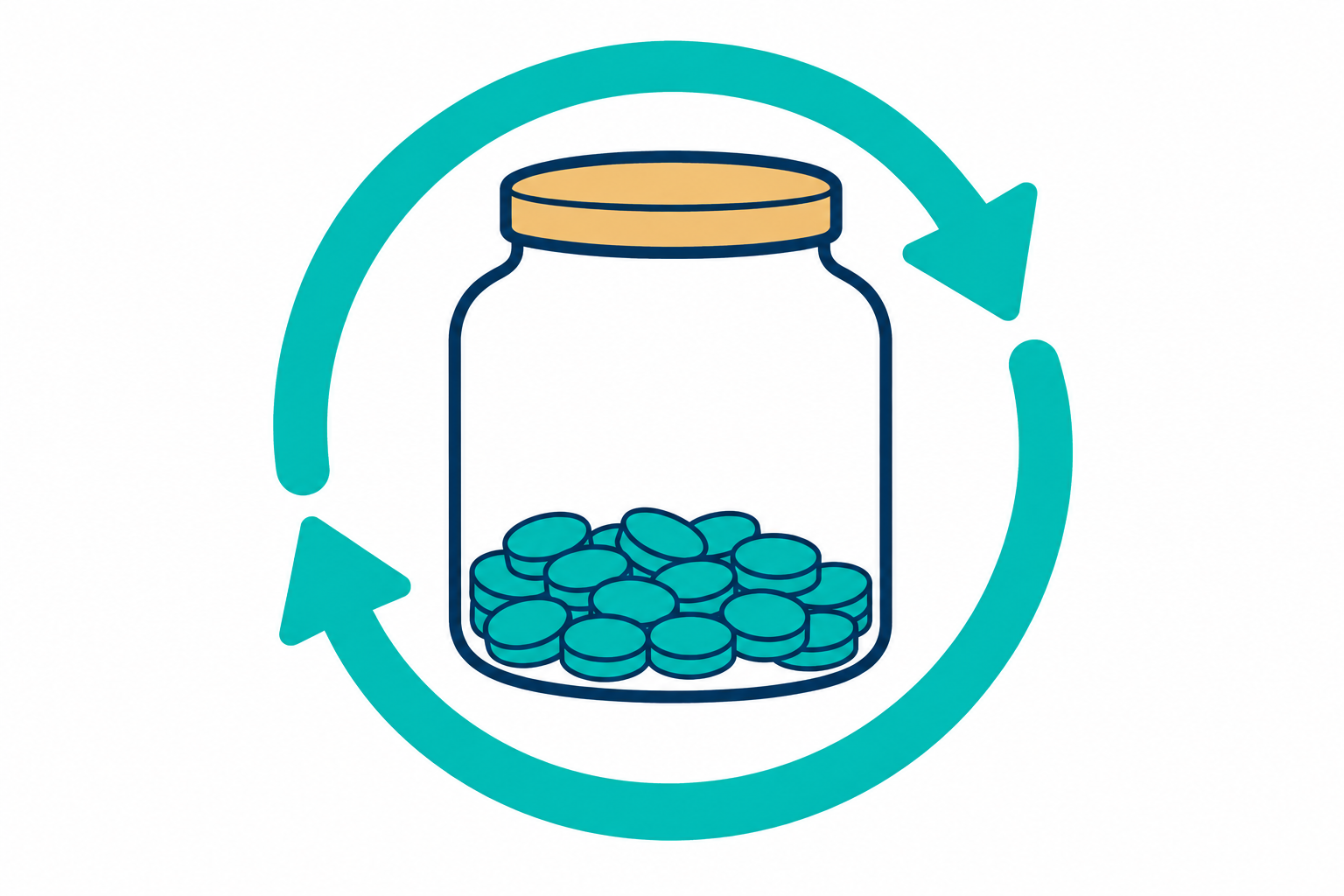
上限はあります。料金ページのよくある質問「Canvaでは、プランごとにAIの利用枠はどのようになっていますか?」に、プラン別の目安が次のように書かれています。
- Canva(無料版):標準モデルの機能または高品質モデルの機能を最大20回利用可能。最高品質モデルは利用不可。
- Canvaプロ:高品質モデルの機能を最大200回、または最高品質モデルの機能を最大20回利用可能。
- Canvaビジネス/Canvaエンタープライズ:高品質モデルの機能を最大400回、または最高品質モデルの機能を最大40回利用可能。
この数字は「1種類のAI機能(標準モデル、高品質モデル、最高品質モデルのいずれか1つ)だけを使う場合の目安」だと明記されています。画像の生成とデザインの生成を混ぜて使う月や、1回の指示が複雑な月は、同じ20回・200回まで届かない可能性があります。ヘルプセンター側でも、指示文やタスクの複雑さで消費量が変わると説明されています。とくにCanva AI 2.0は、参照するデザインのファイルサイズ(スライドの枚数など)、タスクの複雑さ、使うAI機能の数、内部で使われるモデルによって消費量が増えると書かれています。
枠はいつ戻る?いま何回分残っているかはどこで見る?
リセットの時期はプランで違います。有料プランと非営利団体向けの定期プランは請求日にリセットされ、年間プランの場合も毎月同じ日にリセットされます(年次更新日が12月14日なら毎月14日)。Canva(無料版)は「毎月1日午前12時(UTC)」にリセットされるとヘルプセンターに書かれています。日本時間に換算した時刻は記載が見つからなかったので、月初にすぐ使い切る予定がある方は少し余裕を見てください。
残りの枠は、プロフィールのアイコン →[設定]→[お支払い]の「AIの使用状況」で確認できます。上限に近づくとCanvaから通知が届く、という説明もあります。
上限に達すると、その月はもうAIを使えない?
完全に使えなくなるわけではありません。ヘルプセンターには、Canva(無料版)が上限に達した場合、標準モデルおよびプレミアム(高品質)のAI機能を使うときに短い待ち時間が発生すると書かれています。いっぽう最高品質(Ultra)のAI機能はこの待ち時間の対象に含まれず、利用枠がリセットされるまで使えません。もっとも、Canva(無料版)はもともと最高品質モデルを利用できない扱いなので、無料で使っている方にとっては「使えなくなる」ではなく「短い待ち時間が入る」と考えるのが近い動きだ、というのが筆者の読みです。
枠を増やす方法として公式に案内されているのは、Canva(無料版)とCanvaプロLiteの場合は上位プラン(CanvaプロやCanvaビジネス)へのアップグレードで、それをしない場合は利用枠のリセットを待つことになります。AI利用枠をさらに増やす追加プラン「AIパス」もありますが、料金ページではCanvaプロまたはCanvaビジネスの追加プランとして案内されていて、Canva(無料版)向けではありません。
CanvaプロにするとAI周りで何が増える?
AIに関して増えるのは、回数だけではありません。「標準モデルの機能が枠を消費しなくなる」「最高品質モデルが使えるようになる」という質の違いが加わります。料金ページとヘルプセンターの記載を並べると、次のようになります。
| 比較する項目 | Canva(無料版) | Canvaプロ |
|---|---|---|
| 料金(月単位・1人あたり) | 0円 | 1,180円 |
| 料金(年単位・1人あたり) | 0円 | 11,800円 |
| 標準モデルのAI機能 | 共通のAI利用枠から消費 | AI利用枠を消費しない(フェア利用の制限あり) |
| 高品質モデルのAI機能 | 最大20回(標準モデルと合わせた枠) | 最大200回(最高品質モデルと合わせた枠) |
| 最高品質モデルのAI機能 | 利用できない | 最大20回(高品質モデルと合わせた枠) |
| Canva AI 2.0(会話しながら作る) | 対象プランに含まれない(Canva AI 1.0の機能などを利用) | 利用できる |
| Affinityの高品質モデル | 利用できない | 利用できる |
| 写真・画像素材、イラスト、フォント、動画、音声 | 470万以上 | 1億4100万以上 |
| テンプレート | 160万点以上 | 360万点以上 |
料金は2026年9月20日に料金ページで確認した、個人およびビジネス向けの表示です。年単位で申し込むと「16%お得」と表示されます。税込か税別かの表記は見つかりませんでした。
料金ページには「無料体験中のAI利用可能量は、Canva(無料版)と同じです。有料プランを開始すると、10倍に増えた利用可能量をすべてご利用いただけます。」と書かれています。無料体験を申し込んでもAIの枠は増えないので、AIの回数を確かめる目的で体験を始めても判断材料になりません。さらにヘルプセンターの「AIの利用状況を把握する」には、Canvaプロの体験では最高品質モデルのAI機能とAffinityのプレミアムAI機能を利用できないと書かれています。最高品質モデルに含まれるCanva AI 2.0の会話型デザインも、体験中は試せない前提で考えてください。体験で確かめられるのは、素材やテンプレートの多さといったAI以外の点が中心です。
なお、ヘルプセンターの「Canva AIで始める」には、Canva(無料版)と教育版について「ただし、月額の利用回数に制限はありません」という一文があります。これは料金ページと「AIの利用状況を把握する」の「最大20回」という記載と食い違います。どちらのヘルプページにも「この記事は機械翻訳されました。」という注記があるため、この記事では回数が具体的に書かれている2ページの側を採用しています。実際の残り回数は、前の章で紹介した[設定]→[お支払い]の「AIの使用状況」でご確認ください。
作った画像・デザインは仕事に使っていい?
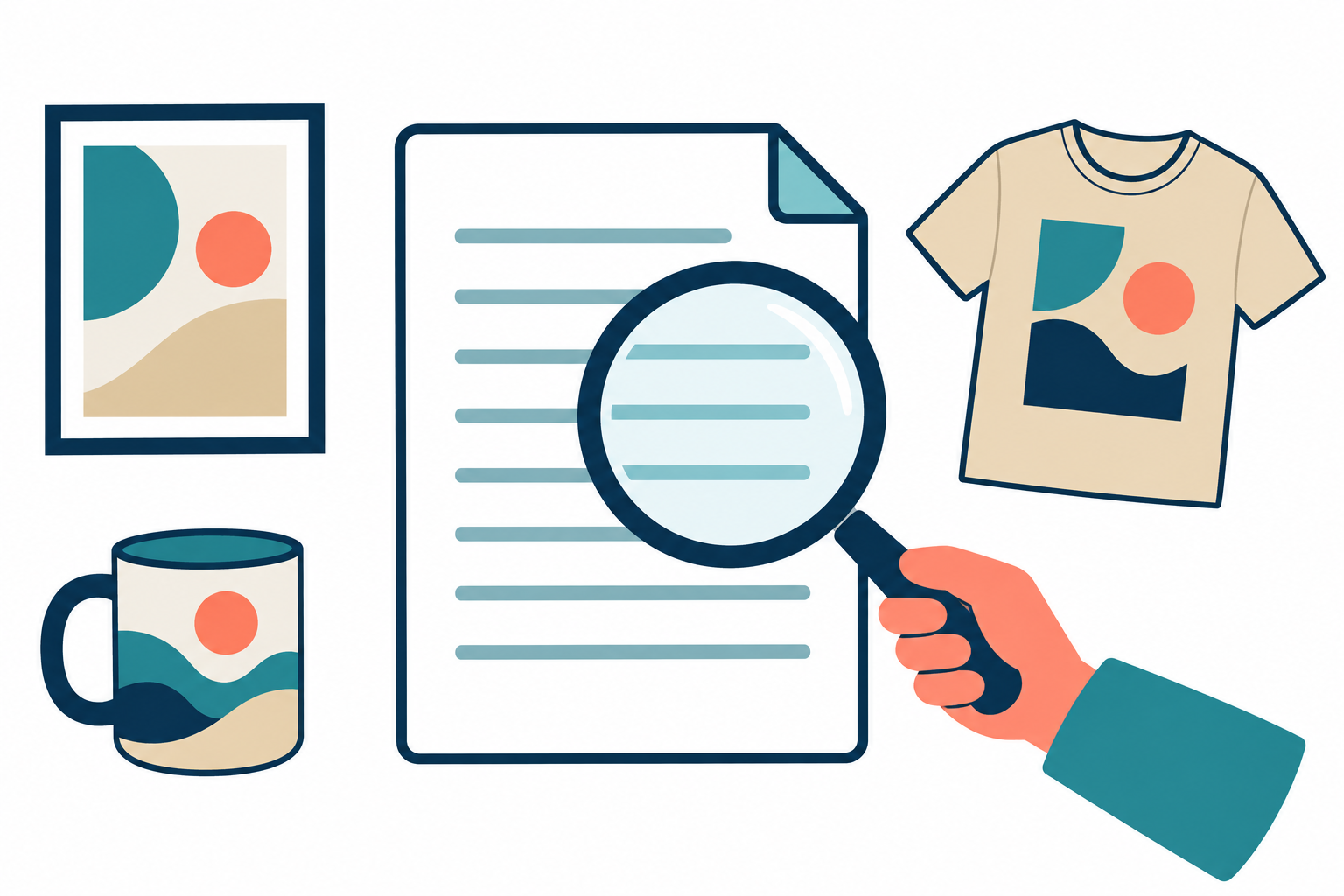
Canvaで作ったものを仕事に使う場合、条件は1つではありません。Canvaが用意した素材にはコンテンツ使用許諾契約が、AIが生成した画像にはAI製品規約が適用されると公式ヘルプが説明しています。1枚のデザインの中に両方が入っていれば、両方の条件を確認しておく必要がある、というのが筆者の読みです。
Canvaの素材(写真・イラスト・テンプレート)を使う場合
ヘルプセンターの「Canvaを使って販売用のデジタルおよび物理的な製品をデザインする」には、販売できるのはオリジナルデザインのみで、Canvaのコンテンツを単独で販売することはできない、と書かれています。「単独の使用」とされるのは、コンテンツをそのままの形で使う、フィルターだけをかける、色を変える、サイズを変える、切り抜く・アウトライン化する、ボーダーなど最小限の追加だけで1つのコンテンツを使う、といったケースです。Canvaのライブラリーにある写真をTシャツに貼って売ることは、デザインではなく他人のコンテンツの再販売にあたる、という例が挙げられています。
オリジナルデザインであれば、Canva(無料版)の素材とCanvaプロの素材を組み合わせて、テンプレート、ポスター・マグカップ・Tシャツ・ステッカーなどの印刷製品、電子書籍や雑誌をデザインして販売することが許可されます。ただしCanvaプロの素材には次の追加条件があります。
- Canvaプロの素材を含むテンプレートを販売する場合は、Canvaのテンプレートリンクとしてのみ販売できます。PDFなど他のファイル形式での販売はできません。
- Canvaプロの素材を使う電子書籍はCanva上でデザインする必要があり、素材を未編集のまま使う場合は最大480,000ピクセルの制限があります。
- 他のアプリで使うためのデジタルクリップアートは、Canva(無料版)・Canvaプロどちらの素材を使っても販売できません。
クライアントの仕事でデザインを作って報酬を受け取ることもできますが、完成したデザインの権利を契約で譲渡すること、クライアント側もコンテンツ使用許諾契約を守ること、同じデザインを1つのクライアントにだけ譲渡することが条件として挙げられています。
AIで生成した画像を使う場合
同じヘルプページには、AI機能で生成された画像はCanvaのコンテンツ使用許諾契約の対象外で、AI製品規約に従う限り、販売を含むあらゆる合法的な目的に使用できると書かれています。AI製品規約を守っていれば、ブログのアイキャッチやSNS投稿、チラシに使う分もこの説明の範囲に収まると読めます。
公式ヘルプは同じ箇所で、多くの国ではAIが生成した作品の法的所有権が不明確で、作成した画像の著作権者が自分ではない可能性があると説明し、AIで作った作品を販売する予定がある場合は法的アドバイスを受けることを勧めています。販売やロゴ登録のように権利の帰属が問題になる使い方を考えている場合は、この点を確認してから進めてください。
注意したいのは、AIで加工した写真の扱いです。マジック加工でCanvaの写真の一部を変えた場合、その写真は「基礎となる写真を使用している」ことに変わりはなく、コンテンツ使用許諾契約が適用されると書かれています。加工後の写真を単独で販売することはできず、オリジナルデザインの一部として使う必要があります。どの程度変えれば単独使用とみなされないかについて厳密な決まりはない、とも明記されています。
もう1点、プリントオンデマンドのサービスを使う場合は、サービス側が「アップロードしたデザインの著作権が自分にあること」への同意を求めることがあります。Canvaの素材は著作権を持っているのではなくライセンスを受けているだけなので、その条件のサービスにCanvaの素材を含むデザインを渡すことはできない、というのが公式の説明です。
日本語でも使える?
使えます。料金ページとヘルプセンターの「Canva AIで始める」の両方に、Canva AIが対応する言語として日本語が挙げられています。挙げられている言語は英語、スペイン語、ポルトガル語、フランス語、ドイツ語、イタリア語、オランダ語、ポーランド語、トルコ語、アラビア語、日本語、韓国語、中国語(簡体字と繁体字)、インドネシア語、タイ語、ベトナム語、ヒンディー語です。
ただし「一部の機能では、利用可能な言語に応じて対応できる言語が少なくなる場合があります」という但し書きが付いています。どの機能が日本語に対応していないかの一覧は、今回確認した公式ページには見つかりませんでした。また、AI機能が表示されない原因として「ご利用の言語または地域はまだサポートされていません」が挙げられているので、機能が出てこないときはプランだけでなく地域の条件も確認対象になります。
無料のままで足りる人・Canvaプロが候補になる人
ここからは、上で整理した公式の条件をもとにした筆者の見方です。
無料のままで足りそうな使い方は、AIを使う回数が月に十数回までで収まるケースです。ブログのアイキャッチを週に1〜2枚だけAIで作る、文章づくりはマジック作文に任せて画像は自分の写真を使う、といった進め方なら、枠を消費しないAIデザインツールが主役になるので上限にぶつかりにくくなります。仮にぶつかっても、無料版では短い待ち時間が入るだけという説明でした。
Canvaプロが候補になる使い方は、次のどれかに当てはまる場合だと筆者は考えます。
- 画像やデザインの生成を、月に20回よりはっきり多く使う。20回は1種類の機能だけを使った場合の目安なので、画像の生成とデザインの生成を混ぜるなら、もっと早く上限に届く可能性があります。
- AIと会話しながらデザインを詰めたい。Canva AI 2.0はCanva(無料版)の対象外です。
- AI以外の部分も理由になる。素材数が470万以上から1億4100万以上に、テンプレートが160万点以上から360万点以上に増えます。AIだけを理由に決めるより、素材とテンプレートを含めて判断したほうが納得しやすいはずです。
逆に「無料体験でAIをたくさん試してから決めたい」という進め方は、体験中のAI利用枠が無料版と同じである以上うまくいきません。AIの回数で迷っている場合は、いまの無料プランで1か月使い、[設定]→[お支払い]の「AIの使用状況」で何回分を消費したかを見てから判断するほうが確実だと筆者は考えます。

DMM 生成AI CAMP 学び放題:職種別11コースを月額で好きなだけ学べるスクール
DMM 生成AI CAMP 学び放題は、生成AIデザイン・動画制作・AIアプリ開発・マーケティングなど職種別の11コース(約1,000レッスン)を、月額14,800円(税込16,280円)で好きなだけ学べるサブスク型のスクールです。入会金は0円で、月額プランなら最低契約期間の縛りがありません。
- コースをまたいで学べる。画像づくりから始めて動画編集やClaude Codeへ進むなど、目的が変わっても追加料金なしで学び直せます。
- 一人で止まりにくい。週1回×3か月のライブゼミで課題の公開添削を受けられ、分からないことは24時間対応のAIチューターに質問できます。
- 学んだ先の場がある。受講生限定のコミュニティや会員限定ワークショップ、DMMグループを含む企業の実案件コンペに参加できます。
仕組み・料金・自動更新や解約の条件は、DMM 生成AI CAMP 学び放題の解説記事で、向いている人・向かない人まで確認できます。
申込み前の確認:どのプランも自動更新で、更新を止めるには契約満了日の1日前までに退会申請が必要です。ChatGPT Plus等の外部サービス利用料・API利用料は受講料に含まれません。料金・条件は2026年9月15日に公式サイトで確認したものです。
先に内容を聞いてから決めたい方は、無料セミナーを予約できます(セミナーに参加しなくても入会できます)。
画像づくりに関する記事
すでにある画像の一部だけを直したい方は、画像の一部だけ直すならどれ?Google Pics・ChatGPT Images 2.5・Geminiアプリ・Canvaの違いと選び方を読んでいただくと、Canvaを含む4つのツールを同じ基準で比べた結果が分かります。
Canva以外でも無料の画像生成を試したい方は、Nano Bananaとは?Geminiアプリでの使い方と無料でできる範囲、商用利用の扱いを読んでいただくと、Geminiアプリ側の無料の範囲と商用利用の条件が分かります。
「回数の枠」の考え方を他社と比べたい方は、Adobe Fireflyでできること。無料でどこまで使える?商用利用の条件とプラン別の生成クレジットを読んでいただくと、月単位の枠ではなく1日単位の枠を使うサービスの仕組みが分かります。