PR|この記事にはアフィリエイト広告(A8.net)が含まれます。
ブログのアイキャッチやSNS投稿の画像をAIで作ろうとGeminiアプリを開いたら、「Nano Banana」という見慣れない名前が出てきた。無料でどこまで作れるのか、作った画像をブログや仕事に使ってよいのかも気になるところです。
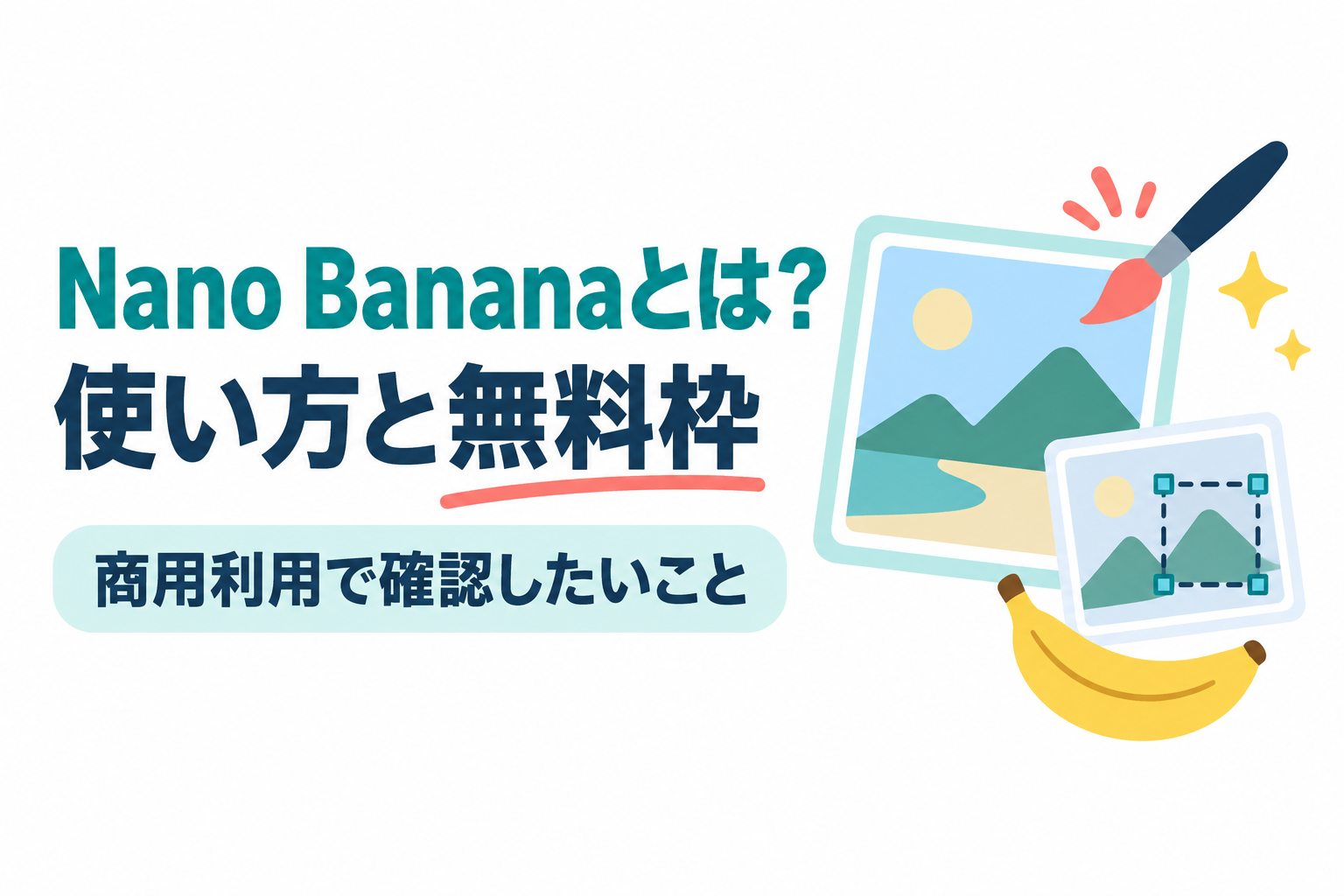
先に答えると、Nano BananaはGoogleの画像生成・編集モデルの呼び名です。Geminiアプリでは、有料のGoogle AIプランがなくても標準の「Nano Banana 2」で画像を作ったり一部を直したりでき、日本語で指示できます。ただし「1日に何枚まで」という数字は公式ページに載っておらず、5時間ごとにリセットされる使用量上限の中で使う仕組みです。作った画像については、Googleの利用規約にGoogleは所有権を主張しないと書かれている一方、「商用利用できる」と明記した文言は、この記事で確認した公式ページには見当たりませんでした。
情報確認日:2026年9月16日。Geminiアプリの公式ヘルプ、Googleの利用規約、Geminiの料金ページをまとめた解説です。

PR 生成AIを仕事で使う力をまとめて学ぶなら、DMM 生成AI CAMP 学び放題(職種別11コースが月額14,800円(税込16,280円)で学び放題)。先に仕組み・料金・解約条件の解説を読むこともできます。


Nano Bananaとは?Geminiとの関係は?
Google DeepMindは、Nano Bananaを、Geminiをもとに作られた画像生成・編集モデルとして紹介しています。文章で指示したり、画像をアップロードして直し方を伝えたりすると、その内容をもとに画像を作ります。2026年9月16日時点で公式ページに載っているモデルは次の3つです。
| 呼び名 | 正式なモデル名 | Geminiアプリでの使われ方 |
|---|---|---|
| Nano Banana 2 Lite | Gemini 3.1 Flash-Lite Image | Geminiのモデルを「Flash-Lite」にして画像を頼んだときに使われる。速さ重視で、簡単な画像向け。複数の参照画像や、何度も重ねる編集には対応していない |
| Nano Banana 2 | Gemini 3.1 Flash Image | モデルが「Flash」または「Pro」のときに使われる標準のモデル。速さ・画質・文字の描画のバランス型で、複数の参照画像に対応。Google AIプランなしでも使える |
| Nano Banana Pro | Gemini 3 Pro Image | Google AIプラン(Plus/Pro/Ultra)で、作った画像を[Pro でやり直す]で作り直すときに使う。細部や文字、インフォグラフィックの表現に強いと説明されている |
Nano BananaはGeminiアプリのほか、Googleの画像編集サービス「Google Pics」や、開発者向けのGoogle AI Studio、Gemini APIでも使えると案内されています。この記事では、個人のGoogleアカウントで使えるGeminiアプリでの使い方に絞って説明します。ヘルプには、モデルの名前・バージョン・提供状況は変わる場合があると書かれているので、実際の画面の表示とあわせて確認してください。
Nano Banana 2で何ができる?
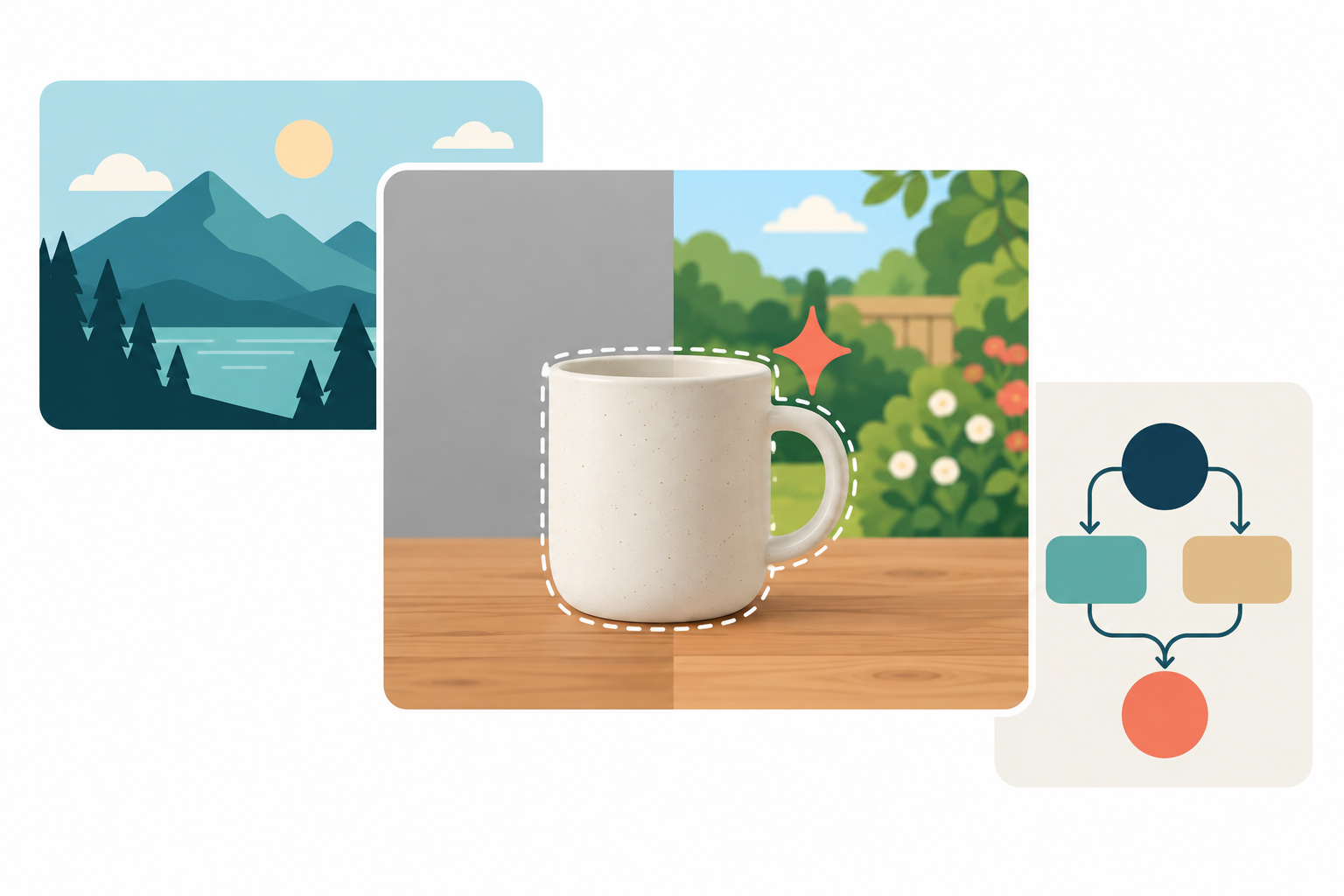
Geminiアプリのヘルプでは、Nano Banana 2の主な機能として次の6つが挙げられています。
- 図やインフォグラフィック:世界に関する知識が増え、より正確な情報をもとに図を作れる。
- キャラクターの一貫性:複数の画像で、同じ人物やキャラクターの見た目を保てる。複数の画像を組み合わせて場面を合成することもできる。
- 部分修正:画像の一部だけに、すばやく変更を加えられる。
- 文字の描画:対応するすべての言語で、つづりがより正確な文字を画像に入れられる。
- 指示への追従:複雑な指示でも、細かい部分まで反映しやすい。
- 高解像度:高解像度でプレビューでき、ダウンロードはGoogle AIプランありなら2K、なしなら1K。
Geminiの公式サイトの紹介ページでは、晴れた日の写真を夜の雰囲気に変える、好きな参考写真の質感や色を当てはめる、大事な部分を切り落とさずに別のサイズへ合わせる、といった使い方も紹介されています。
日本語で使える?使うための条件は?
日本語で使えます。Geminiのウェブアプリの対応言語に日本語が、対応する国と地域に日本が含まれており、紹介ページでも、AIによる画像生成はGeminiアプリを利用できるすべての国と言語で使えると説明されています。
- ログイン:GeminiアプリにGoogleアカウントでログインしている必要があります。
- 年齢(個人アカウント):ヘルプでは、画像の生成は13歳(国ごとに定められた年齢)以上、画像の編集は18歳以上が対象とされています。Gemini公式サイトの画像生成の紹介ページには「18歳以上のユーザーが対象」という注記もあるので、18歳未満の方は実際の画面で使えるかを確認してください。
- 仕事用・学校用のアカウント:ライセンスの種類によって、別の規約やアクセス制限が適用される場合があります。
- スマートフォン:Geminiのモバイルアプリは、ウェブ版と対応する言語・国が異なる場合があるとヘルプに書かれています。
- 画像内の文字:ヘルプの説明は「つづりがより正確」で、常に正確とまでは書かれていません。日本語の文字を入れた画像は、公開前に一字ずつ読み直すと安心です(筆者の提案)。
無料でどこまで使える?プランによる違い
Google AIプランなし(無料)でも、Nano Banana 2での画像の生成と編集ができます。有料プランとの主な違いは、使える量、Nano Banana Proで作り直せるかどうか、ダウンロードできる解像度の3つです。
1日に何枚まで作れる?
2026年9月16日時点のヘルプには、画像の枚数としての上限は書かれていません。Geminiアプリの使用量上限は、指示の複雑さ、使うモデルや機能、チャットの長さなどから計算する方式で、週の上限に達するまでは5時間ごとにリセットされます。画像・動画・音楽などのメディア生成は、ほかの機能より多くの使用量を消費すると案内されています。画像のヘルプには「Nano Banana 2の1日の使用量上限」という表現もありますが、こちらにも枚数は書かれていません。
上限は処理能力の都合などで予告なく変わることがあり、上限が変更されるときはプランなしのユーザーから先に制限される場合がある、とも書かれています。無料で毎日同じ枚数を作れる前提で予定を組まないほうがよいでしょう(筆者の見方)。
プランごとの違い
| 項目 | プランなし | Google AI Plus | Google AI Pro | Google AI Ultra |
|---|---|---|---|---|
| 月額(日本の公式ページの表示) | 0円 | 725円 | 2,900円 | 14,500円または32,000円 |
| Geminiアプリの使用量上限 | 標準 | 標準の2倍 | 標準の4倍 | AI Proの5倍(14,500円)または20倍(32,000円) |
| Nano Banana 2で生成・編集 | 使える | 使える | 使える | 使える |
| Nano Banana Proで作り直す | 使えない | 使える | 使える | 使える |
| ダウンロードの解像度 | 1K | 2K | 2K | 2K |
なお、定期購入ページには、プランなしでも「Google Flow」(AIクリエイティブ スタジオ)でNano Banana Proへの制限付きアクセスが含まれると書かれています。Geminiアプリの[Pro でやり直す]とは別の機能なので、この記事では扱いません。
残りの使用量を確認する方法
パソコンで gemini.google.com を開き、左下の設定から「使用量上限」を選ぶと確認できます。上限に近づくとアプリ内に通知が表示され、上限に達したときは、いつリセットされるかが通知で分かります。上限に達したら、リセットを待つか、上限の大きいプランに切り替えるかを選びます。
まず無料で何枚か作ってみて、「上限に届くことが多い」「2Kで保存したい」「文字の多い画像をProで作り直したい」といった不満が出てから有料プランを検討しても遅くありません(筆者の見方)。
Geminiアプリで画像を作る・一部を直す手順
ヘルプに記載されている、パソコン(ウェブ版)での手順です。ヘルプにはAndroidとiPhone・iPad向けの説明も用意されています。画面の表記は変わる場合があります。
画像を生成する
- パソコンで gemini.google.com を開き、Googleアカウントでログインします。
- 左上の「サイドバーを開く」から[画像]をクリックします。
- テンプレートを選ぶか、作りたい画像の指示(プロンプト)を入力して送信します。
紹介ページでは、ツールメニューの[画像を作成]から呼び出す方法も案内されています。ヘルプに書かれた指示のコツは、「描いて」「生成して」「作成して」といった言葉を入れる、写実的・水彩画・漫画風などのスタイルを伝える、被写体が何をしていてどんな背景かを具体的に書く、の3つです。紹介ページでは、構図や画質、「2:3のアスペクト比で」のような縦横比の指定も例に挙げられています。
ブログのアイキャッチ用に、16:9の横長で、木の机の上にノートパソコンとコーヒーカップが置かれた、朝のやわらかい光の写真風の画像を作成して。文字は入れないで。
画像の一部を直す(部分修正)
Nano Banana 2では、Geminiで作った画像を直すほか、手元の画像をアップロードして直してもらう、複数の画像をアップロードしてそれをもとに新しい画像を作ってもらう、といった編集ができます。画像の編集は18歳以上が対象です。
- gemini.google.com を開きます。
- 左上の「サイドバーを開く」から[ライブラリ]をクリックし、直したい画像を選びます。手元の画像を直す場合は、画像をアップロードします。
- 画像の下にあるチャットのアイコンをクリックします。
- 下のテキストボックスに、どこをどう変えたいかを入力して送信します。
ヘルプの手順では、直したい画像を選んだあと、文章で直し方を伝えます。変えたくない部分も指示に書き添えておくと、仕上がりを確かめるときの基準にもなります(筆者の提案)。
- 背景だけを白い無地に変えて。マグカップの形、色、模様は変えないで。
- 左上の空に小さな白い雲を1つ足して。ほかの部分はそのままにして。
Nano Banana Proで作り直す(有料プラン)
Google AIプラン(Plus/Pro/Ultra)では、Nano Banana 2またはNano Banana 2 Liteで作った画像を、Nano Banana Proで作り直せます。ヘルプでは、文字を入れた画像やインフォグラフィックで細部を足しやすいと説明されています。
- Nano Banana 2またはNano Banana 2 Liteで画像を作ります。
- 画像の右下にある「その他」のアイコンから[Pro でやり直す]をクリックします。
ヘルプには、Nano Banana 2の1日の使用量上限に達すると、Nano Banana Proでのやり直しもできなくなるという注意書きがあります。
保存する・Googleドキュメントに書き出す
保存するときは、画像にカーソルを合わせてダウンロードのアイコン(英語版ヘルプの表記は「Download full size」)をクリックします。画像の下の「その他」のアイコンから、Googleドキュメントへ書き出して編集を続けることもできます(英語版の表記は「Export to Docs」)。学校用アカウントを使う18歳未満のユーザーは、ドキュメントへの書き出しができません。
ブログ・SNS用の画像づくりにはどう使える?
ヘルプの機能説明をもとに、用途ごとの使いどころと気をつけたい点を筆者の見方で整理しました。
| 用途 | 使えそうな機能 | 気をつけたい点 |
|---|---|---|
| ブログのアイキャッチ、SNS投稿の画像 | 指示からの生成、テンプレート、縦横比の指定 | プランなしのダウンロードは1K。使う場所の表示サイズに足りるか確かめる。文字を入れたら誤字がないか読み直す |
| 商品写真の背景差し替え | 画像のアップロードと部分修正 | 編集は18歳以上が対象。商品の形・色・ラベルの文字が変わっていないか、元の写真と見比べる。実物と違って見える画像を商品の説明に使わない |
| 図解・インフォグラフィック | 知識を生かした図の作成、文字の描画、Proでの作り直し | 数字・名称・矢印の向きなどに誤りがないか確かめる。正確さが大事な図は、あとから直しやすい図解ツールで作るほうが向く場合もある |
雰囲気を伝えるイメージ画像づくりには取り入れやすく、正確さが求められる図や、商品の見た目を扱う画像ほど、人が確認する時間を多めに見ておく必要があります(筆者の見方)。
作った画像はブログ・SNS・仕事で使ってよい?
この記事で確認したGoogleの公式ページ(Geminiアプリのヘルプ、Google利用規約、生成AIの使用禁止に関するポリシー)には、「商用利用できます」「商用利用はできません」のどちらの文言も見当たりませんでした。そのため商用利用の可否は言い切らず、規約とヘルプに書かれていることと、使う前に確認したい点を分けて説明します。
規約とヘルプに書かれていること
- 所有権:Google利用規約(2026年7月30日発効、日本版)では、Googleのサービスでユーザーが生成したオリジナルのコンテンツについて、Googleは所有権を主張しないとされています。
- 他者の権利:Geminiで画像を作るときはGoogle利用規約と生成AIの使用禁止に関するポリシーが適用され、第三者の著作権やプライバシーの権利を侵害しないようヘルプで注意されています。
- 公開する前の判断:Geminiアプリが生成したコンテンツを信頼したり、公開・使用したりする前に、自分で確かめて慎重に判断するよう求められています。
- 禁止されている使い方:利用規約では、生成AIのコンテンツを人間が作ったものだと誤解させること、Googleのサービスで作ったAI生成コンテンツを機械学習モデルの開発に使うことなどが禁止されています。使用禁止ポリシーでは、他者の知的財産権やプライバシーの侵害、本人の同意なく作られた親密な画像、人をだますためのなりすましなどが挙げられています。
- 仕事用・学校用のアカウント:ライセンスの種類によって別の規約が適用される場合があります。
なお、Googleの「生成AIの追加利用規約」のページには、2024年5月22日にGoogle利用規約をAIに対応する内容へ改定し、それ以降この追加規約は、この規約に言及する契約書に署名済みのビジネスパートナーを除いて適用されなくなったと表示されています。以前の解説記事を読むときは、どの規約をもとにしているかを確かめてください。
画像には透かしが入る
Geminiアプリで作成・編集した画像には、目に見えない電子透かし「SynthID」が埋め込まれ、作成元の情報を示すContent Credentials(C2PA)のメタデータも付きます。Geminiアプリに画像をアップロードして「Google AIで作られた画像か」を尋ねると、SynthIDを使って確かめられると紹介ページで案内されています。
目に見える透かしは、設定の[メディアの透かし]でオン・オフを切り替えられるとヘルプに書かれています(インド・韓国・ベトナムでは、AI Ultraの利用者にだけこの設定が表示されます)。この設定で変わるのは目に見える透かしだけで、SynthIDやContent Credentialsは残ります。日本のプランなしのアカウントでこの設定が表示されるかは未確認です。
アップロードする画像の扱い
Geminiアプリのプライバシーハブによると、チャットの一部は人間のレビュアーが確認し、サービスの改善に使われることがあります。[アクティビティの保存]がオンのときは、レビュアーに見られたくない機密情報を入力しないよう案内されています。取引先から預かった写真や、発売前の商品の画像を編集に使う前に、この点を確認しておくと安心です(筆者の提案)。
- 元にした写真や画像は、自分で撮ったものか、使う許可を得たものか
- 実在の人物、他社のロゴ、既存のキャラクターや作品に似すぎていないか
- 画像内の文字・数字・図の内容に誤りがないか
- AIで作った画像を、人が描いた・撮ったもののように見せていないか
- 仕事用・学校用のアカウントなら、組織のルールで使ってよいか
- 納品物や広告に使うなら、依頼元との契約や、投稿先・広告の配信先のルールでAI生成画像が認められているか
AIで作った画像に著作権が生じるか、既存の作品に似てしまったときにどう扱われるかは、Googleの規約だけでは決まらず、法律にかかわる問題です。Google利用規約でも、サービスを法律上の専門的な助言として使わないよう書かれています。仕事で継続して使う場合や判断に迷う場合は、専門家に相談してください。
まずは自分のブログで使う予定のアイキャッチを1枚作り、ダウンロードした画像の解像度、目に見える透かしの有無、画像内の文字を確かめるところから始めると、無料で足りるかを判断しやすくなります(筆者の提案)。

DMM 生成AI CAMP 学び放題:職種別11コースを月額で好きなだけ学べるスクール
DMM 生成AI CAMP 学び放題は、生成AIデザイン・動画制作・AIアプリ開発・マーケティングなど職種別の11コース(約1,000レッスン)を、月額14,800円(税込16,280円)で好きなだけ学べるサブスク型のスクールです。入会金は0円で、月額プランなら最低契約期間の縛りがありません。
- コースをまたいで学べる。画像づくりから始めて動画編集やClaude Codeへ進むなど、目的が変わっても追加料金なしで学び直せます。
- 一人で止まりにくい。週1回×3か月のライブゼミで課題の公開添削を受けられ、分からないことは24時間対応のAIチューターに質問できます。
- 学んだ先の場がある。受講生限定のコミュニティや会員限定ワークショップ、DMMグループを含む企業の実案件コンペに参加できます。
仕組み・料金・自動更新や解約の条件は、DMM 生成AI CAMP 学び放題の解説記事で、向いている人・向かない人まで確認できます。
申込み前の確認:どのプランも自動更新で、更新を止めるには契約満了日の1日前までに退会申請が必要です。ChatGPT Plus等の外部サービス利用料・API利用料は受講料に含まれません。料金・条件は2026年9月15日に公式サイトで確認したものです。
先に内容を聞いてから決めたい方は、無料セミナーを予約できます(セミナーに参加しなくても入会できます)。
ほかの画像編集AIと比べたいときは
範囲を囲んで画像を直したい場合や、ChatGPTなどほかのツールとの違いを知りたい場合は、次の記事を読んでいただくと、自分に合うツールを選びやすくなります。
- 画像の一部だけ直すならどれ?Google Pics・ChatGPT Images 2.5・Geminiアプリ・Canvaの違いと選び方:4つのツールの、無料で使えるか、編集する箇所の指定方法、日本語対応の違いが分かります。
- Google Picsとは?日本語対応・対象プランと画像を部分編集する方法:対象物や範囲を選んで直すGoogle Picsの使い方と、使える対象プランが分かります。
- ChatGPT Images 2.5で何が変わった?一部だけ直す編集・Sketch・テンプレートの使い方:ChatGPTで画像の一部だけを直す方法や、手描きのSketchで指示する方法が分かります。
参考にした公式資料:Gemini アプリで画像を生成、編集する、Gemini Apps limits & upgrades for Google AI subscribers、Gemini アプリでウォーターマークの設定を管理する、Gemini ウェブアプリを利用できる言語と国 / 地域、Gemini アプリのプライバシー ハブ(いずれもGeminiアプリヘルプ)、Gemini Image – Nano Banana(Google DeepMind)、画像生成・定期購入(Gemini公式サイト)、Google 利用規約、生成 AI の使用禁止に関するポリシー、生成 AI の追加利用規約(Google)。